JPEG ke STL

JPEG → STL Siap Cetak: relief foto/litofan, atau bentuk padat kontur, gratis online.

Ruang Kerja

Memuat...

Harap tunggu

Tentang Alat Ini

Dirancang untuk foto JPEG: mode heightmap memetakan kecerahan ke relief dan litofan, mode kontur mengekstrak garis bentuk untuk objek padat. Semua diproses lokal di browser Anda.

Tips

  • 1Gunakan JPEG jernih dengan sedikit artefak kompresi untuk relief yang lebih rapi
  • 2Heightmap cocok untuk potret/lanskap; kontur cocok untuk pola kontras tinggi
  • 3Sesuaikan resolusi untuk menyeimbangkan detail dan jumlah poligon

Contoh

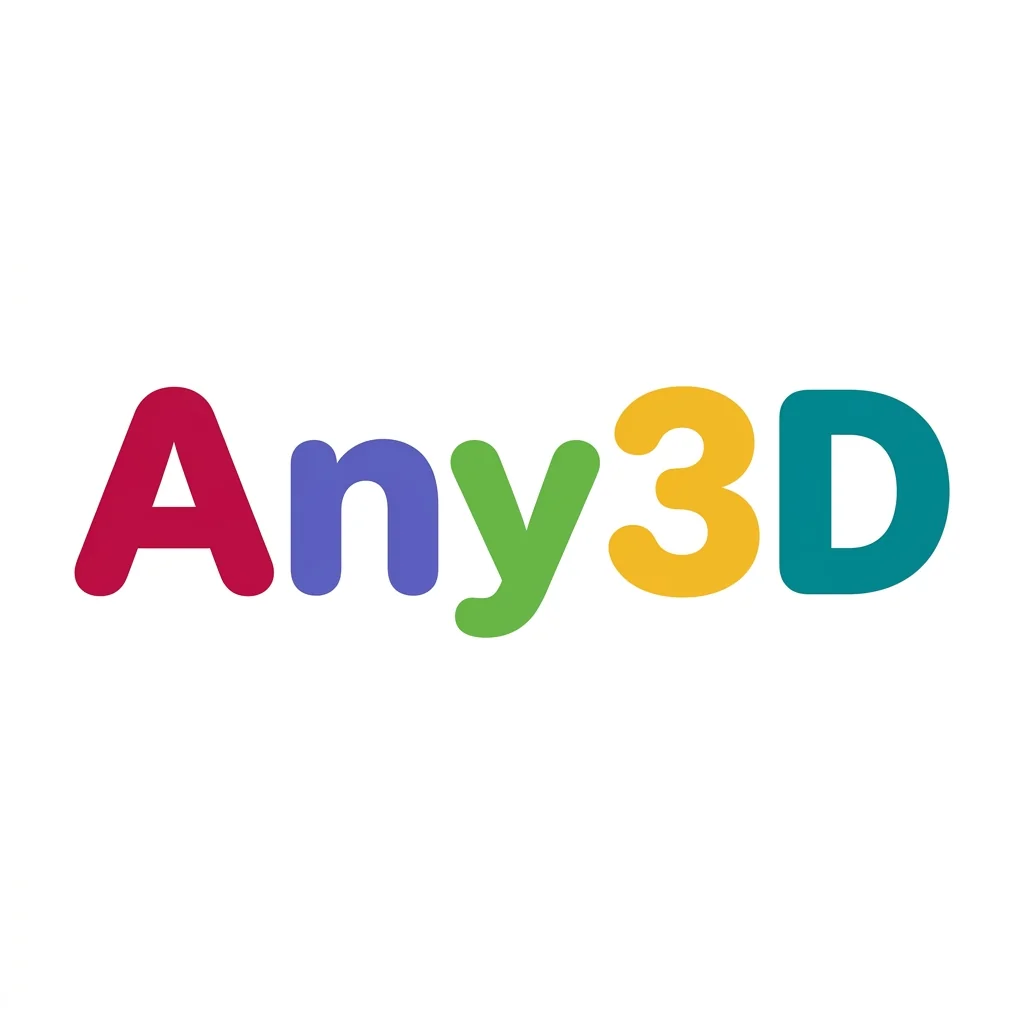
Asli

Asli

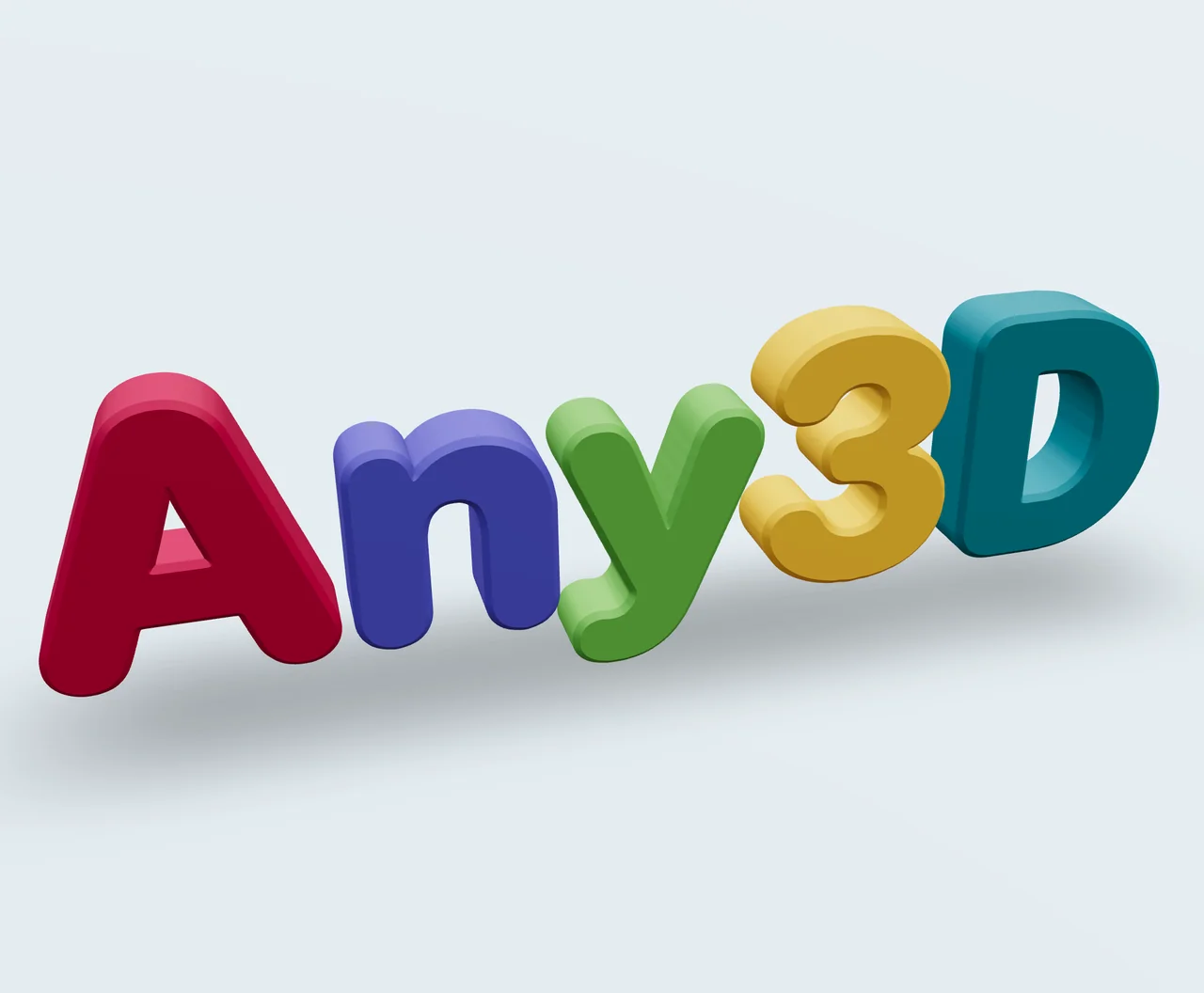
Kontur

Kontur

Heightmap

Heightmap

Tentang Opsi Konfigurasi

Mode Konversi

Mode Konversi

DefaultKontur

Pilih bagaimana gambar akan dikonversi menjadi geometri 3D.

KonturDirekomendasikan

Menghasilkan bentuk padat dengan ketebalan seragam dari garis luar gambar. Ideal untuk logo, stempel, dan papan nama.

Heightmap

Membuat permukaan relief berdasarkan kecerahan gambar. Cocok untuk relief foto, model medan, dan karya artistik.


Pengaturan Kontur

Balikkan

DefaultMati

Tukar bagian yang menjadi padat dan kosong.

MatiDirekomendasikan
Aktif

Ambang Batas

Default128

Rentang0 – 255

Mengontrol batas kecerahan untuk geometri padat.

Ketebalan

Default10

Rentang1 – 100

Ketebalan ekstrusi geometri dalam milimeter.

Bevel

Default0.5

Rentang0 – 5 · step 0.1

Menambahkan tepi melengkung pada bentuk kontur.

Segmen Bevel

Default3

Rentang1 – 8

Jumlah segmen untuk kurva bevel.

Perlindungan Sudut

Default0.8

Rentang0 – 1 · step 0.1

Mempertahankan sudut tajam dan detail halus.

Kualitas

Default1

Rentang0.1 – 2 · step 0.1

Mengontrol resolusi mesh yang dihasilkan.

Pengaturan Heightmap

Tinggi Maksimum

Default5

Rentang0.5 – 20 · step 0.5

Tinggi maksimum area terangkat dalam mm.

Ketebalan Dasar

Default1

Rentang0 – 5 · step 0.5

Ketebalan pelat dasar di bawah relief.

Tingkat Kehalusan

Default2

Rentang0 – 10

Menerapkan penghalusan pada permukaan relief.

Resolusi

Default400

Rentang100 – 400 · step 50

Tingkat detail mesh yang dihasilkan.

Balikkan

DefaultMati

Balikkan pemetaan ketinggian.

MatiDirekomendasikan
Aktif

Informasi Format

Format input

Ekstensi:
jpg, jpeg
Nama Lengkap:
Gambar JPEG Terkompresi (JPG)
Jenis:
Image
Format:
JPG / JPEG
Buka Dengan:
Image EditorWindows PhotosPreview (Mac)
Deskripsi:
Format gambar standar dengan kompresi efisien, digunakan secara luas untuk tekstur model 3D dan ekspor visual.

Catatan:

  • Resolusi maksimum yang didukung: 4096×4096 piksel
  • Kompresi lossy dapat menimbulkan artefak pada garis tepi tajam

Fitur yang Didukung:

  • Kompresi lossy yang sangat efisien untuk gambar foto
  • Kompatibilitas luas di seluruh platform dan aplikasi pengedit
  • Ideal untuk tekstur warna albedo

Format output

Ekstensi:
stl
Nama Lengkap:
Stereolithography (STL)
Jenis:
Model 3D untuk Pencetakan
Format:
STL (Binary / ASCII)
Deskripsi:
STL (Stereolithography) adalah format paling universal untuk pencetakan 3D dan pembuatan prototipe cepat. Format ini menyederhanakan permukaan model 3D menjadi kumpulan segitiga datar tanpa warna, tekstur, atau hierarki, menjadikannya sangat andal untuk software slicer mesin cetak.

Catatan:

  • Format STL murni tidak menyimpan informasi warna, tekstur, atau material
  • Tidak memiliki definisi unit panjang bawaan; pastikan skala model sudah tepat di slicer

Fitur yang Didukung:

  • Struktur mesh segitiga murni yang sangat sederhana dan kompatibel secara universal
  • Format standar utama di seluruh industri pencetakan 3D
  • Dapat langsung diimpor ke Cura, PrusaSlicer, Bambu Studio, Chitubox, dll.
  • Mendukung format biner yang ringkas dan format teks ASCII

Cara Menggunakan

1

Unggah JPEG Anda

Tarik file JPEG: gunakan gambar yang jernih dengan kompresi minimal.

2

Pilih mode konversi

Heightmap untuk potret dan litofan; kontur untuk pola solid kontras tinggi.

3

Atur dan unduh

Sesuaikan ketebalan dan resolusi, lalu unduh file STL.

Q

Apakah ada perbedaan antara mengonversi JPEG dan JPG ke STL?

A

Tidak ada perbedaan mendasar: keduanya adalah format yang sama dengan ekstensi berbeda.

Q

Bagaimana cara memilih antara mode heightmap dan kontur?

A

Heightmap menghasilkan tinggi berdasarkan kecerahan untuk relief dan litofan; kontur mengekstrak garis luar untuk mengekstrusi bentuk padat seperti logo.

Q

Bagaimana cara mendapatkan hasil konversi yang lebih rapi?

A

Gunakan gambar beresolusi tinggi dengan kontras tajam. Anda juga dapat mengubahnya ke skala abu-abu terlebih dahulu.

Q

Bisakah output STL langsung dicetak?

A

Objek padat kontur biasanya dapat langsung diiris (sliced). Untuk model berwarna, gunakan 'JPEG ke 3MF'.

Q

Berapa ketebalan dasar yang disarankan untuk litofan atau relief?

A

Ketebalan dasar 1-2 mm adalah awal yang ideal untuk litofan agar kokoh namun tetap tembus cahaya.

Q

Mengapa relief saya terlihat terbalik: area terang malah cekung?

A

Gunakan opsi 'Invert' untuk membalik pemetaan kecerahan ketinggian.