
لماذا تتوقف عن تصوير نماذج ثلاثية الأبعاد في Blender: توليد في المتصفح
صدّر ملفات STL و STEP إلى لقطات 2D عالية الدقة مع خطوط الأبعاد وخلفية شفافة داخل متصفحك. دون رفع أي ملف أو تثبيت برامج CAD ثقيلة، وهي مثالية لصور المنتجات.
يتردد في مجتمعات المصممين والمصنعين استفسار متكرر: "لدي نموذج STL بسيط وأريد فقط صورة واضحة مع الأبعاد لدليل الاستخدام، فلماذا أضطر لتثبيت برنامج Blender بحجم عدة غيغابايت وضبط الإضاءة والكاميرا؟"
يعتبر سير العمل التقليدي غير عملي لمن لا يعمل مصمماً محترفاً بدوام كامل: استيراد النموذج، ثم تعديل النواظم، ثم ضبط زوايا الكاميرا، ثم إعداد الإضاءة الثلاثية، ثم الرندر، ثم الانتقال إلى Photoshop لتفريغ الخلفية ورسم خطوط الأبعاد يدوياً. تستغرق هذه العملية وقتاً طويلاً، وإذا كان لديك عشرات النماذج لتصدير صورها، فستتحول العملية إلى مهمة شاقة.
الخبر السار هو أنه بفضل تسريع العتاد الحديث عبر WebGL و WebGPU، يمكنك الآن الحصول على لقطة ثلاثية الأبعاد مثالية ومكتملة الأبعاد في غضون 10 ثوانٍ فقط داخل المتصفح مباشرة.
| نقطة المقارنة | برامج النمذجة التقليدية | أدوات التقاط صور 3D الحديثة عبر الويب |
|---|---|---|
| منحنى التعلم | تثبيت ضخم يتجاوز عدة غيغابايت وواجهة معقدة | افتح صفحة الويب واسحب الملف وأفلت، انتهى الأمر |
| خطوط الأبعاد | رسم يدوي للخطوط ومطابقة القيم مع احتمال الخطأ | قراءة تلقائية للصندوق المحيط وتوليد قياسات هندسية دقيقة |
| خلفية شفافة | ضبط قنوات الرندر والدمج في برامج التحرير | تصدير فوري لقناة الشفافية Alpha بنقرة واحدة (PNG) |
| المساقط المتعددة | إنشاء عدة كاميرات وتوليفها يدوياً في Photoshop | قوالب جاهزة للمساقط الثلاثية الأفقية والعمودية والإسقاط المتعامد |
| سرعة المعالجة | انتظار المعالجة المحلية وتتبع الأشعة | استعيان فائق فوري على بطاقة الرسوميات GPU بدون انتظار |
هل نحتاج حقاً إلى المنظور أم الإسقاط المتعامد؟
عند استخراج لقطات للنماذج ثلاثية الأبعاد، فإن الخطأ الأكثر شيوعاً هو اختيار نمط الإسقاط الخاطئ:
- الإسقاط المتعامد (موصى به للرسومات الهندسية): يلغي هذا النمط تأثير "الأجسام القريبة تظهر أكبر"، فتبقى الخطوط المتوازية متوازية تماماً دون أي تشوه بصري. إذا كنت تعرض أبعاداً في مستندات براءات الاختراع أو مخططات التجميع الصناعية، يجب استخدام الإسقاط المتعامد لضمان دقة القياسات وتجنب ميلان الخطوط.
- الإسقاط المنظوري (موصى به للتجارة الإلكترونية): يحاكي المنظور الطبيعي للعين البشرية. في صور المنتجات التسويقية على المتاجر الإلكترونية، يمنح المنظور إحساساً بالعمق والجاذبية البصرية للمجسم.
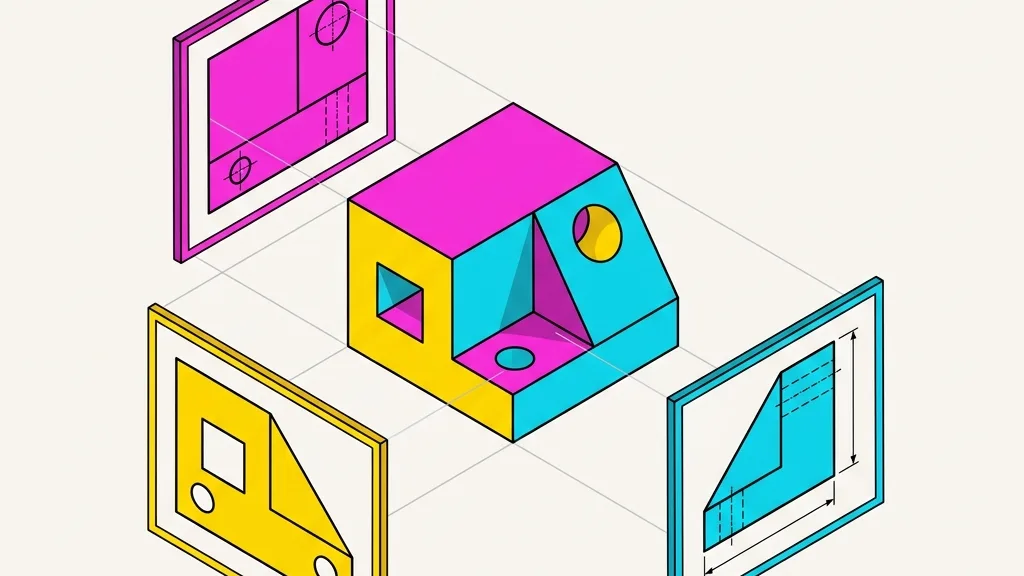
إمكانيات مدمجة تغنيك عن برامج التصميم الخارجي
1. الصندوق المحيط وخطوط الأبعاد التلقائية
يعد قياس الأبعاد يدوياً أمراً مملاً وعرضة للخطأ. تقوم أدوات الويب بقراءة الإحداثيات القصوى للنموذج وحساب أبعاده بدقة فائقة، ثم توليد خطوط القياس مع الأسهم والأرقام تلقائياً. يمكنك أيضاً التبديل الفوري بين المليمتر والبوصة. وهي ميزة لا غنى عنها لخدمات الطباعة ثلاثية الأبعاد ورسومات القوالب الصناعية.
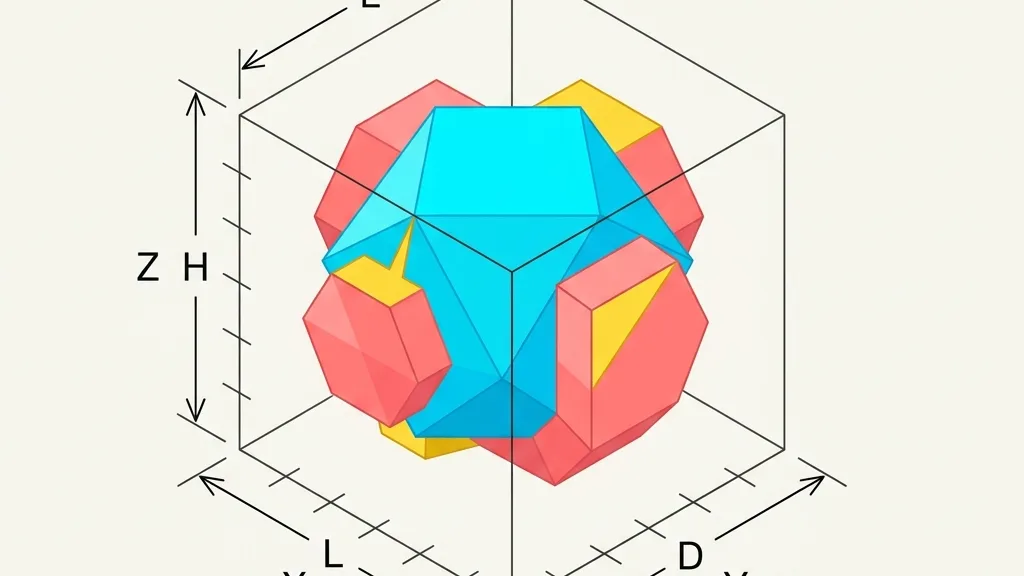
2. تفريغ الخلفية التلقائي عبر قناة الشفافية
تعد الخلفيات البيضاء غير المفرغة عائقاً كبيراً عند إعداد العروض التقديمية والملصقات، حيث تترك أدوات التحديد اليدوية حوافاً مشوهة. تتيح أدوات الويب تفعيل الخلفية الشفافة وتصدير صورة PNG فورية مدمج بها قناة الشفافية Alpha Channel لتوضع مباشرة فوق أي تصميم في PowerPoint أو Figma. ملاحظة فنية: إذا كان النموذج يحتوي على خامات زجاجية شبه شفافة، فقد تظهر تشوهات طفيفة في ترتيب عمق الشفافية في WebGL. في هذه الحالة يفضل تصوير النماذج الزجاجية فوق خلفية بلون موحد.
3. الإضاءة البيئية والمواد الفيزيائية (PBR)
لا تقتصر لقطات الويب على النماذج الرمادية المصمتة؛ إذ تدعم عارضات الويب الحديثة المواد الفيزيائية PBR بالكامل. من خلال تحميل خرائط الإضاءة البيئية HDR، يستطيع المتصفح محاكاة الانعكاسات المعدنية والإضاءة العامة الواقعية دون الحاجة لضبط معقد لمصادر الضوء.
4. رندر فائق الدقة يتجاوز شاشة العرض
تتيح تقنية OffscreenCanvas الرندر خارج الشاشة، مما يمكنك من استخراج صور بدقة 4K فائقة الوضوح حتى وإن كانت شاشة حاسوبك بدقة 1080P عادية (بفضل الاستعيان الفائق 2x أو 4x).
تنبيه للأداء: بالنسبة للنماذج الضخمة جداً التي تتجاوز 100 ميغابايت، يفضل تنفيذ الرندر الفائق على متصفحات الحواسيب (مثل Chrome أو Edge) لتجنب استنزاف ذاكرة المتصفح في الهواتف.
خطوات استخراج الصور في 10 ثوانٍ
- افتح أداة تحويل النموذج ثلاثي الأبعاد إلى صورة في Any3D في متصفحك.
- اسحب ملف النموذج وأفلته (يدعم STL و OBJ و STEP و STP و GLB وغيرها).
- اختر نمط العرض (لقطة مقربة أو مساقط ثلاثية)، وفعل خيار "خطوط الأبعاد" والخلفية الشفافة حسب رغبتك.
- حدد دقة الرندر (مقياس 2x ممتاز للاستخدام المعتاد)، واضغط زر التحميل الفوري.
يمكنك أيضاً استخدام الأدوات المخصصة مباشرة: تحويل STL إلى صورة أو تحويل STEP إلى صورة. تتم معالجة النماذج بالكامل على معالج الرسوميات المحلي لجهازك دون رفع أي بيانات إلى الخوادم، مما يضمن سرية تصميماتك الصناعية.