
View Layout
StandardHorizontale Viereransicht
View Layout
Front, right, top and perspective in one row (1×4).
Front, right, top and perspective in one column (4×1).
Pick views and column count for a custom grid.
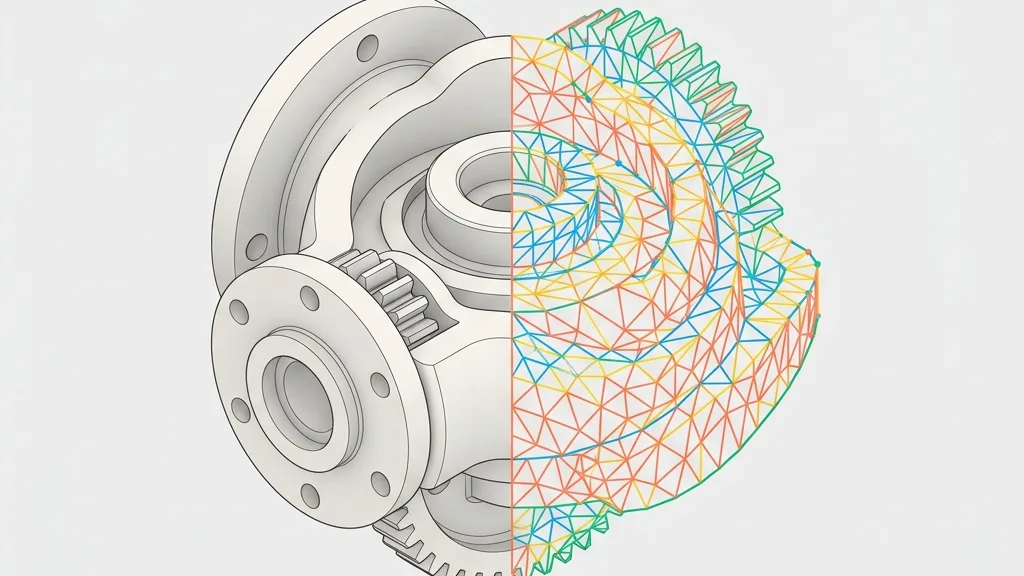
STEP/STP → Mehrfachansicht-Screenshots, ideal für Technik und Produktvorschau.
Bitte warten
Rendern Sie STEP/STP-Modelle als statische Bilder für Präsentationen, technische Dokumentation und Freigaben. Das Tool eignet sich besonders für CAD-Mehrfachansichten und orthogonale Screenshots. Unterstützt werden Mehrfachansicht-Layouts, Bemaßung sowie optional transparente PNG-Ausgabe.
StandardHorizontale Viereransicht
View Layout
Front, right, top and perspective in one row (1×4).
Front, right, top and perspective in one column (4×1).
Pick views and column count for a custom grid.

When using custom layout, choose which camera directions to include.
Standard3
Bereich1 – 5
Number of columns in the custom grid (1-5, capped by selected view count).
Standard0.012
Bereich0 – 0.1 · step 0.005
Outer margin around the board as a fraction of the short edge.
Standard0.012
Bereich0 – 0.05 · step 0.002
Spacing between viewports as a fraction of the short edge.
Standard#ffffff
Fill color for the margin area; transparent is allowed (falls back to white for JPG).
Standard#f5f5f5
Set the image and margin background colors independently.
StandardOff
Display bounding box dimensions in the selected unit.
Standardmm
Unit
StandardOn
Show Watermark
Standardany3d.cc
Watermark title text (default any3d.cc).
PNG, JPG, WebP oder SVG bis 5MB; automatisch für Wasserzeichen skaliert
StandardUnten links
Corner placement of the watermark on the board.
Standard0.08
Bereich0.04 – 0.3 · step 0.005
Watermark size as a fraction of the board short edge (~0.04-0.3).
Standard0.8
Bereich0.2 – 1 · step 0.05
Watermark opacity (0.2-1).
StandardPNG
Image Format
Standard1x
Resolution Scale
STEP-Datei per Drag & Drop oder Klick auswählen
Wählen Sie ein horizontales, vertikales oder benutzerdefiniertes Layout und schalten Sie Bemaßungslinien, Einheit und Wasserzeichen um
Laden Sie PNG, JPG oder WebP in 1x, 2x oder 4x Auflösung herunter
Ja. Der Browser rendert das Modell als Dreiecksnetz, daher werden Kurven und Flächen diskretisiert. Für allgemeine technische Vorschauen reicht die Auflösung in der Regel aus. Für extrem präzise Darstellungen empfehlen wir weiterhin den Export direkt in CAD.
Ja. Wählen Sie orthogonale Ansichten wie Vorder-, Seiten- oder Draufsicht, optional als horizontales oder vertikales Vierer-Layout. So erhalten Sie verzerrungsfreie Bilder für Teilebeschreibungen, Kataloge und Angebotsunterlagen.
Wenn die STEP-Datei Farbinformationen enthält, werden diese weitgehend in die Vorschau übernommen. Viele STEP-Dateien enthalten jedoch nur Geometrie ohne Farben und werden dann mit einer Standardfarbe dargestellt. Vollständige CAD-Anzeigestile und Layer werden nicht wiederhergestellt.
Ja. Sie können Bemaßungen ergänzen, den Hintergrund anpassen und das Ergebnis in 1×/2×/4× als PNG/JPG/WebP exportieren. Das eignet sich gut für Kataloge, E-Mail-Angebote und die Zusammenarbeit, ersetzt aber keine formelle technische Zeichnung.
Mit diesem Tool erhalten Sie ein aufgeräumtes, layoutfertiges Bild ohne Viewport-Raster oder UI-Elemente. Mehrfachansichten, optionale Bemaßung und Wasserzeichen sowie der Export in 1×/2×/4× machen das Ergebnis direkt für Angebote, Dokumentation und Weitergabe nutzbar.
Nein. Das gesamte Modell wird als eine einzige Szene gerendert, eine Sichtbarkeitssteuerung für einzelne Teile ist nicht vorgesehen. Wenn Sie nur ein Teil darstellen möchten, exportieren Sie es bitte zuerst separat aus Ihrer CAD-Software.

