
Warum Blender für 3D-Modell-Screenshots unnötig ist: Rendern im Browser
Verabschieden Sie sich von schwerer CAD-Software: STL- und STEP-Modelle werden im Browser zu hochauflösenden 2D-Bildern mit Maßlinien und transparentem Hintergrund.
In der Maker-Community hört man oft die Klage: „Ich habe nur ein kleines STL-Modell, will einen Screenshot für die Anleitung machen – warum muss ich dafür mehrere Gigabyte Blender installieren und noch lernen, wie man Licht setzt und rendert?“
Ja, der klassische Workflow ist für Gelegenheitsnutzer eine Zumutung. Modell importieren → Normalen reparieren → Kamera aufbauen → 3-Punkt-Beleuchtung einrichten → rendern → in Photoshop Hintergrund freistellen und Maßlinien zeichnen … eine ganze Kette, die schnell eine halbe Stunde frisst. Besonders, wenn man hunderte Modelle in Serie bebildern muss, wird die manuelle Arbeit zum Albtraum.
Dank moderner WebGL- und WebGPU-Hardwarebeschleunigung geht das heute aber auch in 10 Sekunden direkt im Browser – und die Qualität ist absolut konkurrenzfähig.
| Kernproblem | Klassische CAD/Blender-Workflow | Moderne Web-3D-Screenshot-Tools |
|---|---|---|
| Einstiegshürde | Installation von GB-schwerer Software, hohe Lernkurve | Einfach Webseite öffnen, per Drag & Drop loslegen |
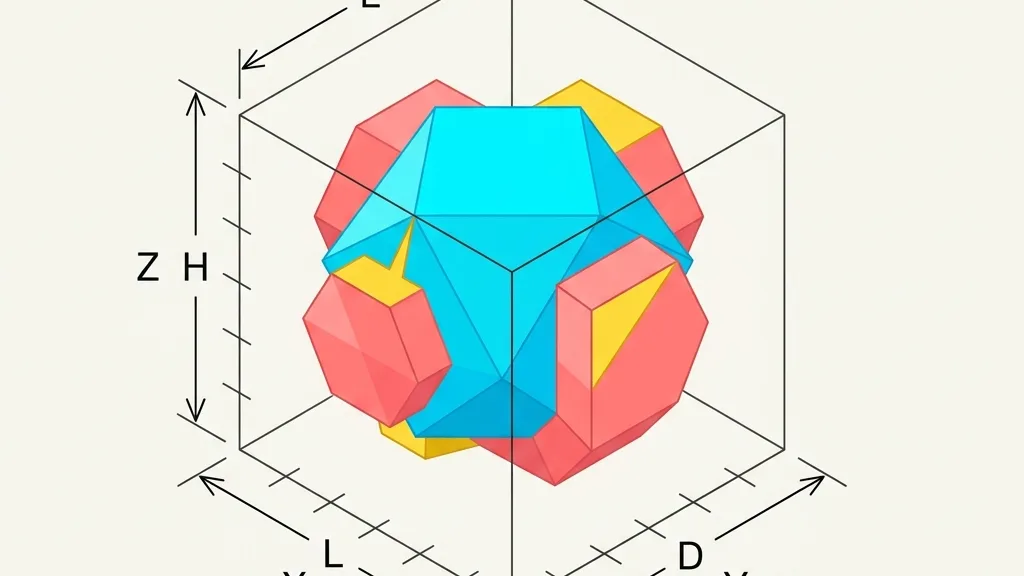
| Bemaßungen | Manuelles Zeichnen, hohes Fehlerrisiko | Automatische Bounding-Box-Erkennung, technische Maßlinien |
| Transparenter Hintergrund | Render-Pass konfigurieren, nachträgliche Freistellung | Mit einem Klick: Alpha-Kanal für PNG-Export |
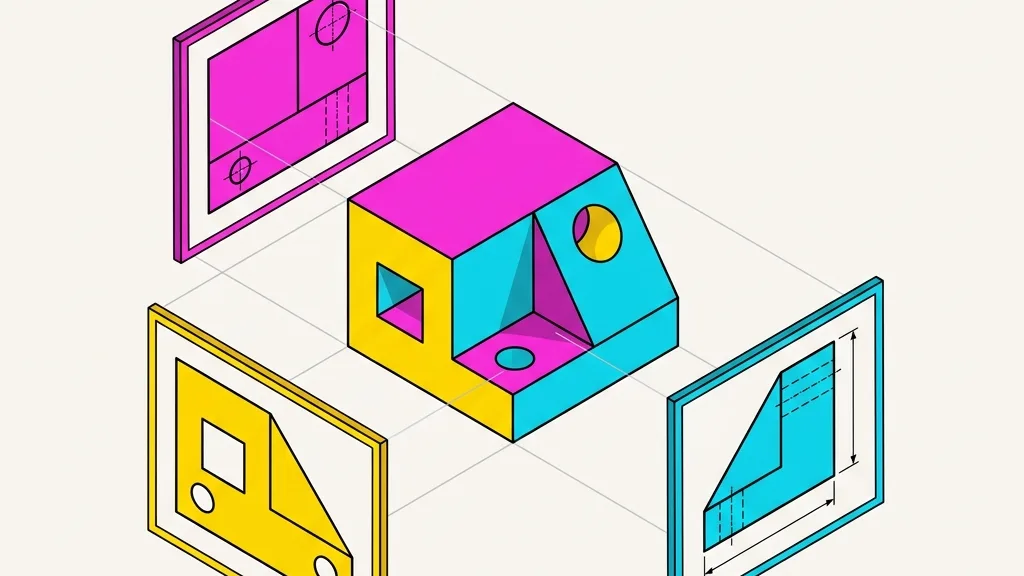
| Mehransichten-Layout | Mehrere Kameras anlegen, nacheinander rendern, in Photoshop zusammenfügen | Integrierte Layouts (horizontal, vertikal, orthogonale Dreitansicht) |
| Render-Geschwindigkeit | Warten auf lokales Raytracing | Echtzeit-Rendering mit GPU-Offscreen-Supersampling – quasi sofort |
Brauchen wir wirklich „Perspektive“?
Ein klassischer Anfängerfehler beim Screenshot ist die Verzerrung. Die falsche Kamera-Projektion macht das Bild unbrauchbar:
- Orthogonalprojektion (empfohlen für technische Zeichnungen) : Hier wird die natürliche Perspektive (nah groß, fern klein) unterdrückt. Parallelen bleiben parallel. Wenn Sie in einer Patentschrift oder Montagezeichnung exakte Maße dokumentieren wollen, müssen Sie orthogonal arbeiten – sonst wirkt das Modell „kopflastig“.
- Perspektivprojektion (empfohlen für E-Commerce) : Entspricht dem menschlichen Sehen. Für Amazon-Produktbilder oder Social-Media-Posts sorgt Perspektive für mehr Dynamik und Volumen. Besonders mit einem großen FOV (Field of View) entsteht ein starker visueller Eindruck.
Schluss mit Photoshop – diese Funktionen liefert der Browser bereits
1. Automatische Bounding Box und Bemaßungen
Manuelles Messen ist nicht nur mühsam, sondern auch fehleranfällig. Online-Tools greifen direkt auf die Grenzkoordinaten der 3D-Geometrie (Bounding Box) zu, berechnen mit Three.js & Co. präzise die Maße und erzeugen automatisch Maßlinien mit Pfeilen und Zahlen – in Millimetern oder Zoll, umschaltbar per Klick. Für 3D-Druck-Foren oder technische Zeichnungen ist das ein absolutes Muss.
2. Freistellungs-Wunder: Transparenter Hintergrund
Nichts ist nerviger als ein weißer Hintergrund bei Produkt-Bannern, den man mühsam freistellen muss – und dann sind die Kanten unscharf. Mit dem modernen WebGL-Renderer können Sie den Hintergrund direkt auf transparent setzen und erhalten ein natives PNG mit Alpha-Kanal. Das lässt sich problemlos in PowerPoint, Figma oder Canva einfügen. Achtung Falle: Wenn Ihr Modell transparente Glas-Materialien enthält, kann es beim Export als transparentes PNG zu Alpha-Überlagerungsfehlern kommen (ein klassisches Problem der WebGL-Tiefensortierung). In diesem Fall lieber ein JPG mit einfarbigem Hintergrund exportieren oder die Materialtransparenz in den Rendereinstellungen deaktivieren.
3. Umgebungsbeleuchtung und PBR-Rendering
Glauben Sie nicht, dass ein Web-Screenshot nur ein „Graumodell“ liefert. Moderne 3D-Viewer im Browser unterstützen Physical Based Rendering (PBR). Durch das Laden einer hochdynamischen HDR-Umgebungsmap (HDRI) können auch im Browser echte Metallreflexionen und eine globale Beleuchtung simuliert werden. Statt mühsam drei Lichtquellen in Blender zu setzen, wählen Sie online einfach ein paar integrierte Umgebungslicht-Presets aus – und die Optik ist sofort top.
4. Hochauflösendes Rendering jenseits des Bildschirmlimits
Normale Screenshots sind durch die Monitorauflösung begrenzt. Mit der OffscreenCanvas-Technik können Sie jedoch selbst auf einem 1080p-Laptop problemlos 4K-Industriebilder ausgeben (2x/4x Hardware-Supersampling).
Leistungswarnung: Bei extrem großen Modellen (über 100 MB) und aktiviertem 4x-Rendering auf dem iPhone (Safari) kann der Grafikspeicher überlaufen und die Seite abstürzen. Solche schweren Aufgaben sollten Sie auf dem PC mit Chrome oder Edge durchführen.
Praxis: 10-Sekunden-Workflow
- Browser öffnen und Any3D Model-to-Image Tool aufrufen.
- Modell per Drag & Drop hochladen (STL, OBJ, STEP, STP, GLB – alles kein Problem).
- Layout auswählen (Detailaufnahme oder Dreitansicht), „Maßlinien“ aktivieren, ggf. transparenten Hintergrund wählen.
- Skalierungsfaktor festlegen (2x reicht für den Alltag), dann Download klicken.
Für die gängigsten Formate gibt es auch direkte Schnellzugriffe: STL in Bild umwandeln oder STEP in Bild umwandeln. Alle Berechnungen und das Rendering laufen lokal auf Ihrer Grafikkarte – die Modelldaten verlassen nie Ihren Rechner. Auch für Unternehmen kein Problem, denn sensible Konstruktionszeichnungen bleiben sicher.
Für alle, die regelmäßig 3D-Modelle an technisch unerfahrene Kunden schicken müssen, ist das schnelle Erstellen von Bildern im Browser ein echter Gamechanger – die Arbeitszufriedenheit steigt um mehrere Stufen.