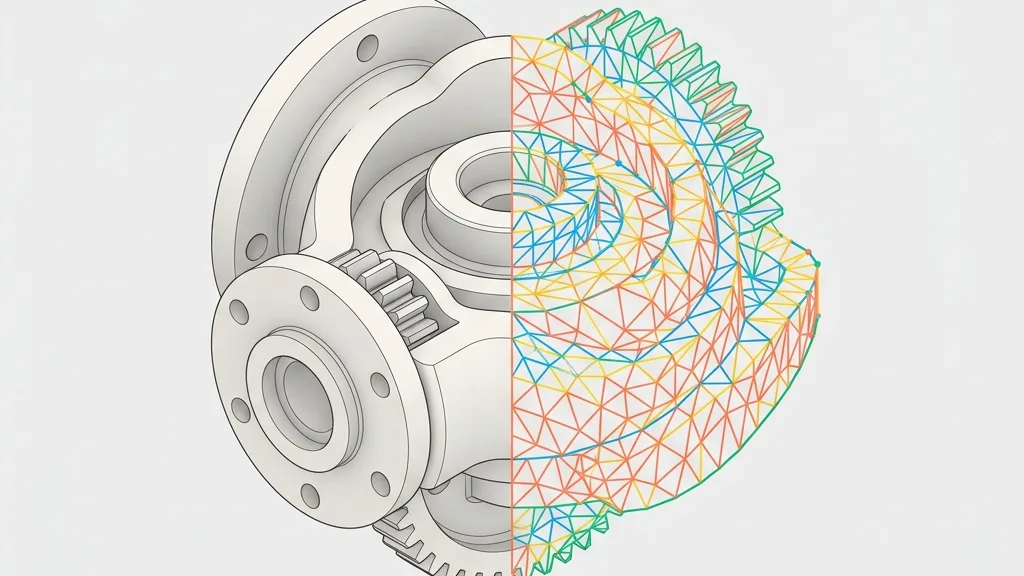
STL zu Bild

STL-Mehrfachansichten mit Maßbeschriftungen, ideal für die Präsentation vor dem Druck.

Arbeitsbereich

Wird geladen...

Bitte warten

Über dieses Tool

STL enthält keine Farben, das Modell wird mit Standard-Schattierung angezeigt. Geeignet für Druckvorschau, Dokumentation und Teilen; die orthografische Ansicht mit Maßbeschriftungen eignet sich besonders für technische Darstellungen.

Tipps

  • 1STL wird standardmäßig mit grauer Schattierung angezeigt
  • 2Orthografische Ansicht plus Maßbeschriftungen eignet sich für die Druckvorschau
  • 3Modelle mit vielen Polygonen hängen von der Geräteleistung ab

Über Konfigurationsoptionen

Layout

View Layout

StandardHorizontale Viereransicht

View Layout

Horizontale ViereransichtEmpfohlen

Front, right, top and perspective in one row (1×4).

Vertikale Viereransicht

Front, right, top and perspective in one column (4×1).

Benutzerdefiniert

Pick views and column count for a custom grid.

Custom views

When using custom layout, choose which camera directions to include.

Spalten

Standard3

Bereich1 – 5

Number of columns in the custom grid (1-5, capped by selected view count).

Rand und Abstand

Rand

Standard0.012

Bereich0 – 0.1 · step 0.005

Outer margin around the board as a fraction of the short edge.

Abstand

Standard0.012

Bereich0 – 0.05 · step 0.002

Spacing between viewports as a fraction of the short edge.

Randhintergrund

Standard#ffffff

Fill color for the margin area; transparent is allowed (falls back to white for JPG).

Bildhintergrund

Background

Standard#f5f5f5

Set the image and margin background colors independently.

Bemaßung & Einheit

Show Dimension Lines

StandardOff

Display bounding box dimensions in the selected unit.

OffEmpfohlen
On

Unit

Standardmm

Unit

mmEmpfohlen
cm
m
in

Wasserzeichen

Show Watermark

StandardOn

Show Watermark

OnEmpfohlen
Off

Titeltext

Standardany3d.cc

Watermark title text (default any3d.cc).

Benutzerdefiniertes Symbol

PNG, JPG, WebP oder SVG bis 5MB; automatisch für Wasserzeichen skaliert

Position

StandardUnten links

Corner placement of the watermark on the board.

Unten linksEmpfohlen
Unten rechts
Oben links
Oben rechts

Größe

Standard0.08

Bereich0.04 – 0.3 · step 0.005

Watermark size as a fraction of the board short edge (~0.04-0.3).

Deckkraft

Standard0.8

Bereich0.2 – 1 · step 0.05

Watermark opacity (0.2-1).

Export

Image Format

StandardPNG

Image Format

PNGEmpfohlen
JPG
WebP

Resolution Scale

Standard1x

Resolution Scale

1xEmpfohlen
2x
4x

Formatinformationen

Eingabeformat

Erweiterung:
stl
Vollständiger Name:
Stereolithography
Typ:
3D Mesh
Format:
STL (Binary / ASCII)
Öffnen mit:
Slicer SoftwareMeshLabWindows 3D ViewerSTL Viewer Online
Beschreibung:
STL ist das De-facto-Standard-Gitterformat im 3D-Druck. Seit 1987 speichert es nur Dreiecksdaten, ohne Farben, Texturen oder Materialien. Fast alle Slicer und Drucker unterstützen es direkt, was seine Beliebtheit begründet. Die Verwendung hat zwei Fallstricke: Keine Einheitenangabe (Millimeter/Zoll ununterscheidbar), Skalierung im Slicer bestätigen; zwei Kodierungen: ASCII (lesbar, 4-6x größer) und binär (kompakt, Standard). Für mehrfarbigen Druck, Materialien oder Parameter sollte 3MF verwendet werden, das bei gleicher Slicer-Kompatibilität umfangreichere Druckinformationen bietet.

Hinweise:

  • Unterstützt keine Farben, Texturen oder Materialien
  • Keine Einheitendefinition; Maßstab im Slicer überprüfen
  • ASCII-Format ist 4-6× größer als binär

Unterstützte Funktionen:

  • Nur Dreiecksnetze, einfach und universell kompatibel
  • Binäre und ASCII-Kodierungsoptionen
  • Direkt importierbar in Cura, PrusaSlicer, Chitubox, etc.

Ausgabeformat

Erweiterung:
Image
Vollständiger Name:
PNG / JPG / WebP Image
Typ:
Image / Screenshot
Format:
Raster Image with Layout Overlay
Tools:
Öffnen mit:
Beschreibung:
Liefert eine gerasterte Mehransichts-Aufnahme des 3D-Modells mit optionalen Annotationen, geeignet für visuelle Prüfung oder Dokumentation.

Hinweise:

  • PNG unterstützt transparenten Hintergrund
  • Auflösung auf 2x oder 4x skalierbar

Unterstützte Funktionen:

  • Multi-Ansicht-Layout
  • Bemaßungslinien mit Einheiten
  • Wasserzeichen-Überlagerung
  • Transparenter Hintergrund
  • PNG-, JPG-, WebP-Export

Anleitung

1

Modell hochladen

STL-Datei per Drag & Drop oder Klick auswählen

2

Ansicht wählen

Wählen Sie ein horizontales, vertikales oder benutzerdefiniertes Layout und schalten Sie Bemaßungslinien, Einheit und Wasserzeichen um

3

Bild exportieren

Laden Sie PNG, JPG oder WebP in 1x, 2x oder 4x Auflösung herunter

Häufig gestellte Fragen

Alle FAQs anzeigen
Q

Bleiben Farben in STL-Screenshots erhalten?

A

Nein. STL speichert nur Dreiecksnetze, keine Farben oder Materialien. Die Vorschau zeigt die Form mit Standard-Schattierung. Sie können Beleuchtung und Hintergrund anpassen, um den Kontrast zu verbessern, aber nicht vorhandene Texturen lassen sich nicht wiederherstellen.

Q

Ist das Tool für die Vorschau vor dem 3D-Druck geeignet?

A

Ja. Mehrfachansichten (Vorder-, Seiten- und Draufsicht) und Maßbeschriftungen helfen dabei, Form, Ausrichtung und Bounding-Box zu prüfen. Vor dem Druck sollten Sie Wandstärke, Stützen und Positionierung zusätzlich in Ihrer Slicer-Software bestätigen, etwa in Bambu Studio oder Cura.

Q

Wie wähle ich die Einheiten für die Maßbeschriftungen?

A

Sie können zwischen mm, cm, m und Zoll wechseln. Die Beschriftungen zeigen die Bounding-Box-Größe des Modells nur zur Anzeige an und verändern die Geometriedaten der STL-Datei nicht.

Q

Wird die Bilderzeugung bei STL mit hoher Polygonzahl ruckeln?

A

Modelle mit vielen Polygonen hängen von der Geräteleistung ab. Wenn die Vorschau ruckelt, vereinfachen Sie das Netz vorher oder reduzieren Sie den Export-Maßstab. Die gesamte Verarbeitung läuft lokal im Browser.

Q

Manche Flächen sind im Screenshot schwarz: ist das Modell defekt?

A

Schwarze Bereiche bedeuten meist umgekehrte Normalen: Diese Flächen zeigen nach innen und werden durch die Vorderseiten-Schattierung ausgeblendet. Führen Sie das Werkzeug „Normals fixen“ am Modell aus und laden Sie die Datei anschließend erneut hoch.

Q

Die Größe in der Maßbeschriftung stimmt nicht: was kann ich tun?

A

STL speichert nur rohe Zahlen ohne Einheit, daher rechnet die Anzeige mit 1 Einheit = 1 mm. Wurde das Modell in Zoll modelliert, weicht die angezeigte Größe um den Faktor 25,4 ab: skalieren Sie das Modell vor dem Rendern so, dass 1 Einheit = 1 mm entspricht.