
STP zu Bild

STP in Mehrfachansichts-Screenshots umwandeln, ideal für technische und Produktvorschauen.

Arbeitsbereich

Wird geladen...

Bitte warten

Über dieses Tool

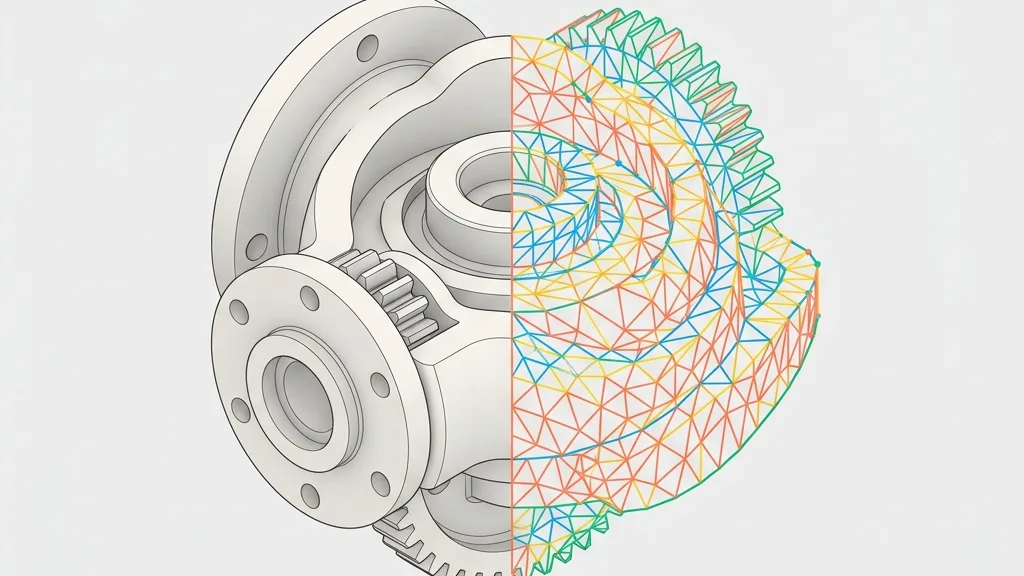
Rendern Sie STP-Modelle als statische Bilder für Präsentationen, technische Dokumentation und Weitergabe. Die Funktionen entsprechen denen der STEP-Variante und eignen sich gut für Vorschauen im Engineering-Bereich. Unterstützt werden Mehrfachansichts-Layouts und Bemaßung.

Tipps

  • 1Funktionsumfang identisch mit STEP, gut für Engineering-Vorschauen
  • 2Mehrfachansichten und 1×/2×/4×-Export
  • 3Optional transparentes PNG

Über Konfigurationsoptionen

Layout

View Layout

StandardHorizontale Viereransicht

View Layout

Horizontale ViereransichtEmpfohlen

Front, right, top and perspective in one row (1×4).

Vertikale Viereransicht

Front, right, top and perspective in one column (4×1).

Benutzerdefiniert

Pick views and column count for a custom grid.
Custom views

When using custom layout, choose which camera directions to include.

Spalten

Standard3

Bereich1 – 5

Number of columns in the custom grid (1-5, capped by selected view count).

Rand und Abstand

Rand

Standard0.012

Bereich0 – 0.1 · step 0.005

Outer margin around the board as a fraction of the short edge.

Abstand

Standard0.012

Bereich0 – 0.05 · step 0.002

Spacing between viewports as a fraction of the short edge.

Randhintergrund

Standard#ffffff

Fill color for the margin area; transparent is allowed (falls back to white for JPG).

Bildhintergrund

Background

Standard#f5f5f5

Set the image and margin background colors independently.

Bemaßung & Einheit

Show Dimension Lines

StandardOff

Display bounding box dimensions in the selected unit.

OffEmpfohlen
On

Unit

Standardmm

Unit

mmEmpfohlen
cm
m
in

Wasserzeichen

Show Watermark

StandardOn

Show Watermark

OnEmpfohlen
Off

Titeltext

Standardany3d.cc

Watermark title text (default any3d.cc).

Benutzerdefiniertes Symbol

PNG, JPG, WebP oder SVG bis 5MB; automatisch für Wasserzeichen skaliert

Position

StandardUnten links

Corner placement of the watermark on the board.

Unten linksEmpfohlen
Unten rechts
Oben links
Oben rechts

Größe

Standard0.08

Bereich0.04 – 0.3 · step 0.005

Watermark size as a fraction of the board short edge (~0.04-0.3).

Deckkraft

Standard0.8

Bereich0.2 – 1 · step 0.05

Watermark opacity (0.2-1).

Export

Image Format

StandardPNG

Image Format

PNGEmpfohlen
JPG
WebP

Resolution Scale

Standard1x

Resolution Scale

1xEmpfohlen
2x
4x

Formatinformationen

Eingabeformat

Erweiterung:
step, stp
Vollständiger Name:
STEP (Standard for the Exchange of Product Model Data)
Typ:
CAD Model
Format:
STEP
Beschreibung:
STEP (ISO 10303) ist ein CAD-Datenaustausch-Standard, der präzise Geometrie via NURBS und Volumenmodellierung speichert. Anders als STL/OBJ bewahrt er parametrische Merkmale und Baugruppenstrukturen für verlustfreien Austausch zwischen CAD-Programmen. Er wird in Maschinenbau, Konstruktion und Fertigung eingesetzt. STEP ist auf technische Genauigkeit ausgelegt, nicht auf Echtzeitdarstellung. Browser und Spiele-Engines benötigen Umwandlung in Gitterformat. Empfohlener Weg: CAD-Design, Export als STEP, dann bei Bedarf in STL/GLB konvertieren. .stp und .step sind identisch.

Hinweise:

  • CAD-Software zum Bearbeiten parametrischer Features erforderlich
  • Nicht geeignet für Echtzeit- oder Web-Rendering

Unterstützte Funktionen:

  • ISO-standardisiertes CAD-Austauschformat
  • Präzise parametrische Oberflächenmodellierung
  • Weitgehend unterstützt von CAD/CAM/CAE-Software
  • Geeignet für Technik und Fertigung

Ausgabeformat

Erweiterung:
Image
Vollständiger Name:
PNG / JPG / WebP Image
Typ:
Image / Screenshot
Format:
Raster Image with Layout Overlay
Tools:
Öffnen mit:
Beschreibung:
Liefert eine gerasterte Mehransichts-Aufnahme des 3D-Modells mit optionalen Annotationen, geeignet für visuelle Prüfung oder Dokumentation.

Hinweise:

  • PNG unterstützt transparenten Hintergrund
  • Auflösung auf 2x oder 4x skalierbar

Unterstützte Funktionen:

  • Multi-Ansicht-Layout
  • Bemaßungslinien mit Einheiten
  • Wasserzeichen-Überlagerung
  • Transparenter Hintergrund
  • PNG-, JPG-, WebP-Export

Anleitung

1

Modell hochladen

STP-Datei per Drag & Drop oder Klick auswählen

2

Ansicht wählen

Wählen Sie ein horizontales, vertikales oder benutzerdefiniertes Layout und schalten Sie Bemaßungslinien, Einheit und Wasserzeichen um

3

Bild exportieren

Laden Sie PNG, JPG oder WebP in 1x, 2x oder 4x Auflösung herunter

Häufig gestellte Fragen

Alle FAQs anzeigen
Q

Was ist der Unterschied zwischen STP und STEP?

A

Meist handelt es sich um dasselbe ISO-10303-Austauschformat mit verschiedenen Dateiendungen (.stp / .step); die Semantik ist identisch. Diese Seite ist gezielt auf .stp-Dateien ausgelegt, die Funktionalität entspricht jedoch vollständig der von STEP zu Bild.

Q

Wird das Rendern großer STP-Baugruppen lange dauern?

A

Komplexe Baugruppen benötigen mehr CPU und Arbeitsspeicher des lokalen Rechners für Konvertierung und Darstellung. Sie können die Modelle in CAD zuerst vereinfachen oder in Einzelteile zerlegen. Falls der Browser ruckelt, liegt das an der Geräteleistung; Ihre Dateien werden nicht auf einen Server hochgeladen.

Q

Verändert die Konvertierung die Form des Modells?

A

Freiformflächen werden in Dreiecksnetze zerlegt, wodurch Rundungen und kleine Details bei sehr starker Vergrößerung leicht kantig wirken können. Für Vorschauen und Dokumentation ist dies in der Regel völlig ausreichend. Für toleranzrelevante Darstellungen nutzen Sie bitte weiterhin CAD-Zeichnungen.

Q

Kann ich Bemaßungen für die technische Vorschau einblenden?

A

Ja. Aktivieren Sie die Maßlinien und wählen Sie mm, cm, m oder in. Orthogonale Mehrfachansichten helfen dabei, Hüllmaße und Ausrichtung zu prüfen, ideal für interne Reviews und Kundenvorschauen.

Q

Beeinflussen Zoom und Verschieben in der Vorschau das Exportbild?

A

Nein. Zoomen und Schwenken dienen nur der Bildschirmdarstellung und haben keinen Einfluss auf die erzeugte Bilddatei. Der Export folgt immer dem festgelegten Ansichtslayout und wird mit 1×/2×/4× Auflösung ausgegeben.

Q

Wie viele Ansichten lassen sich in einem Bild kombinieren?

A

Die horizontale und die vertikale Vorlage kombinieren jeweils vier Ansichten: vorn, rechts, oben und perspektivisch. Im benutzerdefinierten Layout wählen Sie frei aus vorn, hinten, links, rechts, oben, unten und perspektivisch und ordnen sie in 1 bis 5 Spalten an.


