SVG in STL

Da SVG vettoriale a STL stampabile: estrusione di contorni per timbri/insegne, o bassorilievi, gratis online.

Area di lavoro

Caricamento...

Attendere prego

Informazioni sullo strumento

Pensato per i file SVG vettoriali: la modalità contorni trasforma i percorsi chiusi in solidi di spessore uniforme, perfetta per timbri, loghi e targhette; con immagini dotate di riempimenti a luminosità variabile, la modalità mappa di altezza crea bassorilievi. Prima di convertire, trasforma il testo in tracciati e assicurati che i percorsi siano chiusi. L'elaborazione avviene interamente nel browser, senza inviare file a un server.

Suggerimenti

  • 1Chiudi i percorsi e converti il testo in curve per ottenere contorni più puliti
  • 2La modalità contorni è l'ideale per loghi e timbri; la mappa di altezza si adatta agli SVG con sfumature di luminosità
  • 3Se il tracciato è troppo frammentato, unisci o semplifica le forme nel programma di grafica prima dell'upload

Informazioni sulle opzioni di configurazione

Conversion Mode

Conversion Mode

PredefinitoContour

Select how the image should be converted into 3D geometry.

ContourConsigliato

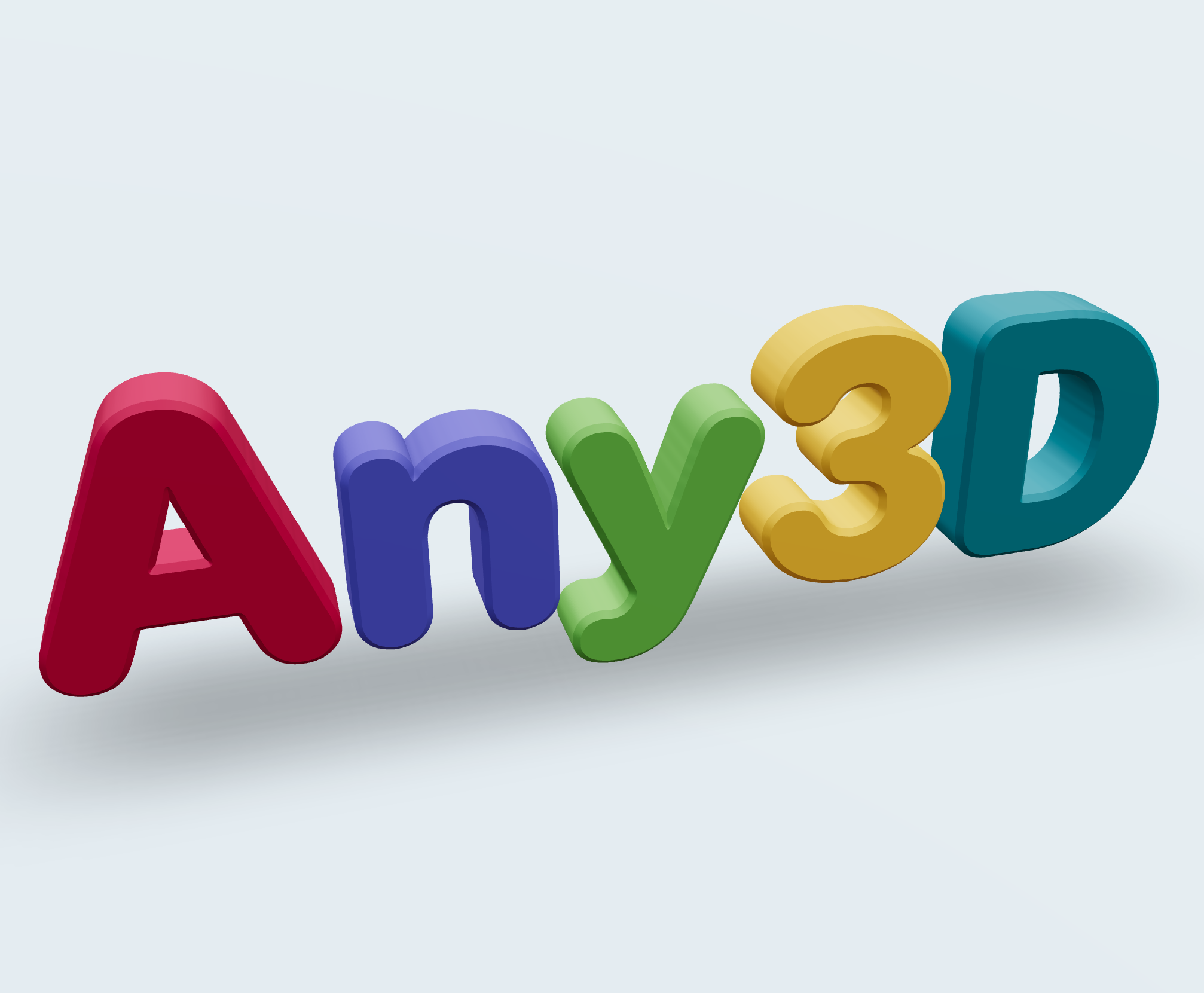
Generates solid shapes with uniform thickness from image outlines. Ideal for stamps, logos, nameplates, and other uniform-thickness objects.

Heightmap

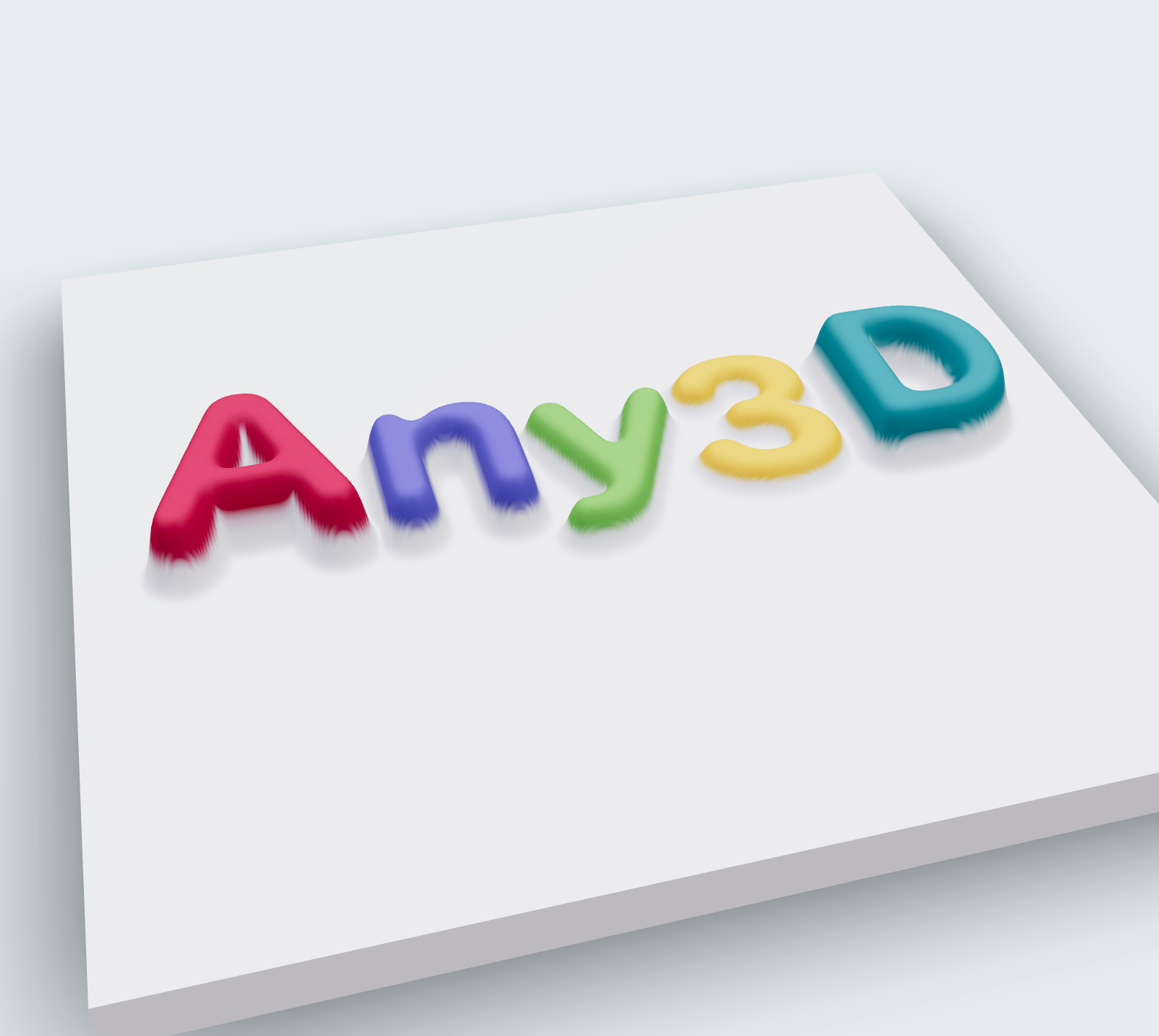
Creates a relief surface based on image brightness, so brighter areas are raised and darker areas are recessed. Perfect for photo reliefs, terrain models, and artistic surfaces.

Contour Settings

Invert

PredefinitoOff

Swap which parts of the image become solid and which become empty. Useful when the background is lighter than the subject.

OffConsigliato
On

Threshold

Predefinito128

Intervallo0 – 255

Controls the brightness cut-off point that determines which pixels become solid geometry. Lower values include more pixels as solid; higher values only include the darkest areas.

Depth

Predefinito10

Intervallo1 – 100

The thickness of the extruded geometry in millimeters. Controls how tall the final 3D model will be.

Bevel

Predefinito0.5

Intervallo0 – 5 · step 0.1

Adds rounded edges to the contour shape for a smoother, more polished finish. Higher values create more rounded edges.

Bevel Segments

Predefinito3

Intervallo1 – 8

The number of segments used to create the bevel curve. More segments produce smoother bevels at the cost of more geometry.

Angle Protection

Predefinito0.8

Intervallo0 – 1 · step 0.1

Preserves sharp corners and fine details by controlling the angle threshold. Lower values protect more detail; higher values smooth more aggressively.

Quality

Predefinito1

Intervallo0.1 – 2 · step 0.1

Controls the resolution of the generated mesh. Higher quality produces smoother surfaces but larger file sizes.

Heightmap Settings

Max Height

Predefinito5

Intervallo0.5 – 20 · step 0.5

The maximum height of the raised areas in millimeters. Controls the overall relief depth.

Base Thickness

Predefinito1

Intervallo0 – 5 · step 0.5

The thickness of the flat base plate beneath the relief. A thicker base provides more stability for printing.

Smooth Level

Predefinito2

Intervallo0 – 10

Applies smoothing to the heightmap surface to reduce noise and stair-stepping artifacts. Higher values produce smoother surfaces.

Resolution

Predefinito400

Intervallo100 – 400 · step 50

Controls the detail level of the generated mesh. Higher resolution preserves more image detail but increases file size.

Invert

PredefinitoOff

Swap the height mapping, so brighter areas become recessed and darker areas become raised.

OffConsigliato
On

Informazioni sul formato

Formato di input

Estensione:
svg
Nome completo:
Scalable Vector Graphics
Tipo:
Vector Image
Formato:
SVG
Apri con:
Vector EditorWeb BrowserInkscape
Descrizione:
SVG è un formato di immagini vettoriali basato su XML, che descrive matematicamente forme, tracciati e testo. È indipendente dalla risoluzione: ingrandito a qualsiasi scala mantiene bordi nitidi, rendendolo ideale per loghi, icone e impaginazione. Le caratteristiche vettoriali rendono SVG molto vantaggioso nella conversione 3D: contorni lisci e senza aliasing, perfetti per generare modelli di rilievo o testo tridimensionale con bordi netti. Durante la conversione, si noti che tracciati complessi e gradienti potrebbero essere semplificati; per contenuti a più livelli si consiglia di unirli prima.

Note:

  • Effetti raster o bitmap incorporate potrebbero non convertirsi come vettori
  • SVG complessi con molti percorsi possono aumentare il tempo di conversione

Funzionalità supportate:

  • Grafica vettoriale indipendente dalla risoluzione
  • Bordi perfettamente nitidi a qualsiasi scala
  • Supporta riempimenti, tratti e percorsi composti
  • Dimensioni file ridotte per design semplici

Formato di output

Estensione:
stl
Nome completo:
Stereolithography
Tipo:
3D Mesh
Formato:
STL (Binary / ASCII)
Apri con:
Slicer SoftwareMeshLabWindows 3D ViewerSTL Viewer Online
Descrizione:
STL è il formato mesh standard nella stampa 3D, nato nel 1987. Memorizza solo dati di superficie triangolari, senza colore, texture o materiali. Quasi tutti i software di slicing (Cura, PrusaSlicer, Bambu Studio, ChiTuBox) e le stampanti lo supportano, motivo della sua longevità. Usare STL ha due problemi: il file non include l'unità di misura (mm o pollici non distinguibili), quindi va verificata la scala nello slicing; esistono due codifiche: ASCII (leggibile ma 4-6 volte più grande) e binaria (compatta e predefinita). Per stampa multicolore o materiali, meglio 3MF, che mantiene compatibilità di slicing e trasporta più informazioni.

Note:

  • Non supporta colori, texture o materiali
  • Nessuna definizione di unità; verifica la scala nel tuo slicer
  • Il formato ASCII è 4-6 volte più grande del binario

Funzionalità supportate:

  • Solo mesh triangolare, semplice e universalmente compatibile
  • Opzioni di codifica binaria e ASCII
  • Importabile direttamente in Cura, PrusaSlicer, Chitubox, ecc.

Come usare

1

Carica il tuo SVG vettoriale

Trascina il file SVG; converti il testo in tracciati e mantieni i percorsi chiusi per ottenere contorni più puliti.

2

Scegli la modalità

La modalità Contorni trasforma i percorsi chiusi in solidi di spessore uniforme (timbri, targhette); la modalità Mappa di altezza genera bassorilievi da grafiche con riempimenti a luminosità variabile.

3

Regola e scarica lo STL

Modifica parametri come lo smusso e scarica lo STL, pronto per l'affettatura e la stampa.

Domande frequenti

Vedi tutte le FAQ
Q

Qual è la differenza tra convertire un SVG e un'immagine raster (PNG/JPG) in STL?

A

SVG è vettoriale: la modalità contorni estrae i profili e dà bordi più netti, ideale per loghi e timbri. PNG/JPG sono immagini pixel, più adatte alla mappa di altezza per rilievi fotografici o litofanie. Anche un SVG illustrativo complesso può essere provato con la mappa di altezza.

Q

Perché il mio SVG deve avere percorsi chiusi per l'estrusione STL?

A

La modalità contorni estruide i profili chiusi in geometrie solide; curve aperte e tratti non riempiti spesso non producono solidi utilizzabili, oppure creano pareti sottili e fragili. Prima di convertire, chiudi i percorsi, trasforma i tratti in riempimenti e unisci le forme sparse nell'editor.

Q

I colori dell'SVG vengono conservati nello STL?

A

No. STL memorizza solo la geometria, non i colori. Lo strumento genera un solido monocolore basato sui contorni (o sulla luminosità nella mappa di altezza). Per un modello a colori, usa 'SVG in 3MF' oppure colora il pezzo dopo la stampa.

Q

Dopo la conversione, posso affettare e stampare subito?

A

I solidi estrusi dalla modalità contorni possono essere importati direttamente in Cura, PrusaSlicer, Bambu Studio e altri slicer. Controlla però spessore e smussi: i dettagli troppo sottili potrebbero richiedere un ispessimento. Per i bassorilievi, verifica la base e lo spessore minimo delle pareti.

Q

Come trasformo il testo contenuto in un SVG in un timbro 3D stampabile?

A

Nel tuo programma di grafica converti il testo in tracciati, così ogni lettera diventa una forma piena da estrudere. Usa un font grasso e semplice e mantieni le lettere abbastanza grandi; i caratteri con grazie sottili o le scritte minuscole rischiano di rompersi o produrre pareti fragili.

Q

A cosa serve l'impostazione dello smusso sul mio timbro?

A

Lo smusso arrotonda il bordo netto tra la parte superiore e i lati dell'estrusione, elimina gli angoli fragili e migliora la qualità di stampa. Di solito basta uno smusso piccolo, circa 0,5-1 mm; valori più alti rendono il profilo più morbido.