
View Layout
기본값가로 4업
View Layout
가로 4업권장
Front, right, top and perspective in one row (1×4).
세로 4업
Front, right, top and perspective in one column (4×1).
사용자 정의
Pick views and column count for a custom grid.
STP → 다중 뷰 스크린샷, 엔지니어링 및 제품 미리보기에 적합.
잠시만 기다려 주세요
STP를 정적 이미지로 렌더링하여 전시, 문서화 및 공유에 사용. STEP과 동일한 기능, 엔지니어링 미리보기에 적합. 다중 뷰 레이아웃과 주석 지원.
기본값가로 4업
View Layout
Front, right, top and perspective in one row (1×4).
Front, right, top and perspective in one column (4×1).
Pick views and column count for a custom grid.
When using custom layout, choose which camera directions to include.
기본값3
범위1 – 5
Number of columns in the custom grid (1-5, capped by selected view count).
기본값0.012
범위0 – 0.1 · step 0.005
Outer margin around the board as a fraction of the short edge.
기본값0.012
범위0 – 0.05 · step 0.002
Spacing between viewports as a fraction of the short edge.
기본값#ffffff
Fill color for the margin area; transparent is allowed (falls back to white for JPG).
기본값#f5f5f5
Set the image and margin background colors independently.
기본값Off
Display bounding box dimensions in the selected unit.
기본값mm
Unit
기본값On
Show Watermark
기본값any3d.cc
Watermark title text (default any3d.cc).
PNG, JPG, WebP 또는 SVG, 최대 5MB. 워터마크용으로 자동 리사이즈
기본값왼쪽 아래
Corner placement of the watermark on the board.
기본값0.08
범위0.04 – 0.3 · step 0.005
Watermark size as a fraction of the board short edge (~0.04-0.3).
기본값0.8
범위0.2 – 1 · step 0.05
Watermark opacity (0.2-1).
기본값PNG
Image Format
기본값1x
Resolution Scale
STP 파일을 드래그 앤 드롭하거나 클릭하여 선택
가로, 세로 또는 사용자 정의 레이아웃을 선택하고 치수선, 단위 및 워터마크를 전환하세요
1x, 2x 또는 4x 해상도로 PNG, JPG 또는 WebP 다운로드
일반적으로 동일한 ISO 10303 교환 형식의 다른 확장자(.stp/.step)이며 의미는 동일합니다. 이 페이지는 .stp 파일 전용으로 준비되었으며, STEP을 이미지로 변환하는 기능과 동일합니다.
복잡한 어셈블리의 메쉬화 및 렌더링은 로컬 CPU/메모리를 더 많이 소모합니다. CAD에서 먼저 단순화하거나 분할한 후 업로드하세요. 브라우저가 느리다면 기기 성능 제한으로 인한 것이며, 파일은 서버에 업로드되지 않습니다.
곡면이 삼각형 면으로 분할되므로, 필렛과 작은 피처는 매우 가까이에서 볼 때 다소 각진 모양이 될 수 있습니다. 일반적인 미리보기 및 첨부 이미지에는 충분합니다. 공차 수준의 표시는 CAD 도면을 계속 사용하세요.
가능합니다. 치수선을 활성화하고 mm/cm/m/in을 선택하세요. 직교 다중 뷰를 사용하면 외곽 크기와 방향을 확인하기 쉬워 내부 검토 및 고객 미리보기에 적합합니다.
아니요. 미리보기의 확대/축소와 이동은 표시용일 뿐 캡처되는 이미지에는 영향을 주지 않습니다. 내보내기는 항상 선택한 레이아웃의 프레이밍으로 1×/2×/4× 해상도에서 이루어집니다.
가로 및 세로 레이아웃은 각각 전·우·상·투시의 네 뷰를 조합합니다. 사용자 지정 레이아웃에서는 전·후·좌·우·상·하·투시 중 원하는 조합을 선택해 1-5열로 배치할 수 있습니다.
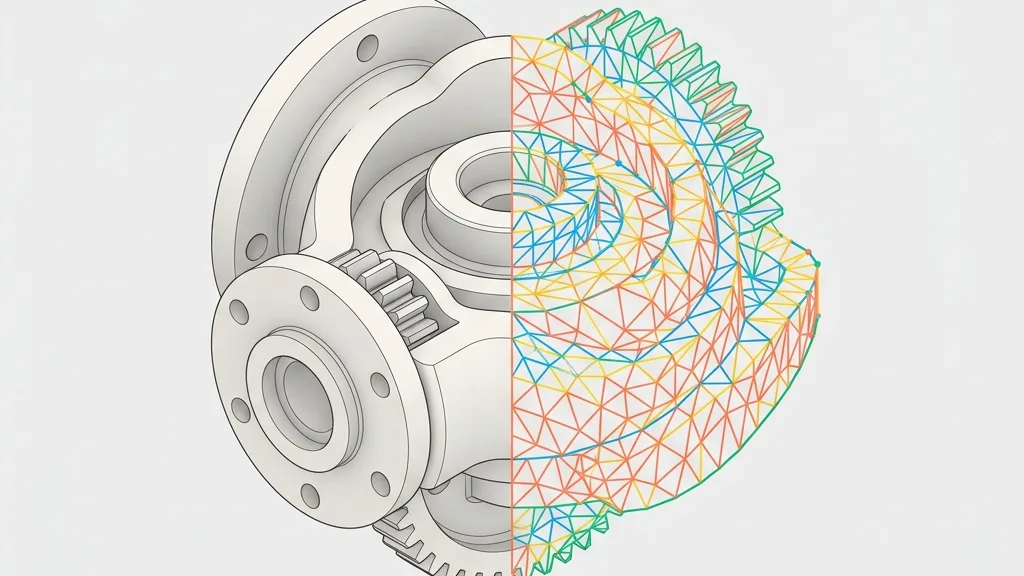
CAD 솔리드(B-Rep)와 STL 폴리곤 메시 간 변환의 기술적 블랙박스를 파헤칩니다. SolidWorks 등에서 STL로 내보낼 때 공차 슬라이더 설정에 대한 구체적인 권장값을 제시하고, STL을 역변환할 수 없을 때의 차선책을 소개합니다.

무거운 CAD 소프트웨어를 완전히 벗어나, 브라우저에서 STL/STEP 파일을 치수 표시와 투명 채널이 포함된 고해상도 2D 이미지로 내보내는 방법을 알려드립니다. 전자상거래 제품 이미지와 공학 도면 제작에 필수적인 기술입니다.

왜 1.5MB JPG가 비디오 메모리에서 87MB가 될까? GPU 관점에서 PNG/JPG는 도대체 뭐가 문제일까? GPU 네이티브 텍스처 포맷, Basis Universal, KTX2의 관계는?

데스크톱, 모바일, VR, 미니 프로그램... 도대체 어떤 압축 조합을 써야 할까? 지난 4편의 내용을 하나의 의사결정 매트릭스와 자동화 스크립트로 정리했다. 이거 보고 고르면 된다.