
왜 Blender로 3D 모델 스크린샷을 찍지 말아야 할까? 브라우저에서 한 번에 이미지 추출하는 실전 팁
무거운 CAD 소프트웨어 없이 브라우저에서 STL/STEP 파일을 치수 표시와 투명 배경이 있는 고해상도 2D 이미지로 내보내세요. 전자상거래 제품 이미지와 도면 제작에 꼭 필요한 기술입니다.
메이커 커뮤니티에서 자주 듣는 불평이 있습니다. "작은 STL 모델 하나만 설명서에 넣을 스크린샷을 찍고 싶은데, 왜 몇 GB짜리 Blender를 설치하고 조명과 카메라 각도를 배워야 하는 거야?"
정말 그렇습니다. 전통적인 워크플로는 비전문가에게 너무 가혹합니다. 모델 불러오기 → 법선 수정 → 카메라 설정 → 3점 조명 배치 → 렌더링 → 포토샵에서 배경 제거하고 치수선 그리기... 이 모든 과정을 거치면 30분이 훌쩍 지나갑니다. 특히 수백 개의 모델을 일괄 처리해야 할 때는 이 수동 작업이 악몽 그 자체입니다.
하지만 이제는 WebGL과 WebGPU 하드웨어 가속을 활용해 브라우저에서 10초 만에 한 번에 이미지를 추출할 수 있습니다. 이 방법으로 번거로운 기존 프로세스를 완전히 대체할 수 있습니다.
| 핵심 고충 | 전통적인 모델링 소프트웨어 (Blender/CAD) | 현대 웹 3D 스크린샷 도구 |
|---|---|---|
| 사용 장벽 | 수 GB 소프트웨어 설치 필요, 학습 곡선 가파름 | 웹 페이지 열고 바로 사용, 드래그 앤 드롭으로 간편 |
| 치수 표시 | 수동으로 선 긋고 값 확인, 오류 가능성 높음 | 자동으로 바운딩 박스 읽어 엔지니어링 수준의 치수선 생성 |
| 투명 배경 | 렌더링 채널 설정 필요, 후처리 합성 필수 | 한 번의 클릭으로 투명 채널 활성화 (PNG 내보내기) |
| 다중 뷰 배치 | 여러 카메라 생성, 개별 렌더링 후 포토샵에서 합성 | 가로/세로 배치 및 정사영 3면도 프리셋 내장 |
| 렌더링 속도 | 로컬 광선 추적 렌더링 대기 필요 | 로컬 GPU를 사용한 실시간 오프스크린 슈퍼샘플링, 거의 즉시 처리 |
정말 '원근법'이 필요할까?
스크린샷을 찍을 때 초보자들이 가장 많이 실수하는 부분이 '왜곡'입니다. 카메라의 투영 모드를 잘못 선택하면 이미지가 망가집니다.
- 직교 투영 (공학 도면에 추천): 이 모드에서는 가까운 것이 크고 먼 것이 작다는 현실 법칙이 강제로 제거됩니다. 평행선은 항상 평행을 유지합니다. 특허 설명서, 조립도에서 엄격한 물리적 치수를 보여주거나 치수 확인을 해야 한다면 반드시 직교 뷰를 사용해야 합니다. 그렇지 않으면 모델이 '위아래가 균형 잡히지 않은' 느낌을 줄 수 있습니다.
- 원근 투영 (전자상거래 이미지에 추천): 사람 눈의 실제 시각적 경험과 일치합니다. 쿠팡 메인 이미지나 제품 포스터를 만들 때 원근감은 모델에 더 큰 힘과 입체감을 줍니다. 특히 FOV(시야각)를 넓히면 강한 시각적 임팩트를 얻을 수 있습니다.
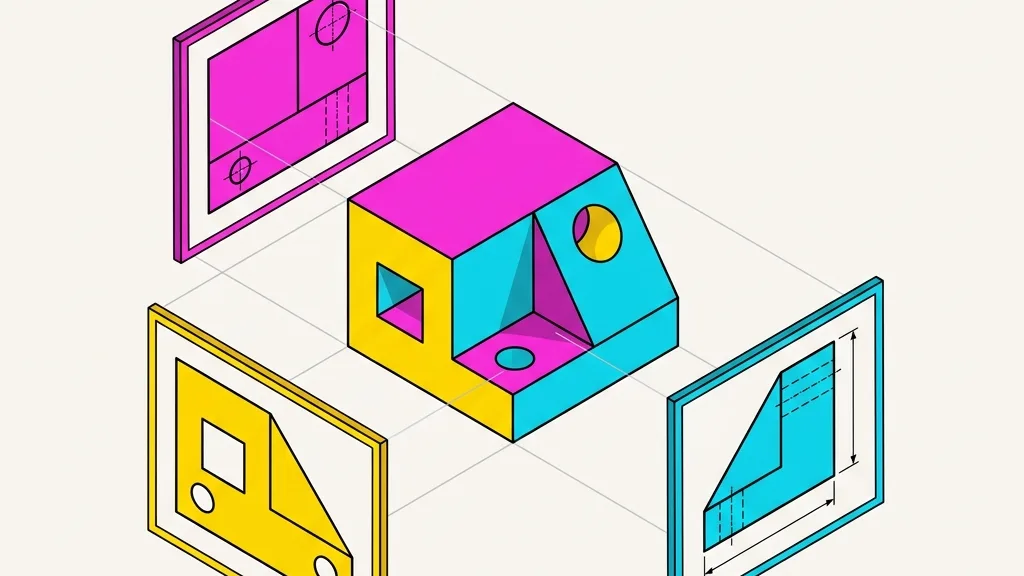
포토샵은 이제 그만, 웹에서 이미 해결된 기능들
1. 자동 바운딩 박스와 치수 표시
수동으로 치수를 재는 것은 번거로울 뿐만 아니라 잘못 측정하기 쉽습니다. 온라인 도구는 3D 지오메트리의 극한 좌표(바운딩 박스)를 직접 가져와 Three.js 같은 하위 엔진을 통해 정밀하게 계산하고, 화살표와 숫자가 포함된 치수선을 자동으로 생성합니다. 또한 밀리미터와 인치 사이를 원클릭으로 전환할 수 있습니다. 이는 엄격한 사양이 필요한 3D 프린팅 주문 커뮤니티나 금형 도면에 절대적으로 필요한 기능입니다.
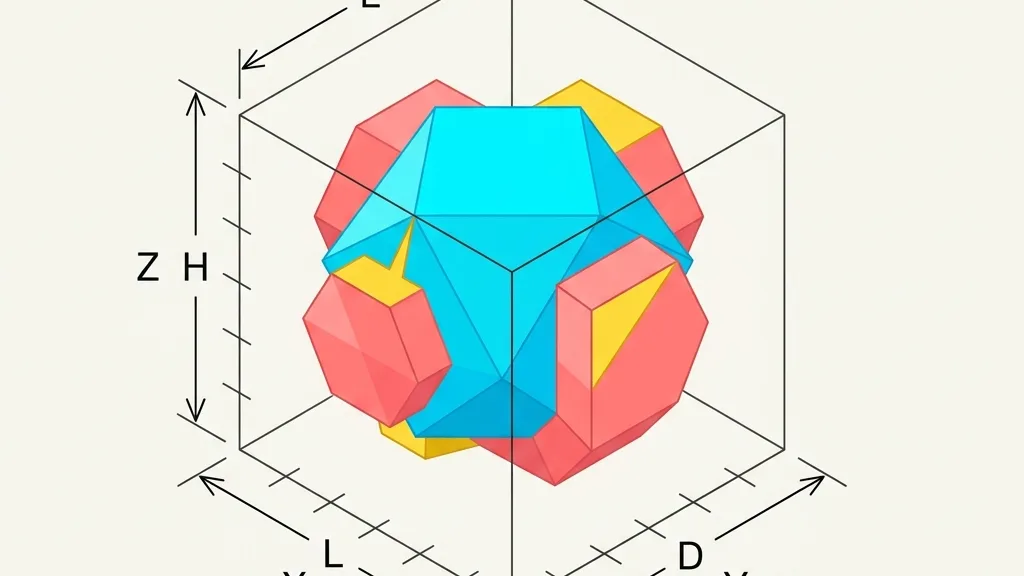
2. 배경 제거의 구세주: 투명 채널
제품 배너를 만들 때 가장 짜증나는 것은 흰 배경 이미지입니다. 자동 선택 도구로 배경을 제거하면 가장자리가 흐릿해지기 마련입니다. 이제 배경을 완전 투명으로 설정할 수 있습니다. WebGL 렌더링 파이프라인의 알파 채널을 활용해 네이티브 투명 PNG를 직접 내보낼 수 있습니다. PPT나 Figma에 바로 드래그 앤 드롭하면 레이아웃과 완벽하게 어우러집니다. 주의사항: 모델에 반투명 유리 재질이 포함된 경우, 투명 PNG를 내보낼 때 전후 레이어의 알파가 혼합되어 오류가 발생할 수 있습니다(WebGL 깊이 정렬의 고전적인 문제). 이러한 경우 유리 재질은 단색 배경의 JPG로 내보내거나, 렌더링 설정에서 재질 투명도를 끄는 것을 권장합니다.
3. 환경 조명과 PBR 렌더링
웹 스크린샷이 단순한 '회색 모델'이라고 생각하지 마세요. 최신 웹 3D 뷰어는 대부분 물리 기반 렌더링(PBR)을 지원합니다. 고해상도 HDR 환경 맵(HDRI)을 로드하면 웹에서도 실제 금속 반사와 전역 조명 질감을 시뮬레이션할 수 있습니다. Blender에서 3점 조명을 고생스럽게 배치하는 것보다 웹에서는 보통 내장된 몇 가지 환경 조명 프리셋만 바꾸면 질감이 순식간에 살아납니다.
4. 화면 한계를 넘는 초고해상도 렌더링
브라우저 메커니즘으로 인해 일반 스크린샷의 해상도는 모니터에 제한됩니다. 하지만 OffscreenCanvas 오프스크린 렌더링 기술을 활용하면 1080p 노트북에서도 4K 수준의 초고해상도 산업용 이미지(2x/4x 하드웨어 슈퍼샘플링 지원)를 강제로 출력할 수 있습니다.
성능 경고: 100MB가 넘는 극한 고해상도 모델의 경우, 모바일 Safari에서 4x 렌더링을 켜면 비디오 메모리가 오버플로되어 웹 페이지가 충돌하기 쉽습니다. 이러한 무거운 작업은 PC의 Chrome 또는 Edge에서 수행하는 것을 강력히 권장합니다.
실전: 10초 이미지 추출 워크플로
- 브라우저에서 Any3D 모델-이미지 변환 도구를 엽니다.
- 모델을 드래그 앤 드롭합니다 (STL, OBJ, STEP, STP, GLB 모두 지원).
- 원하는 레이아웃(클로즈업 또는 3면도)을 선택하고, '치수 표시선'을 켜고, 필요에 따라 배경 투명을 설정합니다.
- 배율을 선택합니다 (일반적으로 2x면 충분). 다운로드를 클릭합니다.
자주 사용하는 형식의 경우 바로 가기를 사용할 수도 있습니다: STL → 이미지 또는 STEP → 이미지. 모든 해석과 렌더링은 로컬 그래픽 카드에서 이루어지며, 도면이 서버로 전송되지 않으므로 기업 프로젝트에서도 핵심 설계도가 유출될 걱정이 없습니다.
3D 모델을 기술에 익숙하지 않은 고객에게 자주 보내야 하는 직장인이라면, 웹에서 빠르게 이미지를 추출하는 방법을 익히는 것이 업무 만족도를 몇 단계 높여줄 것입니다.