STL в изображение

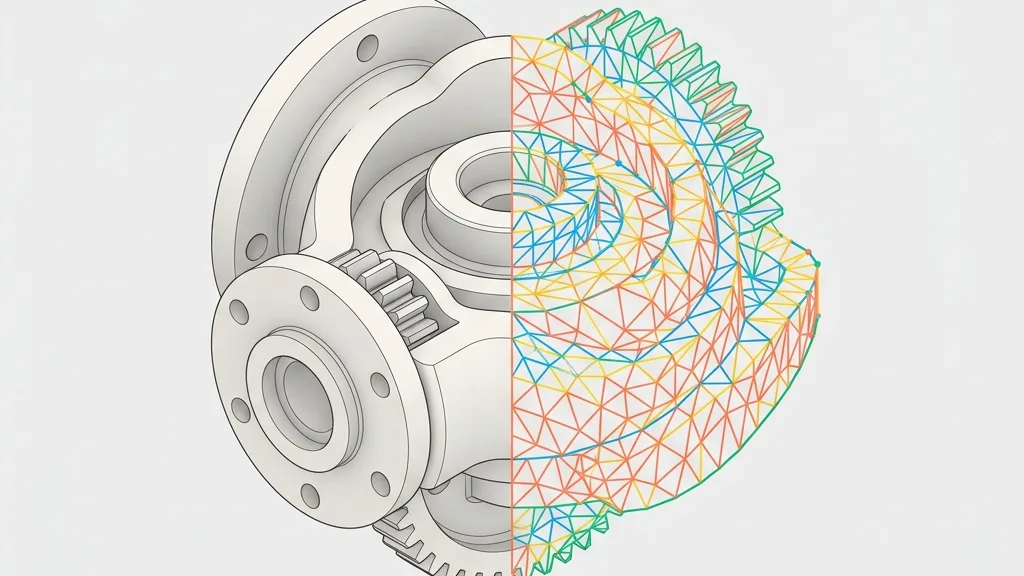
Многоракурсные превью STL с размерами: удобно показать модель перед печатью.

Рабочая область

Загрузка...

Пожалуйста, подождите

Об инструменте

В STL нет данных о цвете: форма отображается заливкой по умолчанию. Такой рендер удобен для предпросмотра перед печатью, документации и обмена, а ортогональный вид с размерами подходит для технических изображений.

Советы

  • 1STL отображается серым цветом по умолчанию
  • 2Ортографический вид с размерами подходит для предпечатного просмотра
  • 3Крупные сетки зависят от производительности вашего устройства

Описание параметров конфигурации

Макет

View Layout

По умолчаниюГоризонтальный ряд

View Layout

Горизонтальный рядРекомендуется

Front, right, top and perspective in one row (1×4).

Вертикальный ряд

Front, right, top and perspective in one column (4×1).

Пользовательский

Pick views and column count for a custom grid.

Custom views

When using custom layout, choose which camera directions to include.

Колонки

По умолчанию3

Диапазон1 – 5

Number of columns in the custom grid (1-5, capped by selected view count).

Поля и отступы

Поле

По умолчанию0.012

Диапазон0 – 0.1 · step 0.005

Outer margin around the board as a fraction of the short edge.

Отступ

По умолчанию0.012

Диапазон0 – 0.05 · step 0.002

Spacing between viewports as a fraction of the short edge.

Фон полей

По умолчанию#ffffff

Fill color for the margin area; transparent is allowed (falls back to white for JPG).

Фон изображения

Background

По умолчанию#f5f5f5

Set the image and margin background colors independently.

Размерные линии и единицы

Show Dimension Lines

По умолчаниюOff

Display bounding box dimensions in the selected unit.

OffРекомендуется
On

Unit

По умолчаниюmm

Unit

mmРекомендуется
cm
m
in

Водяной знак

Show Watermark

По умолчаниюOn

Show Watermark

OnРекомендуется
Off

Текст заголовка

По умолчаниюany3d.cc

Watermark title text (default any3d.cc).

Пользовательская иконка

PNG, JPG, WebP или SVG до 5 МБ; автоматически для водяного знака

Позиция

По умолчаниюВнизу слева

Corner placement of the watermark on the board.

Внизу слеваРекомендуется
Внизу справа
Вверху слева
Вверху справа

Размер

По умолчанию0.08

Диапазон0.04 – 0.3 · step 0.005

Watermark size as a fraction of the board short edge (~0.04-0.3).

Прозрачность

По умолчанию0.8

Диапазон0.2 – 1 · step 0.05

Watermark opacity (0.2-1).

Экспорт

Image Format

По умолчаниюPNG

Image Format

PNGРекомендуется
JPG
WebP

Resolution Scale

По умолчанию1x

Resolution Scale

1xРекомендуется
2x
4x

Сведения о формате

Формат входа

Расширение:
stl
Полное название:
Stereolithography
Тип:
3D Mesh
Формат:
STL (Binary / ASCII)
Инструменты:
CuraPrusaSlicerChituboxSimplify3D
Открыть в:
Slicer SoftwareMeshLabWindows 3D ViewerSTL Viewer Online
Описание:
STL is the de facto standard mesh format in 3D printing, storing only triangular surface data since 1987 without color or texture. Almost all slicers (Cura, PrusaSlicer, Bambu Studio, ChiTuBox) support it directly, ensuring its enduring popularity. Two classic pitfalls exist. First, STL lacks unit definitions, so millimeter and inch exports are indistinguishable on disk; confirm scale in your slicer. Second, ASCII and binary encodings differ: ASCII is readable but 4-6 times larger, while binary is compact and default. For multicolor or material needs, switch to 3MF, which retains slicing compatibility with richer data.

Примечания:

  • Не поддерживает цвета, текстуры или материалы
  • Нет определения единиц измерения; проверьте масштаб в слайсере
  • ASCII-формат в 4-6 раз больше бинарного

Поддерживаемые возможности:

  • Только треугольная сетка, просто и универсально совместимо
  • Варианты бинарной и ASCII-кодировки
  • Напрямую импортируется в Cura, PrusaSlicer, Chitubox и др.

Формат выхода

Расширение:
Image
Полное название:
PNG / JPG / WebP Image
Тип:
Image / Screenshot
Формат:
Raster Image with Layout Overlay
Инструменты:
Открыть в:
Описание:
Многоракурсное растровое изображение трёхмерной модели, созданное путём рендеринга сцены в заданных проекциях. Поддерживает наложение аннотаций и меток для визуализации данных.

Примечания:

  • PNG поддерживает прозрачный фон
  • Разрешение можно масштабировать до 2x или 4x

Поддерживаемые возможности:

  • Многовидовая раскладка
  • Размерные линии с единицами измерения
  • Наложение водяного знака
  • Прозрачный фон
  • Экспорт в PNG, JPG, WebP

Как пользоваться

1

Загрузите модель

Перетащите файл STL или нажмите, чтобы выбрать

2

Выберите вид

Выберите горизонтальный, вертикальный или пользовательский макет, включите размерные линии, единицы и водяной знак

3

Экспортируйте изображение

Скачайте PNG, JPG или WebP с разрешением 1x, 2x или 4x

Часто задаваемые вопросы

Смотреть все частые вопросы
Q

Можно ли сохранить цвет в скриншоте STL?

A

Нет, STL содержит только треугольную сетку без цвета и материалов, поэтому модель показывается стандартной серой заливкой. Можно менять освещение и фон для контраста, но вернуть несуществующие текстуры нельзя.

Q

Подходит ли это для превью перед 3D-печатью?

A

Да. Несколько видов (спереди, сбоку, сверху) и размеры помогают проверить форму, ориентацию и габариты. Перед печатью всё равно проверьте толщину стенок, опоры и расположение в слайсере.

Q

Как выбрать единицы измерения для размерных меток?

A

Можно переключаться между миллиметрами, сантиметрами, метрами и дюймами: метка показывает размер ограничивающего прямоугольника. Единица используется только для отображения и не изменяет геометрию STL-файла.

Q

Будет ли тормозить рендер STL с большим числом полигонов?

A

Скорость зависит от производительности вашего устройства. Если превью тормозит, уменьшите количество полигонов в редакторе или снизьте масштаб экспорта. Обработка остаётся локальной в браузере.

Q

На скриншоте некоторые грани чёрные: модель сломана?

A

Обычно это означает инвертированные нормали: грани направлены внутрь, и освещение их скрывает. Обработайте модель инструментом исправления нормалей, затем загрузите её заново и сделайте снимок.

Q

Размер на метке не совпадает с реальным: что делать?

A

STL хранит только числа без единиц, поэтому метка считает, что 1 единица = 1 мм. Если модель построена в дюймах, отображаемый размер отличается от реального в 25,4 раза: перед рендером перемасштабируйте модель так, чтобы 1 единица равнялась 1 мм.