
视图布局
默认值横向四视图
选择多视图排列方式:横向四视图、纵向四视图,或自定义视图组合与列数。
横向四视图推荐
前、右、顶、透视横向一排(1×4)。
纵向四视图
前、右、顶、透视纵向一列(4×1)。
自定义
自选视图与列数,灵活排版。
STP → 多视图截图,适合工程与产品预览。
请稍候
把 STP 渲成静态图,用于展示、文档与分享。与 STEP 能力相同,适合工程预览。支持多视图布局与标注。
默认值横向四视图
选择多视图排列方式:横向四视图、纵向四视图,或自定义视图组合与列数。
前、右、顶、透视横向一排(1×4)。
前、右、顶、透视纵向一列(4×1)。
自选视图与列数,灵活排版。
自定义布局时选择要包含的相机方向(前/后/左/右/顶/底/透视)。
默认值3
范围1 – 5
自定义布局的网格列数,范围 1-5,且不超过已选视图数量。
默认值0.012
范围0 – 0.1 · step 0.005
画板四周留白比例。增大可给尺寸标注与水印更多空间。
默认值0.012
范围0 – 0.05 · step 0.002
多视口之间的间隔比例。
默认值#ffffff
边距区域填充色;可选透明。导出 JPG 时透明会回退为白色。
默认值#f5f5f5
每个 3D 视口的背景色,可用色板或透明(PNG/WebP 保留 alpha)。
默认值关闭
显示尺寸标注
默认值mm
单位
默认值开启
显示水印
默认值any3d.cc
水印标题文字,默认 any3d.cc。
PNG、JPG、WebP 或 SVG,最大 5MB;上传后自动压缩适配水印
默认值左下角
水印在画板上的角落位置。
默认值0.08
范围0.04 – 0.3 · step 0.005
水印相对画板短边的比例(约 0.04-0.3)。
默认值0.8
范围0.2 – 1 · step 0.05
水印不透明度(0.2-1)。
默认值PNG
图片格式
默认值1x
分辨率比例
将STP文件拖放到上传区域,或点击浏览
选择横向、纵向或自定义布局,切换尺寸标注、单位和水印
下载1x、2x或4x分辨率的PNG、JPG或WebP图片
通常是同一 ISO 10303 交换格式的不同扩展名(.stp / .step),语义相同。本页专为 .stp 文件准备,能力与 STEP 转图片一致。
复杂装配体网格化与渲染更耗本机 CPU/内存。可先在 CAD 中简化或拆件再上传;若浏览器卡顿,属设备性能限制,文件不会上传到服务器。
曲面会被离散为三角面,圆角与小特征在极近距离下可能略显棱角,一般预览与附图足够用。对公差级展示请继续使用 CAD 工程图。
可以。开启尺寸线并选择 mm/cm/m/in,正交多视图便于检查包络尺寸与朝向,适合内部评审与客户预览。
不会。预览缩放与平移仅用于显示,不影响捕获的图片。导出始终按所选布局的画面构图,并以 1×/2×/4× 分辨率输出。
横向和纵向布局各组合四个视图:前、右、顶和透视。自定义布局可从前、后、左、右、顶、底、透视中任选组合,并以 1-5 列排列。
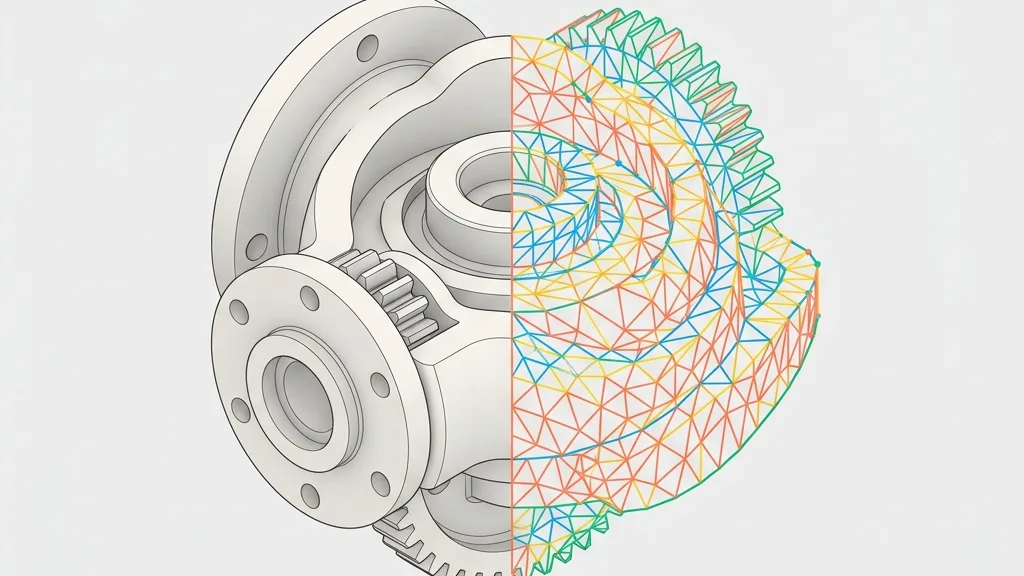
揭开 CAD 实体 (B-Rep) 与 STL 多边形网格互转的技术黑盒。给出 SolidWorks 等软件转 STL 的具体公差滑块建议,并提供 STL 无法逆向时的妥协替代方案。

教你彻底摆脱繁重 CAD 软件,直接在浏览器中将 STL/STEP 导出为带尺寸标注和透明通道的高清 2D 截图,电商作图与工程制图必备技巧。

为什么 1.5MB 的 JPG 到了显存里变成 87MB?PNG/JPG 在 GPU 眼里到底有什么问题?GPU 原生纹理格式、Basis Universal、KTX2 之间又是什么关系?

桌面、移动、VR、小程序,到底该用哪种压缩组合?这篇把前 4 篇的知识汇总成一张决策矩阵和一段自动化脚本,照着选就行。