
JPG zu STL

JPG-Fotos → druckbares STL: Höhenkarten für Reliefs/Lichtplatten oder Konturlinien für Stempel, kostenlos online.

Arbeitsbereich

Wird geladen...

Bitte warten

Über dieses Tool

Das Tool ist für alltägliche JPG-Fotos gedacht: Die Höhenkarten-Funktion wandelt die Helligkeit in eine 3D-Oberfläche um, ideal für Porträtreliefs und Lithophane. Die Konturlinien-Funktion extrahiert Umrisse und erzeugt daraus feste Stempel oder Silhouetten. Da JPG keinen Transparenzkanal besitzt, sollten Sie bei komplexen Hintergründen das Motiv vorher freistellen. Die gesamte Verarbeitung erfolgt lokal in Ihrem Browser.

Tipps

  • 1Hochkontrastreiche, klar abgegrenzte Motive ergeben ein saubereres Relief
  • 2Für Lithophane das Bild vorher in Graustufen umwandeln und den Hintergrund entfernen
  • 3Auflösung anpassen, um Detailgrad und Polygonanzahl im Modell zu balancieren

Über Konfigurationsoptionen

Conversion Mode

Conversion Mode

StandardContour

Select how the image should be converted into 3D geometry.

ContourEmpfohlen

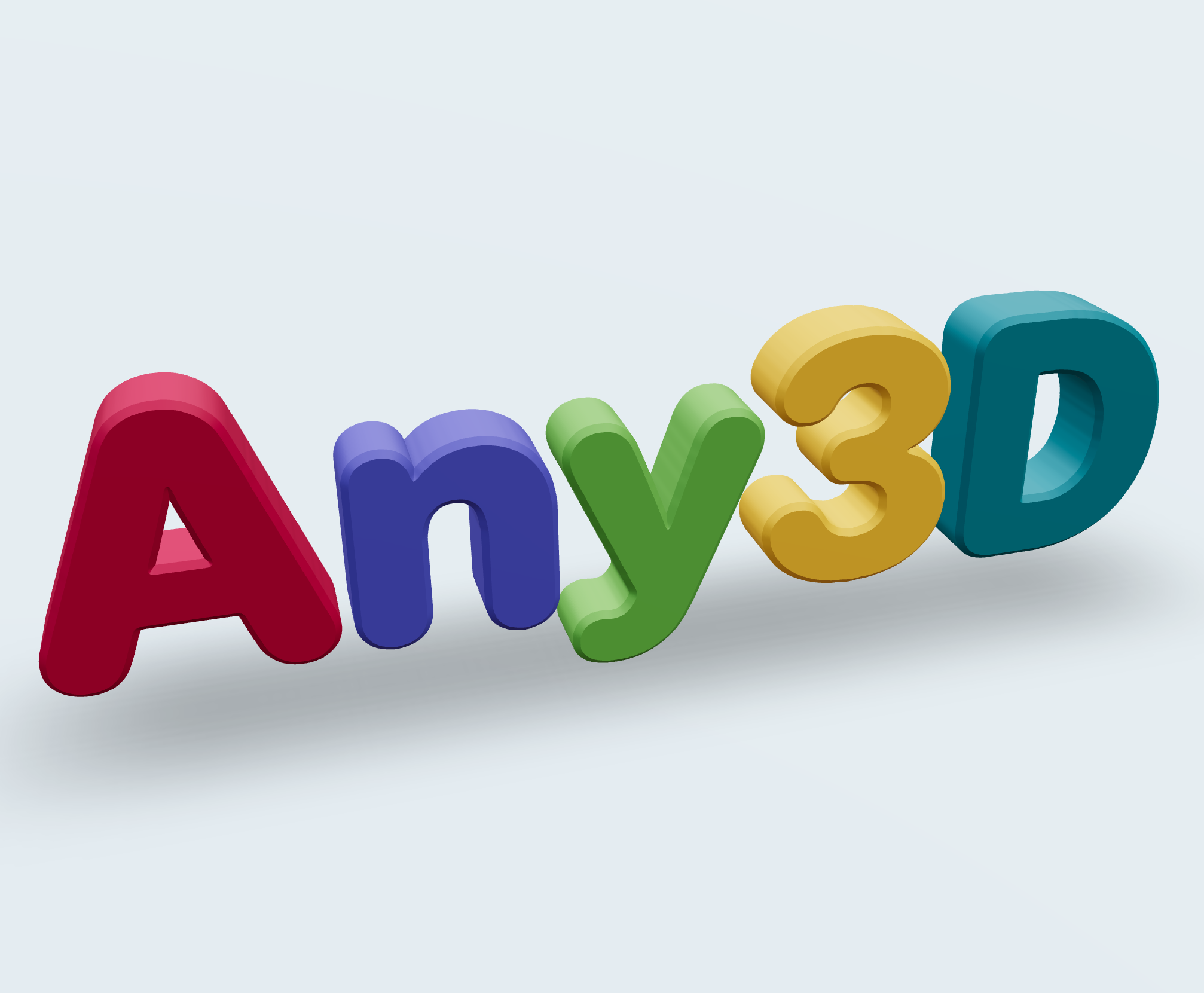
Generates solid shapes with uniform thickness from image outlines. Ideal for stamps, logos, nameplates, and other uniform-thickness objects.

Heightmap

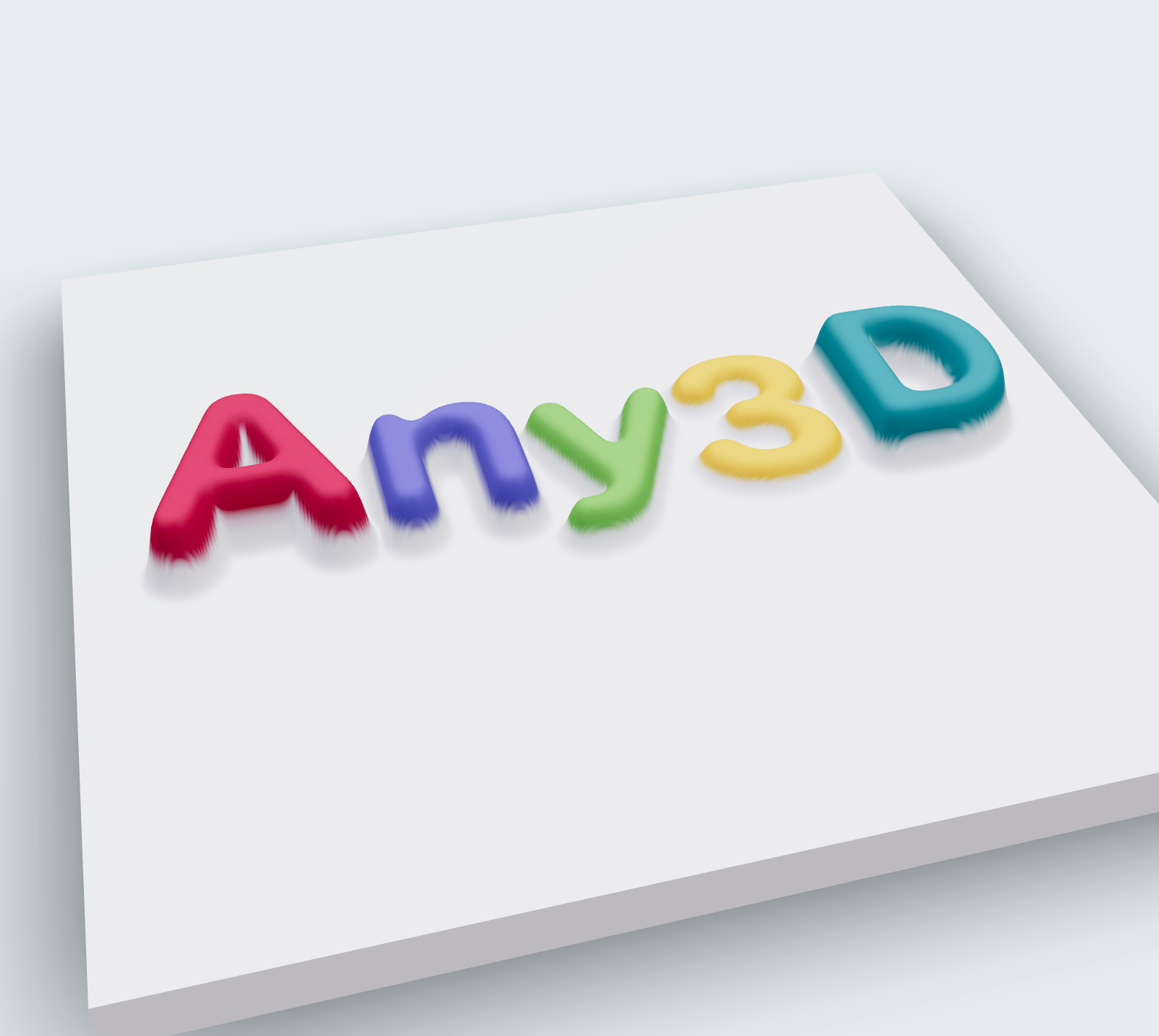
Creates a relief surface based on image brightness, so brighter areas are raised and darker areas are recessed. Perfect for photo reliefs, terrain models, and artistic surfaces.

Contour Settings

Invert

StandardOff

Swap which parts of the image become solid and which become empty. Useful when the background is lighter than the subject.

OffEmpfohlen
On

Threshold

Standard128

Bereich0 – 255

Controls the brightness cut-off point that determines which pixels become solid geometry. Lower values include more pixels as solid; higher values only include the darkest areas.

Depth

Standard10

Bereich1 – 100

The thickness of the extruded geometry in millimeters. Controls how tall the final 3D model will be.

Bevel

Standard0.5

Bereich0 – 5 · step 0.1

Adds rounded edges to the contour shape for a smoother, more polished finish. Higher values create more rounded edges.

Bevel Segments

Standard3

Bereich1 – 8

The number of segments used to create the bevel curve. More segments produce smoother bevels at the cost of more geometry.

Angle Protection

Standard0.8

Bereich0 – 1 · step 0.1

Preserves sharp corners and fine details by controlling the angle threshold. Lower values protect more detail; higher values smooth more aggressively.

Quality

Standard1

Bereich0.1 – 2 · step 0.1

Controls the resolution of the generated mesh. Higher quality produces smoother surfaces but larger file sizes.

Heightmap Settings

Max Height

Standard5

Bereich0.5 – 20 · step 0.5

The maximum height of the raised areas in millimeters. Controls the overall relief depth.

Base Thickness

Standard1

Bereich0 – 5 · step 0.5

The thickness of the flat base plate beneath the relief. A thicker base provides more stability for printing.

Smooth Level

Standard2

Bereich0 – 10

Applies smoothing to the heightmap surface to reduce noise and stair-stepping artifacts. Higher values produce smoother surfaces.

Resolution

Standard400

Bereich100 – 400 · step 50

Controls the detail level of the generated mesh. Higher resolution preserves more image detail but increases file size.

Invert

StandardOff

Swap the height mapping, so brighter areas become recessed and darker areas become raised.

OffEmpfohlen
On

Formatinformationen

Eingabeformat

Erweiterung:
jpg, jpeg
Vollständiger Name:
JPEG (Joint Photographic Experts Group)
Typ:
Image
Format:
JPG / JPEG
Öffnen mit:
Image EditorWindows PhotosPreview (Mac)
Beschreibung:
JPG (JPEG) ist das universellste verlustbehaftete Fotoformat, 1992 standardisiert, mit guter Balance zwischen Bildqualität und Dateigröße. Es wird von fast allen Geräten unterstützt und eignet sich für Fotos, Screenshots und Webgrafiken. Die Kompression führt Blockartefakte ein, unterstützt keinen Transparenzkanal und macht Kanten und Text unscharf. Für 3D-Umwandlungen eignet sich JPG für fotobasierte Höhenkarten, aber für Konturumwandlungen wird PNG empfohlen. Artefakte an Grenzen zwischen dunklem Hintergrund und Motiv können die Netzqualität beeinträchtigen.

Hinweise:

  • Maximal unterstützte Auflösung: 4096×4096 Pixel
  • Verlustbehaftete Kompression kann an scharfen Kanten Artefakte verursachen

Unterstützte Funktionen:

  • Effiziente verlustbehaftete Kompression für Fotos
  • Breite Kompatibilität mit allen Plattformen und Bearbeitungswerkzeugen
  • 24-Bit-RGB-Farbunterstützung

Ausgabeformat

Erweiterung:
stl
Vollständiger Name:
Stereolithography
Typ:
3D Mesh
Format:
STL (Binary / ASCII)
Öffnen mit:
Slicer SoftwareMeshLabWindows 3D ViewerSTL Viewer Online
Beschreibung:
STL ist das De-facto-Standard-Gitterformat im 3D-Druck. Seit 1987 speichert es nur Dreiecksdaten, ohne Farben, Texturen oder Materialien. Fast alle Slicer und Drucker unterstützen es direkt, was seine Beliebtheit begründet. Die Verwendung hat zwei Fallstricke: Keine Einheitenangabe (Millimeter/Zoll ununterscheidbar), Skalierung im Slicer bestätigen; zwei Kodierungen: ASCII (lesbar, 4-6x größer) und binär (kompakt, Standard). Für mehrfarbigen Druck, Materialien oder Parameter sollte 3MF verwendet werden, das bei gleicher Slicer-Kompatibilität umfangreichere Druckinformationen bietet.

Hinweise:

  • Unterstützt keine Farben, Texturen oder Materialien
  • Keine Einheitendefinition; Maßstab im Slicer überprüfen
  • ASCII-Format ist 4-6× größer als binär

Unterstützte Funktionen:

  • Nur Dreiecksnetze, einfach und universell kompatibel
  • Binäre und ASCII-Kodierungsoptionen
  • Direkt importierbar in Cura, PrusaSlicer, Chitubox, etc.

Anleitung

1

JPG-Foto hochladen

Ziehen Sie ein JPG-Foto in das Browserfenster. Bei komplexem Hintergrund vorher zuschneiden, hochkontrastreiche Motive liefern bessere Ergebnisse.

2

Modus wählen

Der Höhenkarten-Modus erzeugt aus der Bildhelligkeit ein Relief oder Lithophane, der Konturlinien-Modus extrahiert Umrisse für einen festen Stempelkörper.

3

Auflösung einstellen und herunterladen

Passen Sie die Auflösung an, um Detailgrad und Polygonanzahl auszugleichen, laden Sie dann die STL-Datei herunter und drucken Sie sie direkt.

Häufig gestellte Fragen

Alle FAQs anzeigen
Q

Wofür eignet sich die Konvertierung von JPG zu STL am besten?

A

Am besten für Fotoreliefs und Lithophane: Die Höhenkarten-Funktion übersetzt Helligkeit in Höhe. Bei einfachen, kontrastreichen Motiven eignen sich auch Konturlinien für stempelartige Modelle. Da JPG keinen Transparenzkanal hat, sind freigestellte Stempel weniger praktisch als mit transparentem PNG.

Q

Was ist der Unterschied zwischen Foto-3D-Druck und Lithophane?

A

Im Höhenkarten-Modus wird Helligkeit in Dicke übersetzt: Ein Lithophane nutzt das durchscheinende Licht, ein normales Relief zeigt die Oberflächenstruktur. Der Konturlinien-Modus dagegen extrahiert Umrisse und extrudert sie zu einem festen Körper. Sie können vor der Konvertierung zwischen den Modi wechseln und die Auflösung anpassen.

Q

Was tun, wenn ein farbiges JPG kein gutes Ergebnis liefert?

A

Erhöhen Sie den Kontrast, schneiden Sie den Hintergrund weg oder wandeln Sie das Bild vor dem Hochladen in Graustufen um. Das Tool arbeitet hauptsächlich mit Helligkeitsinformationen, daher liefern klare Schwarz-Weiß- oder Graustufenbilder zuverlässigere Ergebnisse.

Q

Bleiben die Farben des Fotos im STL erhalten?

A

Nein, STL speichert nur die Geometrie, nicht die Farbe. Für ein farbiges Modell verwenden Sie die Funktion „JPG zu 3MF“ oder bemalen das Objekt nach dem Druck.

Q

Dauert die Umwandlung eines sehr großen JPGs lange?

A

Die Verarbeitung läuft lokal in Ihrem Browser, daher brauchen sehr große Bilder mehr Zeit und erzeugen schwerere Modelle. Sie können die Auflösung auf 100-400 reduzieren, um die Konvertierung zu beschleunigen und die Polygonanzahl zu senken, oder das Bild vorher verkleinern.

Q

Wie glätte ich eine raue oder verrauschte Oberfläche?

A

JPEG-Komprimierungsrauschen überträgt sich auf die Reliefoberfläche. Erhöhen Sie die Glättung (0-10), um die Oberfläche weicher zu machen. Für ein möglichst klares Ergebnis sollten Sie bereits beim Export auf eine höhere Bildqualität achten.