JPG a 3MF

Fotos JPG → 3MF a color: previsualización de relieves fotográficos e insignias para impresión a color, online y gratuito.

Espacio de trabajo

Cargando...

Por favor, espera

Acerca de esta herramienta

Convierte tus JPG cotidianos a 3MF con color, ideal para impresión a color y previsualización en laminado. El mapa de alturas produce relieves fotográficos en color; las curvas de nivel generan contornos sólidos para insignias (JPG no tiene transparencia, el fondo debe ser limpio). El color final depende de la impresora y el material.

Consejos

  • 1Fotos con luz uniforme y sin sobreexposición dan colores más estables.
  • 2El 3MF puede contener color, más adecuado para impresión a color que STL.
  • 3Para fondos complejos, recorta el sujeto antes de convertir.

Acerca de las opciones de configuración

Conversion Mode

Conversion Mode

PredeterminadoContour

Select how the image should be converted into 3D geometry.

ContourRecomendado

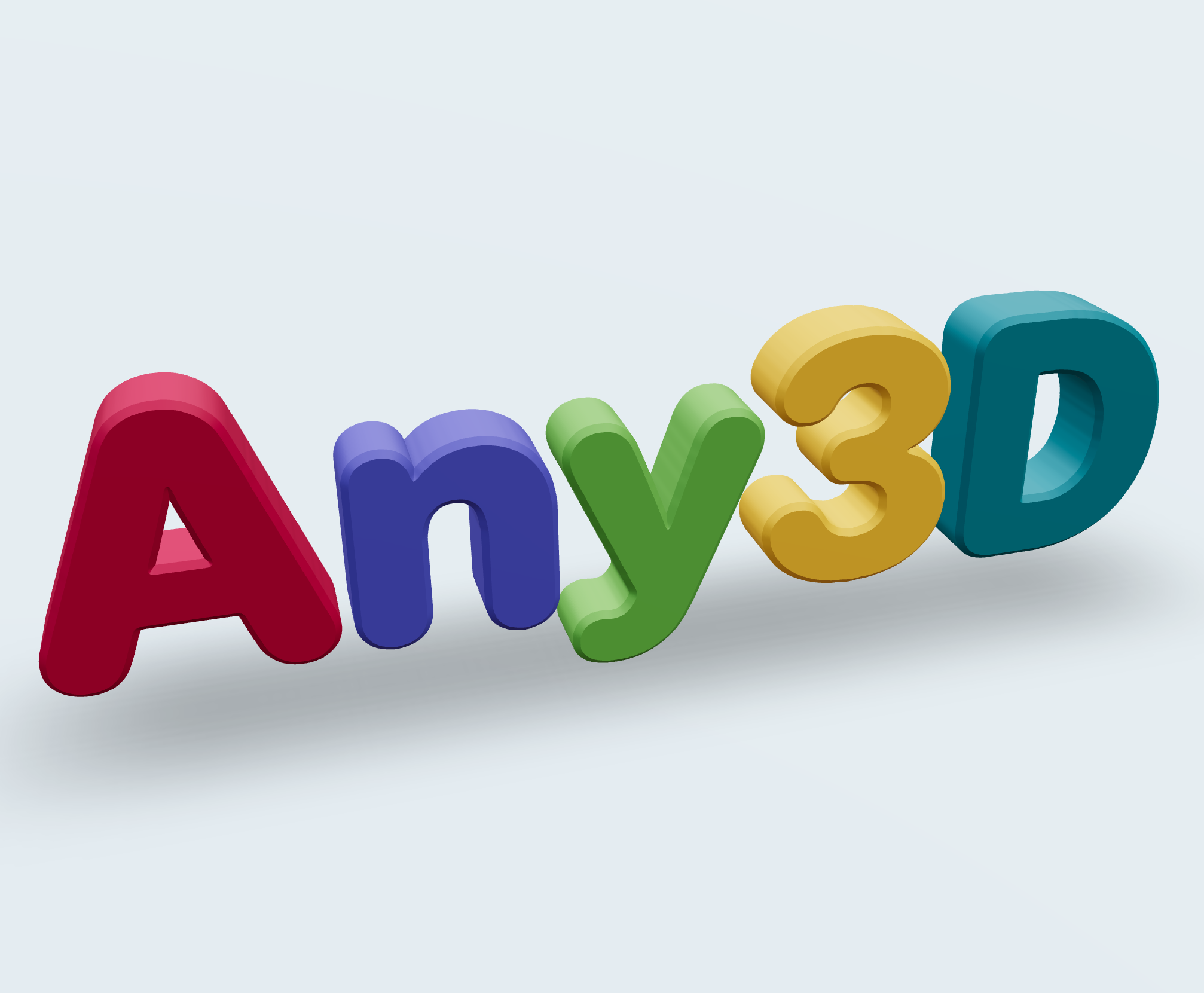
Generates solid shapes with uniform thickness from image outlines. Ideal for stamps, logos, nameplates, and other uniform-thickness objects.

Heightmap

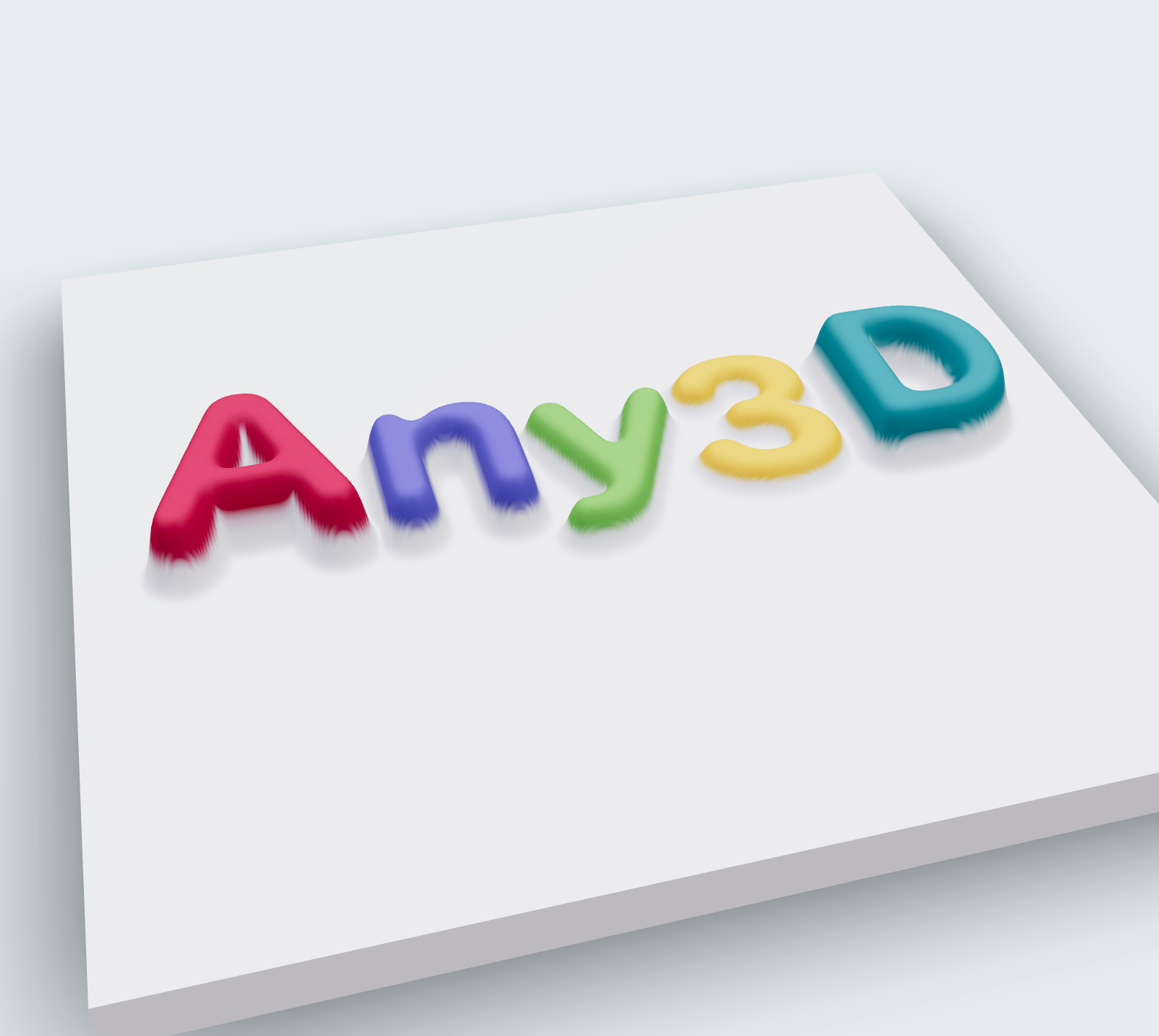
Creates a relief surface based on image brightness, so brighter areas are raised and darker areas are recessed. Perfect for photo reliefs, terrain models, and artistic surfaces.

Contour Settings

Invert

PredeterminadoOff

Swap which parts of the image become solid and which become empty. Useful when the background is lighter than the subject.

OffRecomendado
On

Threshold

Predeterminado128

Rango0 – 255

Controls the brightness cut-off point that determines which pixels become solid geometry. Lower values include more pixels as solid; higher values only include the darkest areas.

Depth

Predeterminado10

Rango1 – 100

The thickness of the extruded geometry in millimeters. Controls how tall the final 3D model will be.

Bevel

Predeterminado0.5

Rango0 – 5 · step 0.1

Adds rounded edges to the contour shape for a smoother, more polished finish. Higher values create more rounded edges.

Bevel Segments

Predeterminado3

Rango1 – 8

The number of segments used to create the bevel curve. More segments produce smoother bevels at the cost of more geometry.

Angle Protection

Predeterminado0.8

Rango0 – 1 · step 0.1

Preserves sharp corners and fine details by controlling the angle threshold. Lower values protect more detail; higher values smooth more aggressively.

Quality

Predeterminado1

Rango0.1 – 2 · step 0.1

Controls the resolution of the generated mesh. Higher quality produces smoother surfaces but larger file sizes.

Heightmap Settings

Max Height

Predeterminado5

Rango0.5 – 20 · step 0.5

The maximum height of the raised areas in millimeters. Controls the overall relief depth.

Base Thickness

Predeterminado1

Rango0 – 5 · step 0.5

The thickness of the flat base plate beneath the relief. A thicker base provides more stability for printing.

Smooth Level

Predeterminado2

Rango0 – 10

Applies smoothing to the heightmap surface to reduce noise and stair-stepping artifacts. Higher values produce smoother surfaces.

Resolution

Predeterminado400

Rango100 – 400 · step 50

Controls the detail level of the generated mesh. Higher resolution preserves more image detail but increases file size.

Invert

PredeterminadoOff

Swap the height mapping, so brighter areas become recessed and darker areas become raised.

OffRecomendado
On

Información de formato

Formato de entrada

Extensión:
jpg, jpeg
Nombre completo:
JPEG (Joint Photographic Experts Group)
Tipo:
Image
Formato:
JPG / JPEG
Herramientas:
PhotoshopGIMPKritaPaint.NET
Abrir con:
Image EditorWindows PhotosPreview (Mac)
Descripción:
JPG (JPEG) es el formato de foto con pérdida más universal, estandarizado por el grupo JPEG en 1992, que equilibra calidad y tamaño de archivo, siendo compatible con casi todos los dispositivos y software. Es ideal para fotografías, capturas de pantalla e imágenes web. El costo de JPG es que la compresión introduce artefactos de bloqueo y no admite canal alfa, los bordes y el texto se vuelven borrosos. Al usarlo para convertir imágenes a 3D, JPG es adecuado para mapas de altura tipo foto, pero para conversiones de contornos se recomienda PNG para bordes limpios; los artefactos en la unión de fondo oscuro y sujeto pueden afectar la calidad de la malla generada.

Notas:

  • Resolución máxima admitida: 4096×4096 píxeles
  • La compresión con pérdida puede introducir artefactos en bordes definidos

Funciones compatibles:

  • Compresión con pérdida eficiente para fotos
  • Amplia compatibilidad en todas las plataformas y herramientas de edición
  • Soporte de color RGB de 24 bits

Formato de salida

Extensión:
3mf
Nombre completo:
3D Manufacturing Format
Tipo:
3D Model
Formato:
3MF
Abrir con:
Windows 3D Viewer3MF Viewer OnlineBlender3D Model Viewer
Descripción:
3MF is a modern 3D printing format developed by the 3MF Consortium. Based on XML and packaged as a ZIP container, it preserves mesh data while supporting per-part color, material, texture, and printing properties. Recommended for multi-color/multi-material printing. Mainstream slicers (Bambu Studio, PrusaSlicer, OrcaSlicer) natively support it. Compared to STL, 3MF is richer but more complex. Older devices may not recognize it. Color/material mapping during conversion depends on source data. Use STL for simple single-color; choose 3MF for multi-color/material or printing parameters.

Notas:

  • Algunos slicers y impresoras antiguos pueden no ser compatibles con 3MF
  • Es más complejo que STL pero contiene información más rica

Funciones compatibles:

  • Soporte de color por pieza y por vértice
  • Preservación de materiales y texturas
  • Basado en XML con compresión ZIP
  • Soporte nativo en Bambu Studio, PrusaSlicer, OrcaSlicer

Cómo usar

1

Sube tu archivo JPG

Arrastra y suelta tu archivo JPG o haz clic para examinar

2

Elige modo y ajustes

Selecciona el modo de contorno o mapa de alturas y ajusta los parámetros

3

Descarga 3MF

Haz clic en convertir y descarga tu archivo 3MF al instante

Q

¿Cómo elegir entre convertir JPG a 3MF o a STL?

A

Si necesitas previsualización en color o impresión a color, prioriza 3MF; si solo necesitas geometría monocromática, usa STL. Para relieves fotográficos donde quieras ver la distribución del color, 3MF es más intuitivo.

Q

¿Por qué el color impreso no coincide con la foto?

A

La herramienta conserva los colores JPG en el 3MF, pero la impresora, el material y la gestión de color del laminador pueden alterar el resultado. Recomendamos hacer una prueba con una muestra pequeña y, si es necesario, ajustar los tonos en la imagen original.

Q

¿Cómo hacer insignias si JPG no tiene fondo transparente?

A

Las curvas de nivel dependen del contraste: usa una imagen con fondo blanco/alto contraste, o primero recorta el sujeto en un editor de imágenes y exporta como PNG transparente para usar 'PNG a 3MF'. El modo de mapa de alturas es más adecuado para relieves de fotografía completa.

Q

¿Qué tipo de JPG da mejores resultados?

A

Fotos con sujeto nítido, contraste moderado y fondo simple. Imágenes muy oscuras, sobreexpuestas o con fuerte compresión JPEG reducen la calidad del relieve y el color.

Q

¿Cómo controlo el grosor de la insignia extruida?

A

En modo contorno, el ajuste de profundidad (1-100 mm) define el grosor del sólido y el bisel suaviza sus bordes. En modo mapa de altura, la altura máxima fija el punto más alto y el grosor de base añade una placa sólida debajo. Todas las dimensiones verticales están en milímetros.

Q

¿Cómo hago una insignia hundida (grabada) en lugar de una en relieve?

A

Cambia el objetivo del contorno para que se extraigan las áreas claras en lugar de las oscuras (por ejemplo, un logo claro sobre fondo oscuro) y el diseño quedará hundido en el sólido. Previsualiza el resultado antes de exportar para confirmar la dirección.