SVG a STL

SVG vectorial a STL imprimible: extrusión de rutas para sellos y placas, o bajorrelieve, gratis online.

Espacio de trabajo

Cargando...

Por favor, espera

Acerca de esta herramienta

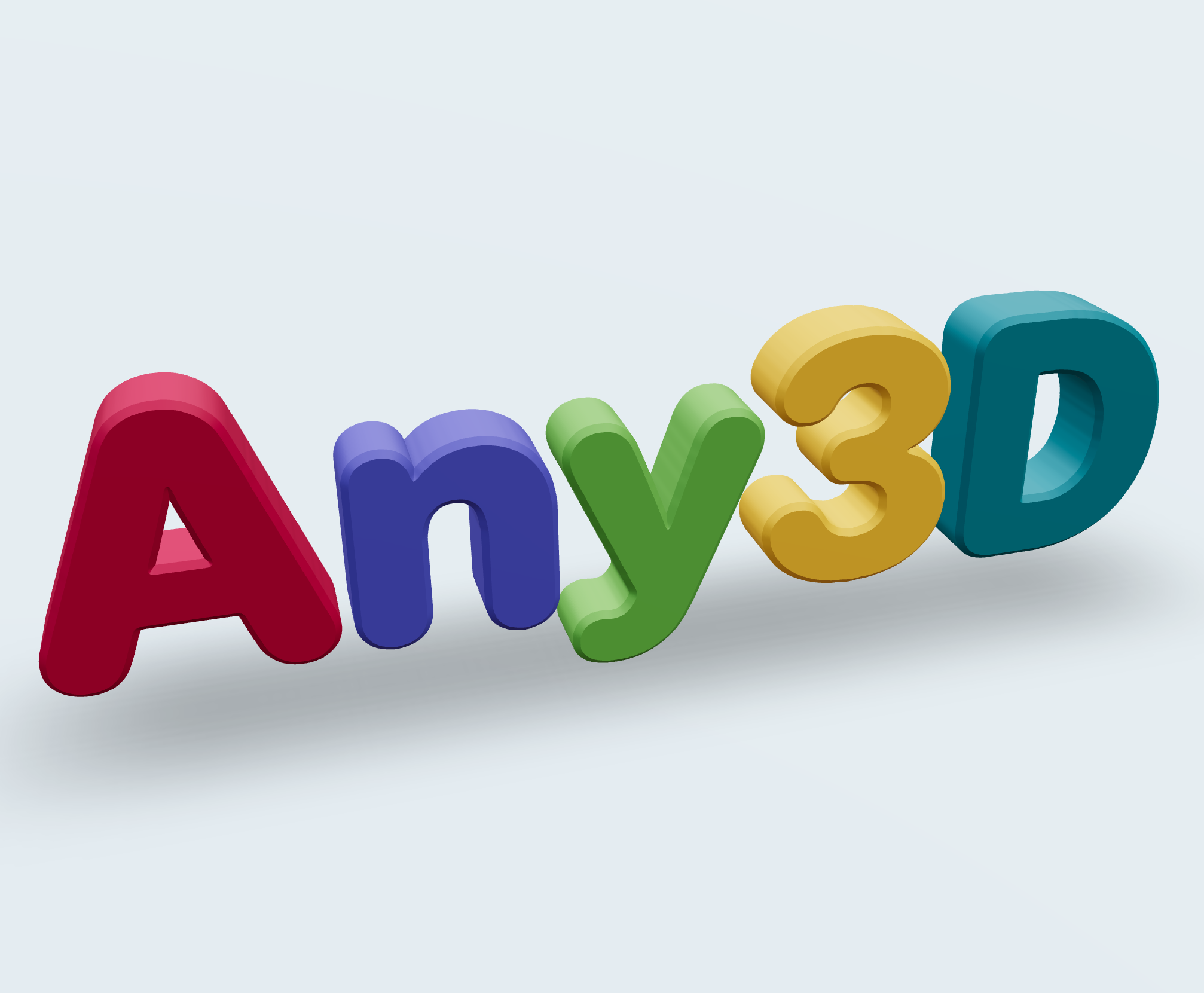
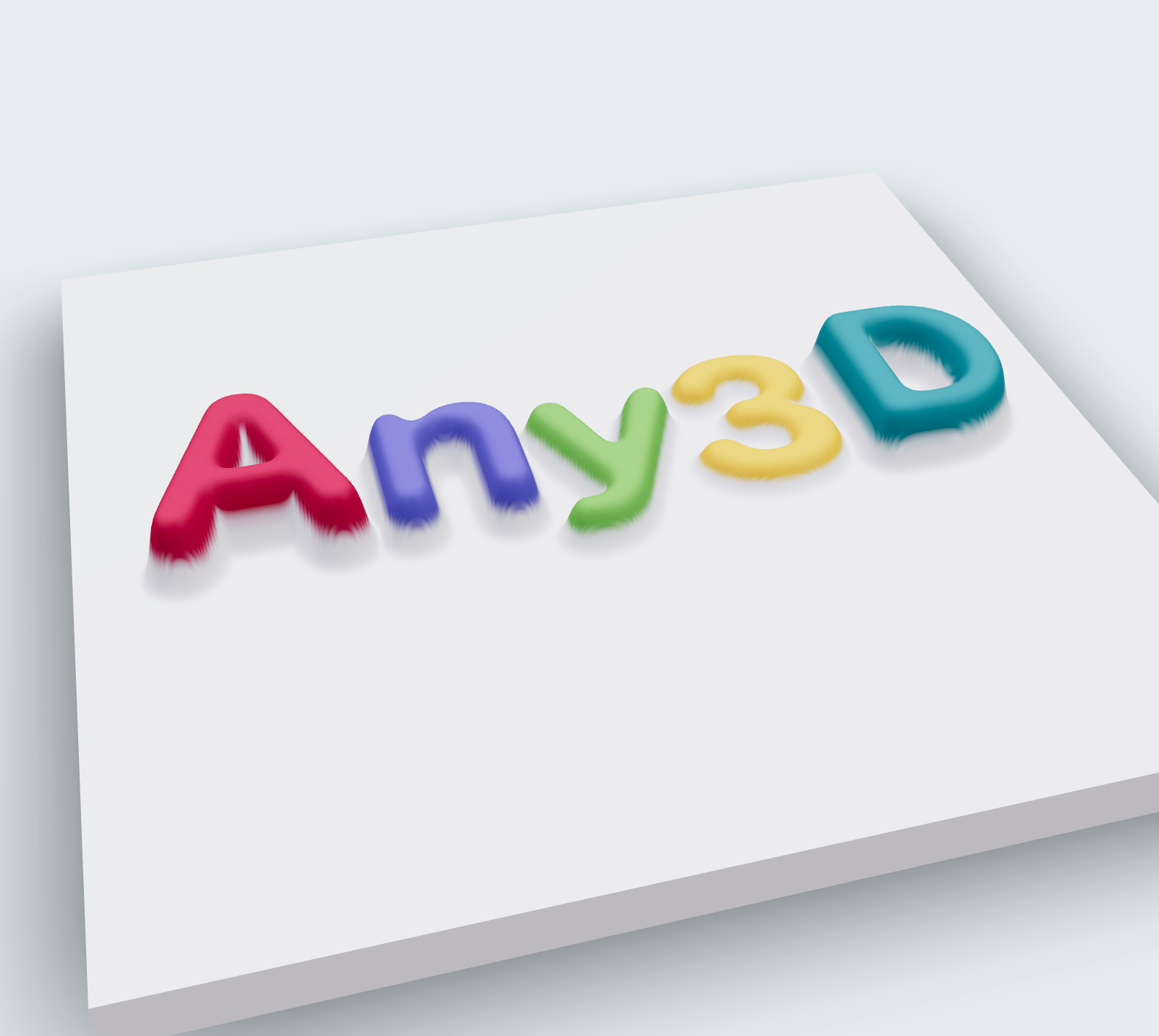
Pensado para gráficos vectoriales: el modo contornos extruye las rutas cerradas como un sólido de espesor uniforme, ideal para sellos, logotipos y placas; si la imagen tiene rellenos con brillo, el modo mapa de altura crea un bajorrelieve. Convierte el texto a curvas y procura que las rutas estén cerradas. Todo se procesa en el navegador, en tu propio equipo.

Consejos

  • 1Convierte el texto a curvas y cierra las rutas: el contorno queda más limpio
  • 2El modo contornos es mejor para logotipos y sellos; el de altura, para SVG con rellenos de brillo
  • 3Si hay demasiadas rutas fragmentadas, combínalas o simplifícalas en tu software de diseño

Acerca de las opciones de configuración

Conversion Mode

Conversion Mode

PredeterminadoContour

Select how the image should be converted into 3D geometry.

ContourRecomendado

Generates solid shapes with uniform thickness from image outlines. Ideal for stamps, logos, nameplates, and other uniform-thickness objects.

Heightmap

Creates a relief surface based on image brightness, so brighter areas are raised and darker areas are recessed. Perfect for photo reliefs, terrain models, and artistic surfaces.

Contour Settings

Invert

PredeterminadoOff

Swap which parts of the image become solid and which become empty. Useful when the background is lighter than the subject.

OffRecomendado
On

Threshold

Predeterminado128

Rango0 – 255

Controls the brightness cut-off point that determines which pixels become solid geometry. Lower values include more pixels as solid; higher values only include the darkest areas.

Depth

Predeterminado10

Rango1 – 100

The thickness of the extruded geometry in millimeters. Controls how tall the final 3D model will be.

Bevel

Predeterminado0.5

Rango0 – 5 · step 0.1

Adds rounded edges to the contour shape for a smoother, more polished finish. Higher values create more rounded edges.

Bevel Segments

Predeterminado3

Rango1 – 8

The number of segments used to create the bevel curve. More segments produce smoother bevels at the cost of more geometry.

Angle Protection

Predeterminado0.8

Rango0 – 1 · step 0.1

Preserves sharp corners and fine details by controlling the angle threshold. Lower values protect more detail; higher values smooth more aggressively.

Quality

Predeterminado1

Rango0.1 – 2 · step 0.1

Controls the resolution of the generated mesh. Higher quality produces smoother surfaces but larger file sizes.

Heightmap Settings

Max Height

Predeterminado5

Rango0.5 – 20 · step 0.5

The maximum height of the raised areas in millimeters. Controls the overall relief depth.

Base Thickness

Predeterminado1

Rango0 – 5 · step 0.5

The thickness of the flat base plate beneath the relief. A thicker base provides more stability for printing.

Smooth Level

Predeterminado2

Rango0 – 10

Applies smoothing to the heightmap surface to reduce noise and stair-stepping artifacts. Higher values produce smoother surfaces.

Resolution

Predeterminado400

Rango100 – 400 · step 50

Controls the detail level of the generated mesh. Higher resolution preserves more image detail but increases file size.

Invert

PredeterminadoOff

Swap the height mapping, so brighter areas become recessed and darker areas become raised.

OffRecomendado
On

Información de formato

Formato de entrada

Extensión:
svg
Nombre completo:
Scalable Vector Graphics
Tipo:
Vector Image
Formato:
SVG
Abrir con:
Vector EditorWeb BrowserInkscape
Descripción:
SVG es un formato de imagen vectorial basado en XML que describe formas, trazados y texto mediante matemáticas. Es independiente de la resolución, por lo que mantiene bordes nítidos al escalar a cualquier tamaño, siendo el formato ideal para logotipos, iconos y tipografía. La naturaleza vectorial de SVG ofrece ventajas claras al convertir a 3D: los contornos son suaves y sin aliasing, perfectos para generar modelos de relieve o texto tridimensional con bordes limpios. Al convertir, ten en cuenta que los trazados complejos y los degradados pueden simplificarse; se recomienda fusionar las capas múltiples antes de la conversión.

Notas:

  • Los efectos raster o mapas de bits incrustados pueden no convertirse como vectores
  • Los SVG complejos con muchos trazados pueden aumentar el tiempo de conversión

Funciones compatibles:

  • Gráficos vectoriales independientes de resolución
  • Bordes perfectamente definidos a cualquier escala
  • Soporta rellenos, trazos y trazados compuestos
  • Tamaños de archivo pequeños para diseños simples

Formato de salida

Extensión:
stl
Nombre completo:
Stereolithography
Tipo:
3D Mesh
Formato:
STL (Binary / ASCII)
Herramientas:
CuraPrusaSlicerChituboxSimplify3D
Abrir con:
Slicer SoftwareMeshLabWindows 3D ViewerSTL Viewer Online
Descripción:
STL is the de facto standard mesh format in 3D printing. Since 1987, it stores only triangular surface data, no color, texture, or material. Almost all slicing software (Cura, PrusaSlicer, Bambu Studio, ChiTuBox) and printers directly support STL, explaining its enduring popularity. Two classic pitfalls when using STL. First, the file lacks unit definitions; millimeters vs inches cannot be distinguished on disk. Always confirm scale in your slicing software. Second, it exists as ASCII (readable but 4-6x larger) and binary (compact, default export). For multi-color printing, materials, or parameters, switch to 3MF, which maintains slicing compatibility with richer printing information.

Notas:

  • No soporta colores, texturas ni materiales
  • Sin definición de unidad; verifique la escala en su slicer
  • El formato ASCII es 4-6 veces más grande que el binario

Funciones compatibles:

  • Solo malla triangular, simple y universalmente compatible
  • Opciones de codificación binaria y ASCII
  • Importable directamente en Cura, PrusaSlicer, Chitubox, etc.

Cómo usar

1

Sube tu SVG vectorial

Arrastra el SVG; convierte el texto a curvas y deja las rutas cerradas para conseguir bordes más limpios.

2

Elige el modo

El modo contornos convierte las rutas cerradas en un sólido de espesor uniforme, para sellos o placas; el modo altura crea un bajorrelieve a partir de rellenos con brillo.

3

Ajusta y descarga el STL

Modifica el chaflán u otros parámetros según necesites y descarga el STL para laminarlo e imprimirlo.

Q

¿Qué diferencia hay entre convertir un SVG y una imagen de mapa de bits (PNG/JPG) a STL?

A

El SVG es vectorial, así que el modo contornos extruye los perfiles con bordes más nítidos, ideal para logotipos y sellos. PNG y JPG son mapas de bits y funcionan mejor con el modo altura para hacer relieves fotográficos o lithophanes. Si tu SVG es muy ilustrado, también puedes probar el modo altura.

Q

¿Por qué el SVG necesita rutas cerradas para extruir a STL?

A

El modo contornos convierte los perfiles cerrados en geometría sólida; las curvas abiertas y los trazos sueltos no suelen generar un sólido útil o crean paredes frágiles. Antes de convertir, cierra las rutas en tu editor, convierte los trazos en rellenos y combina las figuras sueltas.

Q

¿Los colores del SVG se conservan en el STL?

A

No. El STL solo guarda geometría, no color. La herramienta genera un sólido de un solo color a partir de los contornos o del brillo en el modo mapa de altura. Para color, usa la conversión «SVG a 3MF» o pinta la pieza después de imprimir.

Q

¿Puedo laminar e imprimir directamente después de convertir?

A

Los sólidos extruidos por contornos suelen abrirse directamente en Cura, PrusaSlicer, Bambu Studio u otros laminadores. Revisa el grosor y los chaflanes: los detalles muy finos pueden necesitar más espesor. En relieves, comprueba la base y el grosor mínimo de pared.

Q

¿Cómo convierto el texto de un SVG en un sello 3D imprimible?

A

Convierte el texto a curvas en tu software de diseño para que cada letra sea una forma rellena extruible. Usa tipografías gruesas y sencillas, y mantén las letras grandes: las serifas finas y el texto muy pequeño tienden a romperse o a crear paredes frágiles.

Q

¿Qué hace el ajuste de chaflán en mi sello?

A

El chaflán redondea el borde entre la cara superior y los laterales del sólido, elimina esquinas frágiles y mejora la calidad de impresión. Con un chaflán pequeño de 0,5 a 1 mm suele bastar; cuanto mayor sea el valor, más suave será la silueta.