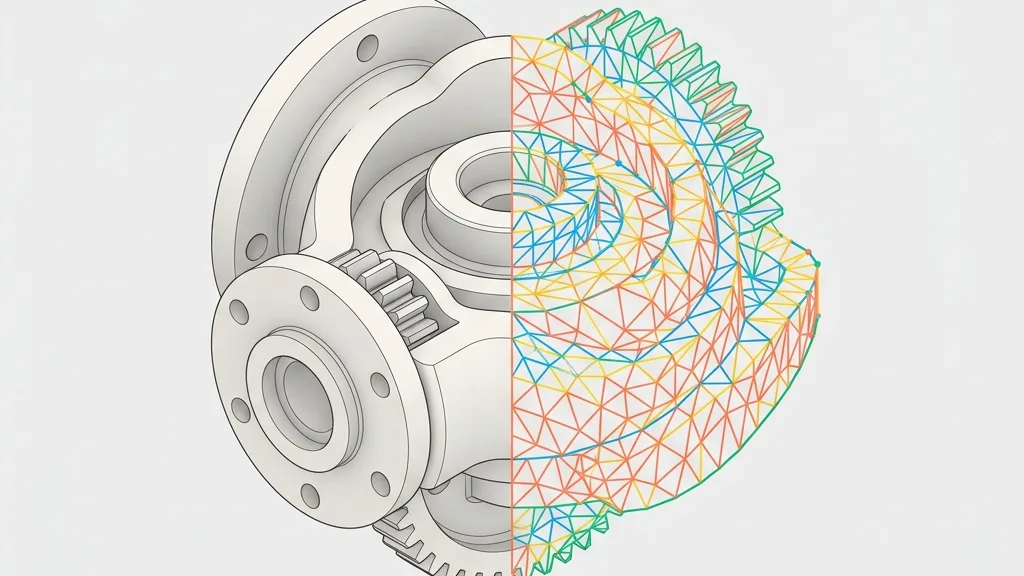
STL vers image

Aperçus multi-vues STL avec annotations de dimensions, pour une présentation pratique avant impression.

Espace de travail

Chargement...

Veuillez patienter

À propos de cet outil

Le format STL est dépourvu de couleur ; son apparence est affichée avec un ombrage par défaut. Utilisé pour l'aperçu avant impression, la documentation et le partage ; les vues orthographiques avec annotations conviennent aux vues techniques.

Conseils d'utilisation

  • 1STL affiché en gris par défaut
  • 2Ortho + annotations pour aperçu d'impression
  • 3Les modèles à faces nombreuses dépendent des performances locales

À propos des options de configuration

Disposition

View Layout

Par défautHorizontale quatre-vues

View Layout

Horizontale quatre-vuesRecommandé

Front, right, top and perspective in one row (1×4).

Verticale quatre-vues

Front, right, top and perspective in one column (4×1).

Personnalisé

Pick views and column count for a custom grid.

Custom views

When using custom layout, choose which camera directions to include.

Colonnes

Par défaut3

Plage1 – 5

Number of columns in the custom grid (1-5, capped by selected view count).

Marge et espacement

Marge

Par défaut0.012

Plage0 – 0.1 · step 0.005

Outer margin around the board as a fraction of the short edge.

Espacement

Par défaut0.012

Plage0 – 0.05 · step 0.002

Spacing between viewports as a fraction of the short edge.

Arrière-plan de la marge

Par défaut#ffffff

Fill color for the margin area; transparent is allowed (falls back to white for JPG).

Fond d'image

Background

Par défaut#f5f5f5

Set the image and margin background colors independently.

Cotes & unité

Show Dimension Lines

Par défautOff

Display bounding box dimensions in the selected unit.

OffRecommandé
On

Unit

Par défautmm

Unit

mmRecommandé
cm
m
in

Filigrane

Show Watermark

Par défautOn

Show Watermark

OnRecommandé
Off

Texte du titre

Par défautany3d.cc

Watermark title text (default any3d.cc).

Icône personnalisée

PNG, JPG, WebP ou SVG jusqu'à 5 Mo ; redimensionné pour le filigrane

Position

Par défautBas-gauche

Corner placement of the watermark on the board.

Bas-gaucheRecommandé
Bas-droite
Haut-gauche
Haut-droite

Taille

Par défaut0.08

Plage0.04 – 0.3 · step 0.005

Watermark size as a fraction of the board short edge (~0.04-0.3).

Opacité

Par défaut0.8

Plage0.2 – 1 · step 0.05

Watermark opacity (0.2-1).

Exporter

Image Format

Par défautPNG

Image Format

PNGRecommandé
JPG
WebP

Resolution Scale

Par défaut1x

Resolution Scale

1xRecommandé
2x
4x

Informations sur le format

Format d'entrée

Extension:
stl
Nom complet:
Stereolithography
Type:
3D Mesh
Format:
STL (Binary / ASCII)
Ouvrir avec:
Slicer SoftwareMeshLabWindows 3D ViewerSTL Viewer Online
Description:
STL, the de facto standard mesh format in 3D printing since 1987, stores only triangular surface data without color, texture, or material. Almost all slicing software (Cura, PrusaSlicer, Bambu Studio, ChiTuBox) and printers directly support it, ensuring its enduring popularity. Two classic pitfalls: STL files lack unit definitions, so confirm scale in slicing software. Also, two encodings exist: ASCII (readable but 4-6 times larger) and binary (compact, default). For multi-color printing or materials, use 3MF, which carries richer printing information while maintaining slicing compatibility.

Notes:

  • Ne prend pas en charge les couleurs, textures ou matériaux
  • Pas de définition d'unité ; vérifiez l'échelle dans votre trancheuse
  • Le format ASCII est 4 à 6 fois plus volumineux que le binaire

Fonctionnalités prises en charge:

  • Maillage triangulaire uniquement, simple et universellement compatible
  • Options d'encodage binaire et ASCII
  • Importable directement dans Cura, PrusaSlicer, Chitubox, etc.

Format de sortie

Extension:
Image
Nom complet:
PNG / JPG / WebP Image
Type:
Image / Screenshot
Format:
Raster Image with Layout Overlay
Outils:
Ouvrir avec:
Description:
Génère une capture d'écran multi-vue du modèle 3D sous forme d'image raster (PNG, JPEG, etc.) avec des annotations optionnelles.

Notes:

  • Le PNG prend en charge les arrière-plans transparents
  • Résolution évolutive jusqu'à 2x ou 4x

Fonctionnalités prises en charge:

  • Disposition multi-vues
  • Lignes de cote avec unités
  • Superposition de filigrane
  • Arrière-plan transparent
  • Exportation PNG, JPG, WebP

Mode d'emploi

1

Télécharger le modèle

Glissez-déposez votre fichier STL ou cliquez pour parcourir

2

Choisir une vue

Choisissez une disposition horizontale, verticale ou personnalisée, et activez les lignes de cote, l'unité et le filigrane

3

Exporter l'image

Téléchargez en PNG, JPG ou WebP à une résolution 1x, 2x ou 4x

Q

Les captures d'écran STL peuvent-elles conserver les couleurs ?

A

Non. Le format STL ne stocke que la géométrie des maillages triangulaires, sans couleur ni matériau. L'aperçu affiche la forme avec un ombrage par défaut. Vous pouvez ajuster l'éclairage et l'arrière-plan pour améliorer le contraste, mais il est impossible de restituer des textures qui n'existent pas.

Q

Convient-il pour la prévisualisation avant impression 3D ?

A

Oui. Les vues multiples (avant/côté/dessus) et les annotations de dimensions facilitent la vérification de la forme, de l'orientation et de la taille d'enveloppe. Il est néanmoins recommandé de vérifier l'épaisseur des parois, les supports et le positionnement dans votre logiciel de tranchage avant l'impression.

Q

Comment choisir l'unité des annotations de dimensions ?

A

Vous pouvez basculer entre millimètres, centimètres, mètres et pouces. Les annotations affichent la taille de la boîte englobante du modèle. L'unité est utilisée pour l'affichage et ne modifie pas les données géométriques du fichier STL.

Q

Les captures d'écran de STL à faces élevées seront-elles lentes ?

A

Les modèles à grand nombre de faces dépendent des performances de votre appareil. Si l'aperçu est saccadé, simplifiez d'abord le maillage ou réduisez l'échelle d'exportation. Tout le traitement se fait localement dans votre navigateur.

Q

Certaines faces apparaissent en noir sur la capture : mon modèle est-il cassé ?

A

Les zones noires signifient généralement des normales inversées : ces faces pointent vers l'intérieur, donc l'ombrage avant les masque. Exécutez l'outil de correction des normales sur le modèle, puis téléversez-le à nouveau pour capturer.

Q

La taille des étiquettes de dimensions semble fausse : que dois-je faire ?

A

STL ne stocke que des nombres bruts sans unité, donc la lecture suppose que 1 unité équivaut à 1 mm. Si votre conception a été créée en pouces, la taille affichée est décalée d'un facteur 25,4 : redimensionnez le modèle pour que 1 unité équivaille à 1 mm avant le rendu.