
Pourquoi arrêter de capturer vos modèles 3D avec Blender ? Rendu en un clic
Oubliez les logiciels CAD lourds : exportez vos fichiers STL et STEP en captures 2D haute résolution avec cotes et fond transparent, directement dans le navigateur.
Dans la communauté maker, on entend souvent cette plainte : « J'ai juste un petit fichier STL, je veux une simple capture pour l'intégrer dans ma notice, pourquoi devrais-je installer un Blender de plusieurs Go et apprendre à régler l'éclairage et les points de vue ? »
Effectivement, le workflow traditionnel est franchement pénible pour les non-professionnels. Importer le modèle → corriger les normales → créer une caméra → installer un éclairage à trois points → rendre → aller dans Photoshop pour détourer et tracer les cotes… une succession d'étapes qui vous prend une demi-heure. Et quand vous devez produire des centaines d'images de modèles, cette opération manuelle devient un cauchemar.
En réalité, grâce à l'accélération matérielle WebGL et WebGPU, vous pouvez désormais réaliser une capture en 10 secondes directement dans le navigateur, ce qui remplace parfaitement ce processus fastidieux.
| Problème principal | Logiciel de modélisation classique (Blender/CAD) | Outil moderne de capture Web 3D |
|---|---|---|
| Barrière à l'entrée | Nécessite d'installer plusieurs Go de logiciel, courbe d'apprentissage très élevée | Disponible en ouvrant une page web, zéro apprentissage, glisser-déposer |
| Cotes | Tracé manuel, vérification des valeurs, risque d'erreur élevé | Lecture automatique de la boîte englobante, génération de cotes de niveau technique |
| Fond transparent | Configuration des passes de rendu, puis post-traitement | Activation en un clic du canal alpha (export PNG) |
| Mise en page multi-vues | Création de plusieurs caméras, rendus séparés, puis assemblage dans Photoshop | Disposition prédéfinie horizontale, verticale ou trois vues orthogonales |
| Vitesse de rendu | Attente du rendu local par raytracing | Utilisation du GPU local pour un suréchantillonnage hors écran en temps réel, quasi instantané |
A-t-on vraiment besoin de « perspective » ?
Lors de la capture, le piège le plus fréquent pour les débutants, c'est la « distorsion ». Si le mode de projection de la caméra est mal choisi, l'image est inutilisable :
- Projection orthogonale (recommandée pour les dessins techniques) : Ce mode supprime l'effet de perspective (les objets ne semblent pas plus petits à l'éloignement). Les lignes parallèles restent parallèles. Pour les brevets, les plans d'assemblage où vous devez montrer des dimensions strictes, ou pour vérifier des cotes, utilisez impérativement la vue orthogonale, sinon le modèle paraîtra « déséquilibré ».
- Projection perspective (recommandée pour l'e-commerce) : Elle reproduit la vision humaine réelle. Pour les visuels Amazon, les affiches produits, la perspective donne plus de dynamisme et de volume au modèle. En particulier, quand le champ de vision (FOV) est large, l'impact visuel est fort.
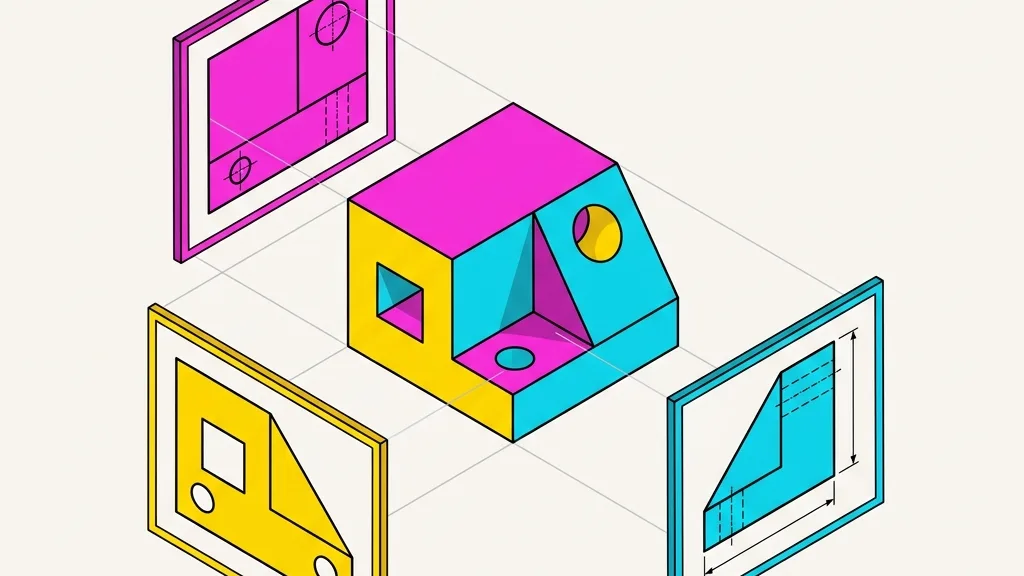
Fini Photoshop, ces fonctionnalités sont déjà disponibles dans le navigateur
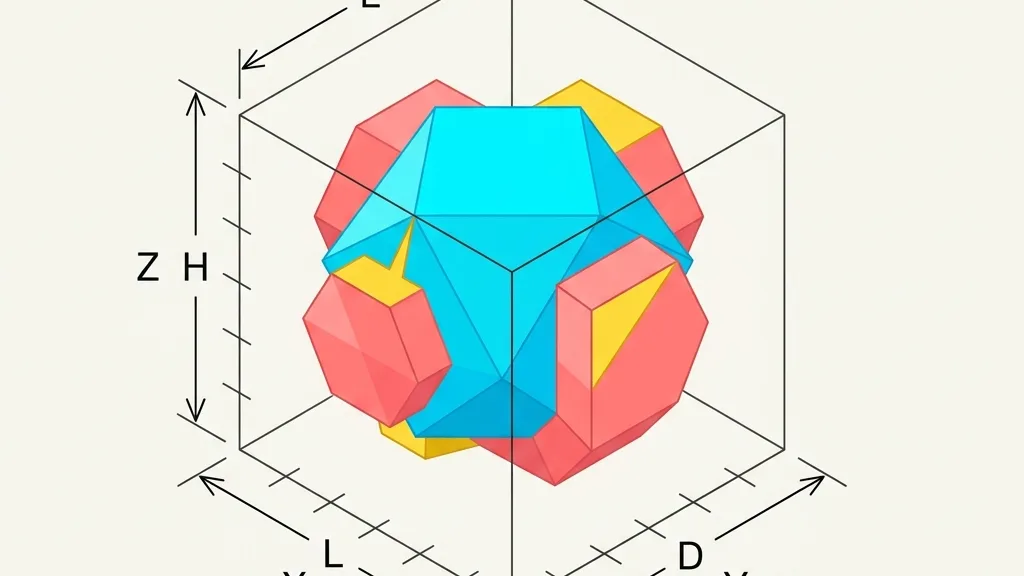
1. Boîte englobante automatique et cotes
Mesurer manuellement les dimensions est fastidieux et sujet aux erreurs. Les outils en ligne récupèrent directement les coordonnées extrêmes de la géométrie 3D (Bounding Box) via le moteur Three.js, calculent avec précision et génèrent automatiquement des lignes de cote avec flèches et valeurs. Vous pouvez basculer à la volée entre millimètres et pouces. C'est indispensable pour les groupes de commandes d'impression 3D ou les plans de moule qui exigent des spécifications rigoureuses.
2. Détourage simplifié : le canal alpha
Le pire quand on crée une bannière produit, c'est le fond blanc. L'outil baguette magique laisse souvent des bords flous. Maintenant, vous pouvez définir le fond comme totalement transparent, utiliser le canal alpha du pipeline de rendu WebGL, et exporter directement un PNG natif avec transparence. En le glissant dans PowerPoint ou Figma, il s'intègre parfaitement à votre mise en page. Attention : si votre modèle comporte des matériaux vitreux semi-transparents, l'export PNG avec transparence peut provoquer des artefacts de mélange alpha (problème classique de tri de profondeur WebGL). Pour ces matériaux, préférez un export JPG avec fond de couleur unie, ou désactivez la transparence des matériaux dans les paramètres de rendu.
3. Éclairage ambiant et rendu PBR
Ne croyez pas que la capture dans un navigateur se résume à un « modèle gris ». Les viewers Web 3D modernes supportent le rendu physique (PBR). En chargeant une image HDR (High Dynamic Range) d'environnement, le navigateur peut simuler des reflets métalliques réalistes et un éclairage global. Au lieu de passer du temps à régler un éclairage à trois points dans Blender, il vous suffit de changer quelques préréglages d'éclairage ambiant intégrés dans l'outil web pour obtenir un rendu superbe.
4. Rendu ultra-haute résolution au-delà des limites de l'écran
À cause des mécanismes du navigateur, la résolution d'une capture normale est limitée par votre écran. Mais grâce à la technique de rendu hors écran OffscreenCanvas, même sur un ordinateur portable 1080p, vous pouvez forcer l'export d'images industrielles ultra-haute résolution en 4K (avec suréchantillonnage matériel 2x / 4x).
Performance : pour les modèles très lourds (plus de 100 Mo), sur Safari mobile (iPhone), activer le rendu 4x peut facilement saturer la mémoire vidéo et faire planter la page. Pour ces opérations lourdes, il est fortement recommandé d'utiliser Chrome ou Edge sur PC.
Pratique : workflow en 10 secondes
- Ouvrez dans votre navigateur l'outil Any3D de conversion de modèle en image.
- Déposez votre modèle (STL, OBJ, STEP, STP, GLB, tout est accepté).
- Choisissez la mise en page souhaitée (gros plan ou trois vues), cochez « lignes de cote », et activez le fond transparent si besoin.
- Sélectionnez le facteur d'échelle (2x suffit pour un usage courant), puis cliquez sur Télécharger.
Pour les formats courants, vous pouvez aussi utiliser les accès rapides : STL vers image ou STEP vers image. Toute l'analyse et le rendu s'effectuent sur votre carte graphique locale, les fichiers ne sont jamais transmis à un serveur. Les projets d'entreprise n'ont aucun risque de fuite de plans sensibles.
Pour ceux qui doivent régulièrement montrer des modèles 3D à des clients non techniques, maîtriser la capture rapide via navigateur améliorera nettement votre satisfaction au travail.