
Tipe
DefaultGambar
Pilih stiker gambar atau teks.
GambarDirekomendasikan
Unggah PNG, JPG, atau WebP.
Teks
Ketik teks, lalu atur ukuran dan warna.
Decal GLB untuk branding Web/AR: bungkus kurva, rapikan sudut tajam, ekspor layer bertekstur independen tanpa merusak material asli.
Harap tunggu
Tempatkan decal gambar atau teks pada permukaan model GLB untuk mockup produk, penampil web, dan aset AR. Decal otomatis memeluk permukaan melengkung dan memotong rapi di tepi yang tajam. Setiap decal diekspor sebagai layer mesh independen dengan tekstur tersemat, menjaga material asli tetap utuh dan dapat diedit di Blender.
DefaultGambar
Pilih stiker gambar atau teks.
Unggah PNG, JPG, atau WebP.
Ketik teks, lalu atur ukuran dan warna.
Dalam mode gambar, unggah karya seni stiker.
Dalam mode teks, ketik kata yang ingin ditempatkan pada model.
Default64px
Rentang24px – 160px
Ukuran font dalam piksel.
Default#ffffff
Warna teks decal.
DefaultAktif
Snap decal ke titik kunci model.
DefaultAktif
Tampilkan garis panduan saat menggeser.
DefaultAktif
Snap ke vertex terdekat.
DefaultAktif
Snap ke titik tengah tepi terdekat.
DefaultAktif
Snap ke pusat segitiga.
Default1
Rentang0.001 – 1000 · step 0.01
Radius pencarian snap.
Klik permukaan model untuk menempatkan decal.
Pilih decal dan tarik pegangan tengah.
Default0.18
Rentang0.05 – 0.6 · step 0.01
Tarik pegangan skala untuk mengubah ukuran.
Tarik pegangan cincin untuk memutar.
Setiap decal diekspor sebagai layer mesh terpisah tanpa mengubah tekstur asli.
Tarik model GLB ke halaman. Pemrosesan dilakukan lokal di browser.
Pilih Gambar (PNG/JPG/WebP) atau Teks (konten, ukuran, warna) di sidebar.
Klik permukaan untuk menempelkan; geser untuk memindahkan, lalu atur skala dan rotasinya.
Unduh GLB di mana setiap decal menjadi layer bertekstur independen.
Ya. Halaman ini berbasis GLB-in dan GLB-out tanpa konversi paksa ke format lain.
Tidak. Decal dibuat sebagai mesh tambahan independen, membiarkan UV dan material asli tetap utuh.
Ya. Proyeksi permukaan memeluk area silinder dan bulat seperti stiker fisik nyata.
Tepi tajam otomatis dipangkas sehingga decal tidak tembus atau melayang secara aneh.
PNG, JPG, dan WebP. PNG transparan sangat disarankan untuk logo tanpa latar solid.
Ya. Setiap decal merupakan objek/layer terpisah dalam GLB yang dapat dipilih dan diedit kembali.

Optimasi model PBR 50MB melalui pipeline lengkap: ekspor Blender, kompresi vertex, konversi tekstur KTX2, hingga pemuatan engine menjadi di bawah 5MB. Lengkap dengan skrip otomatisasi dan lembar contekan.
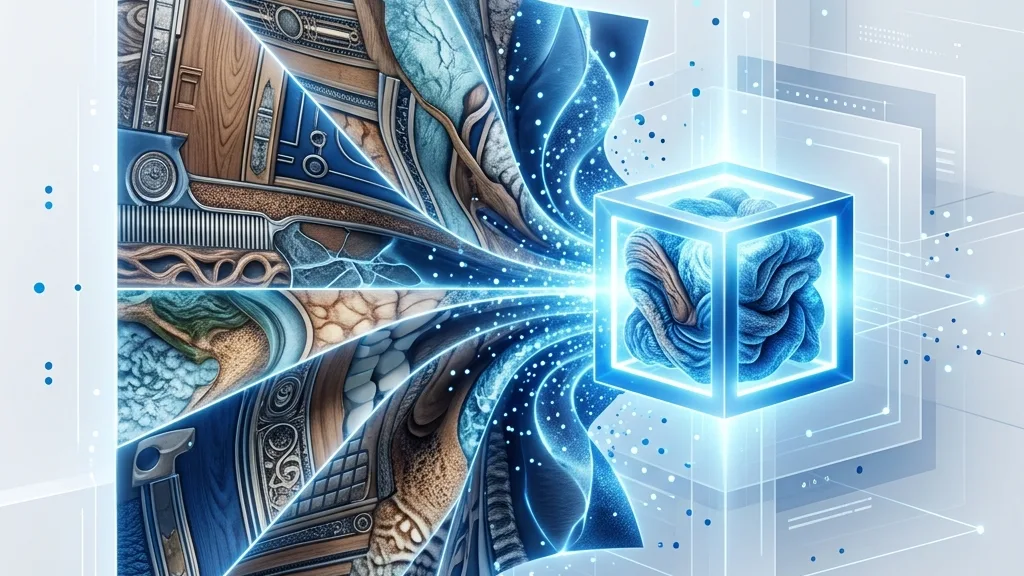
ETC1S atau UASTC? Bagaimana menggunakan toktx dan gltf-transform? Serta cara memuat file KTX2 di Three.js dan Babylon.js dengan perintah dan kode siap pakai.
Berapa byte yang sebenarnya dikonsumsi data vertex? Kuantisasi, MeshOpt, dan Draco: panduan memilih alat yang tepat untuk tiap kebutuhan, karena tidak ada solusi terbaik selain solusi yang paling cocok.

File GLB Anda hanya 10MB, tetapi di ponsel pintar memakan 200MB VRAM dan menyebabkan crash. Mari kita bedah tuntas apa yang sebenarnya terjadi di balik layar.