
STEP para imagem

STEP/STP → capturas de tela em múltiplas vistas, ideais para engenharia e prévia de produtos.

Área de trabalho

Carregando...

Por favor, aguarde

Sobre Esta Ferramenta

Transforme STEP/STP em imagens estáticas para apresentações, documentação e compartilhamento. Indicado para capturas de engenharia CAD, incluindo múltiplas vistas e projeções ortográficas. Oferece layout de várias vistas e anotações, com exportação em até 4×.

Dicas

  • 1Bom para documentação técnica e visualização de peças CAD
  • 2Gere múltiplas vistas e exporte em 1×/2×/4×
  • 3Fundo transparente disponível ao salvar em PNG

Sobre opções de configuração

Layout

View Layout

PadrãoHorizontal quádrupla

View Layout

Horizontal quádruplaRecomendado

Front, right, top and perspective in one row (1×4).

Vertical quádrupla

Front, right, top and perspective in one column (4×1).

Personalizado

Pick views and column count for a custom grid.
Custom views

When using custom layout, choose which camera directions to include.

Colunas

Padrão3

Intervalo1 – 5

Number of columns in the custom grid (1-5, capped by selected view count).

Margem e espaçamento

Margem

Padrão0.012

Intervalo0 – 0.1 · step 0.005

Outer margin around the board as a fraction of the short edge.

Espaçamento

Padrão0.012

Intervalo0 – 0.05 · step 0.002

Spacing between viewports as a fraction of the short edge.

Fundo da margem

Padrão#ffffff

Fill color for the margin area; transparent is allowed (falls back to white for JPG).

Fundo da imagem

Background

Padrão#f5f5f5

Set the image and margin background colors independently.

Cotas e unidade

Show Dimension Lines

PadrãoOff

Display bounding box dimensions in the selected unit.

OffRecomendado
On

Unit

Padrãomm

Unit

mmRecomendado
cm
m
in

Marca d'água

Show Watermark

PadrãoOn

Show Watermark

OnRecomendado
Off

Texto do título

Padrãoany3d.cc

Watermark title text (default any3d.cc).

Ícone personalizado

PNG, JPG, WebP ou SVG até 5 MB; redimensionado para a marca d'água

Posição

PadrãoInferior esquerdo

Corner placement of the watermark on the board.

Inferior esquerdoRecomendado
Inferior direito
Superior esquerdo
Superior direito

Tamanho

Padrão0.08

Intervalo0.04 – 0.3 · step 0.005

Watermark size as a fraction of the board short edge (~0.04-0.3).

Opacidade

Padrão0.8

Intervalo0.2 – 1 · step 0.05

Watermark opacity (0.2-1).

Exportar

Image Format

PadrãoPNG

Image Format

PNGRecomendado
JPG
WebP

Resolution Scale

Padrão1x

Resolution Scale

1xRecomendado
2x
4x

Informações do formato

Formato de entrada

Extensão:
step, stp
Nome completo:
STEP (Standard for the Exchange of Product Model Data)
Tipo:
CAD Model
Formato:
STEP
Ferramentas:
SolidWorksFusion 360FreeCAD
Descrição:
STEP (ISO 10303) is an international standard for CAD data exchange, preserving precise geometry with NURBS surfaces and solid modeling. Widely used in mechanical design, engineering, and manufacturing, it retains parametric features and assembly structures for lossless transfer between mainstream CAD software, unlike mesh formats like STL/OBJ. STEP is oriented toward engineering precision rather than real-time rendering; browsers and game engines typically require conversion to mesh formats. A suitable workflow: complete design in CAD, export STEP for archiving or collaboration, then convert to STL/GLB for previewing, printing, or Web display. The extensions .stp and .step are identical.

Notas:

  • Software CAD é necessário para editar recursos paramétricos
  • Não é adequado para renderização em tempo real ou web

Recursos compatíveis:

  • Formato de intercâmbio CAD padrão ISO
  • Modelagem precisa de superfícies paramétricas
  • Amplamente suportado por softwares CAD/CAM/CAE
  • Adequado para engenharia e manufatura

Formato de saída

Extensão:
Image
Nome completo:
PNG / JPG / WebP Image
Tipo:
Image / Screenshot
Formato:
Raster Image with Layout Overlay
Ferramentas:
Abrir com:
Descrição:
Formato de saída de imagem raster para capturas multivista do modelo 3D, com anotações opcionais. Útil para visualização e documentação em vários ângulos.

Notas:

  • PNG suporta fundo transparente
  • Resolução escalável para 2x ou 4x

Recursos compatíveis:

  • Layout de múltiplas visualizações
  • Linhas de cota com unidades
  • Sobreposição de marca d'água
  • Fundo transparente
  • Exportação em PNG, JPG, WebP

Como Usar

1

Enviar Modelo

Arraste e solte seu arquivo STEP ou clique para escolher

2

Escolher uma Vista

Escolha layout horizontal, vertical ou personalizado e alterne linhas de cota, unidade e marca d'água

3

Exportar Imagem

Baixe PNG, JPG ou WebP em resolução 1x, 2x ou 4x

Q

O STEP precisa ser convertido em malha? Qual é a precisão das capturas?

A

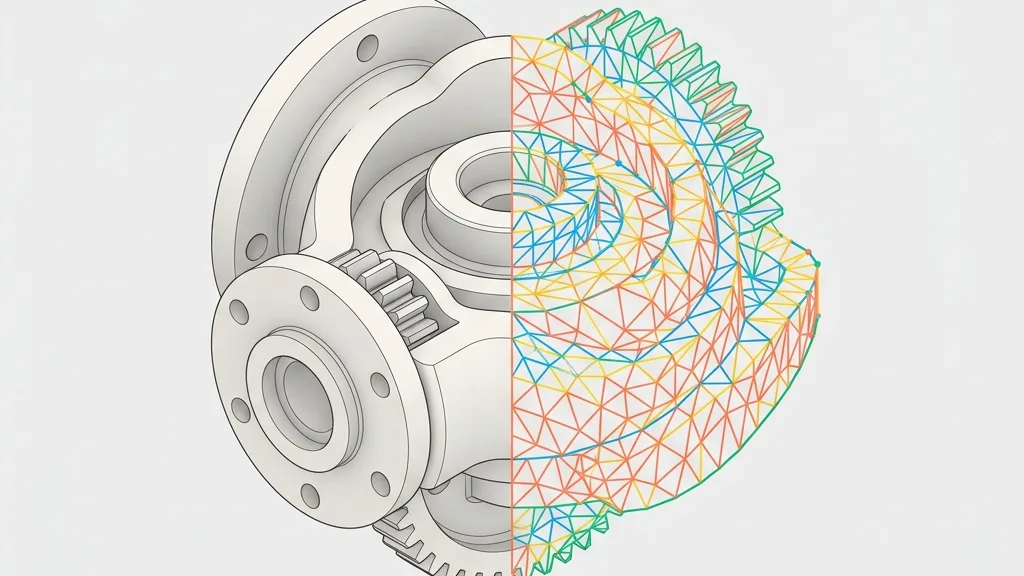
Sim. O navegador renderiza por malhas triangulares, então curvas e superfícies são discretizadas. Para a maioria das prévias de engenharia a nitidez é suficiente; em apresentações de altíssimo detalhe, o ideal é gerar a imagem diretamente no CAD.

Q

Dá para criar três vistas ou capturas ortogonais de engenharia?

A

Dá. Use os viewports ortográficos frontal, lateral e superior, com layout de quatro vistas na horizontal ou vertical. O resultado não tem distorção de perspectiva e serve para descrições de peças, catálogos e anexos de cotação.

Q

As cores definidas no CAD são mantidas?

A

Se o STEP contiver atributos de cor, eles são preservados na prévia sempre que possível. Muitos arquivos STEP trazem apenas geometria, sem cor, e nesse caso é aplicado um sombreamento padrão. Estilos de exibição e camadas completos do CAD não são reproduzidos.

Q

Serve para catálogo de peças ou cotação?

A

Serve. Você pode adicionar cotas, ajustar o fundo e exportar em PNG/JPG/WebP com resolução 1×/2×/4×. É prático para catálogos, cotações por e-mail e comunicação com clientes, mas não substitui um desenho técnico formal.

Q

Por que não apenas capturar a tela no visualizador CAD?

A

Esta ferramenta gera uma imagem limpa e bem organizada, com várias vistas, cotas opcionais e exportação em 1×/2×/4×, sem grades do viewport ou elementos de interface. O resultado fica pronto para orçamentos, documentos e compartilhamento.

Q

É possível ocultar uma peça do conjunto e mostrar só uma?

A

Não. O modelo inteiro é renderizado como uma cena única, sem controle de visibilidade por peça. Para exibir apenas uma peça, exporte-a separadamente no seu software CAD antes de converter.


