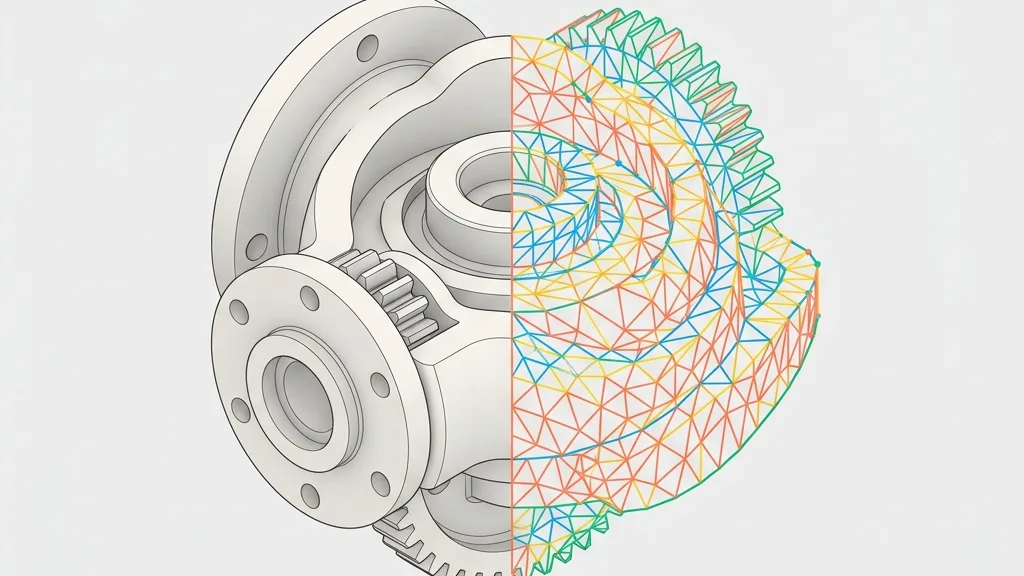
STL para imagem

Pré-visualização do STL em múltiplas vistas, com cotas de dimensão, para apresentar o modelo antes da impressão.

Área de trabalho

Carregando...

Por favor, aguarde

Sobre Esta Ferramenta

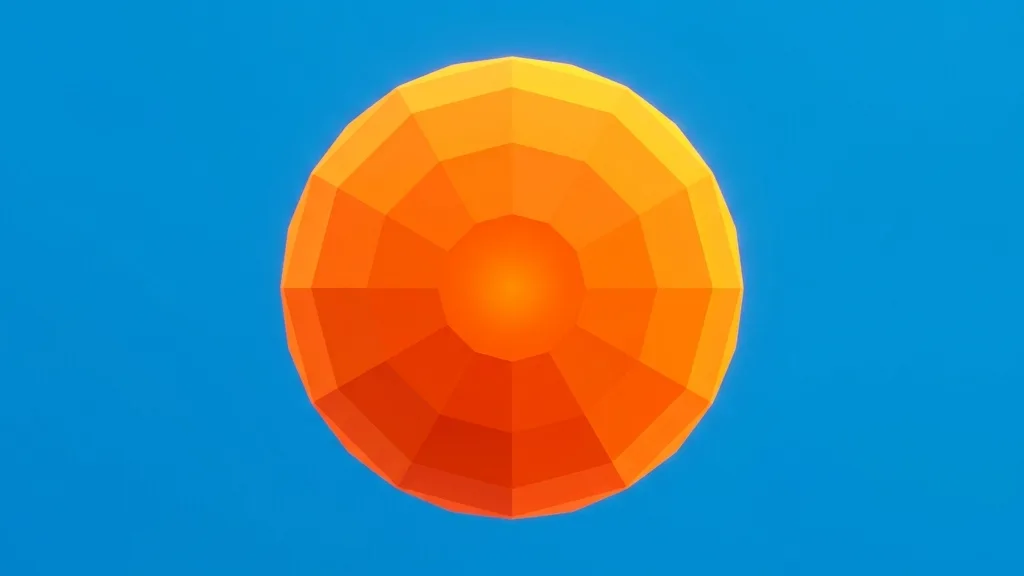
O STL não tem cores: ele é exibido com sombreamento padrão para mostrar a forma do modelo. Use para pré-visualizar antes da impressão, para documentação e para compartilhar; a vista ortogonal com cotas é ideal para visualizações técnicas.

Dicas

  • 1O STL aparece com sombreamento cinza padrão
  • 2A vista ortogonal com cotas é ótima para pré-visualizar a impressão
  • 3Modelos com muitos polígonos dependem do desempenho do seu dispositivo

Sobre opções de configuração

Layout

View Layout

PadrãoHorizontal quádrupla

View Layout

Horizontal quádruplaRecomendado

Front, right, top and perspective in one row (1×4).

Vertical quádrupla

Front, right, top and perspective in one column (4×1).

Personalizado

Pick views and column count for a custom grid.

Custom views

When using custom layout, choose which camera directions to include.

Colunas

Padrão3

Intervalo1 – 5

Number of columns in the custom grid (1-5, capped by selected view count).

Margem e espaçamento

Margem

Padrão0.012

Intervalo0 – 0.1 · step 0.005

Outer margin around the board as a fraction of the short edge.

Espaçamento

Padrão0.012

Intervalo0 – 0.05 · step 0.002

Spacing between viewports as a fraction of the short edge.

Fundo da margem

Padrão#ffffff

Fill color for the margin area; transparent is allowed (falls back to white for JPG).

Fundo da imagem

Background

Padrão#f5f5f5

Set the image and margin background colors independently.

Cotas e unidade

Show Dimension Lines

PadrãoOff

Display bounding box dimensions in the selected unit.

OffRecomendado
On

Unit

Padrãomm

Unit

mmRecomendado
cm
m
in

Marca d'água

Show Watermark

PadrãoOn

Show Watermark

OnRecomendado
Off

Texto do título

Padrãoany3d.cc

Watermark title text (default any3d.cc).

Ícone personalizado

PNG, JPG, WebP ou SVG até 5 MB; redimensionado para a marca d'água

Posição

PadrãoInferior esquerdo

Corner placement of the watermark on the board.

Inferior esquerdoRecomendado
Inferior direito
Superior esquerdo
Superior direito

Tamanho

Padrão0.08

Intervalo0.04 – 0.3 · step 0.005

Watermark size as a fraction of the board short edge (~0.04-0.3).

Opacidade

Padrão0.8

Intervalo0.2 – 1 · step 0.05

Watermark opacity (0.2-1).

Exportar

Image Format

PadrãoPNG

Image Format

PNGRecomendado
JPG
WebP

Resolution Scale

Padrão1x

Resolution Scale

1xRecomendado
2x
4x

Informações do formato

Formato de entrada

Extensão:
stl
Nome completo:
Stereolithography
Tipo:
3D Mesh
Formato:
STL (Binary / ASCII)
Abrir com:
Slicer SoftwareMeshLabWindows 3D ViewerSTL Viewer Online
Descrição:
STL is the de facto standard mesh format for 3D printing since 1987, storing only triangular surface data without color, texture, or material. Almost all slicing software (Cura, PrusaSlicer, Bambu Studio, ChiTuBox) and printers directly support STL, explaining its enduring popularity. Two classic pitfalls: STL files lack unit definitions, so millimeter and inch exports are indistinguishable; confirm scale in your slicer. Also, ASCII and binary encodings exist. ASCII is readable but 4-6 times larger; binary is the default export. For multi-color, materials, or print parameters, switch to 3MF, which retains slicing compatibility with richer information.

Notas:

  • Não suporta cores, texturas ou materiais
  • Sem definição de unidade; verifique a escala no seu slicer
  • O formato ASCII é 4-6× maior que o binário

Recursos compatíveis:

  • Apenas malha triangular, simples e universalmente compatível
  • Opções de codificação binária e ASCII
  • Importável diretamente em Cura, PrusaSlicer, Chitubox, etc.

Formato de saída

Extensão:
Image
Nome completo:
PNG / JPG / WebP Image
Tipo:
Image / Screenshot
Formato:
Raster Image with Layout Overlay
Ferramentas:
Abrir com:
Descrição:
Formato de saída de imagem raster para capturas multivista do modelo 3D, com anotações opcionais. Útil para visualização e documentação em vários ângulos.

Notas:

  • PNG suporta fundo transparente
  • Resolução escalável para 2x ou 4x

Recursos compatíveis:

  • Layout de múltiplas visualizações
  • Linhas de cota com unidades
  • Sobreposição de marca d'água
  • Fundo transparente
  • Exportação em PNG, JPG, WebP

Como Usar

1

Enviar Modelo

Arraste e solte seu arquivo STL ou clique para escolher

2

Escolher uma Vista

Escolha layout horizontal, vertical ou personalizado e alterne linhas de cota, unidade e marca d'água

3

Exportar Imagem

Baixe PNG, JPG ou WebP em resolução 1x, 2x ou 4x

Q

As capturas de tela do STL preservam as cores?

A

Não. O STL guarda apenas a malha de triângulos, sem cores ou materiais, então a pré-visualização usa um sombreamento padrão para exibir a forma. Você pode ajustar a iluminação e o fundo para melhorar o contraste, mas não há como recuperar uma textura que não existe no arquivo.

Q

Dá para usar antes da impressão 3D?

A

Sim. As vistas múltiplas (frente, lateral e superior) e as cotas de dimensão ajudam a conferir a forma, a orientação e o tamanho geral do modelo. Antes de imprimir, ainda vale confirmar espessura de parede, suportes e posicionamento no software de fatiamento.

Q

Como escolher a unidade das cotas de dimensão?

A

Você pode alternar entre milímetros, centímetros, metros e polegadas. As cotas mostram as medidas da caixa delimitadora do modelo apenas para leitura, sem alterar os dados geométricos do arquivo STL.

Q

Uma captura de STL com muitos polígonos vai travar?

A

Modelos com alta contagem de triângulos dependem do desempenho do seu computador. Se a pré-visualização ficar lenta, reduza a malha primeiro ou diminua a escala de exportação; todo o processamento é feito localmente no navegador.

Q

Algumas faces aparecem pretas na captura: meu modelo está quebrado?

A

Áreas pretas normalmente indicam normais invertidas, ou seja, faces apontando para dentro, que o sombreamento frontal esconde. Use uma ferramenta de correção de normais no modelo e envie o arquivo novamente para gerar a captura.

Q

A medida nas cotas parece errada: o que eu faço?

A

O STL armazena apenas os valores numéricos, sem unidade, então as cotas assumem que 1 unidade equivale a 1 mm. Se o modelo foi criado em polegadas, a medida exibida ficará 25,4 vezes maior: reescale o modelo para que 1 unidade valha 1 mm antes de renderizar.