
Por que parar de usar Blender para capturar modelos 3D: screenshots no navegador
Abandone os softwares CAD pesados: exporte arquivos STL e STEP como screenshots 2D de alta resolução com cotas e fundo transparente, direto no navegador.
Na comunidade maker, é comum ouvir reclamações como: “Eu só tenho um modelo STL pequeno, quero tirar uma foto para colocar no manual, por que preciso baixar um Blender de vários GB e ainda aprender sobre iluminação e pontos de ajuste?”
De fato, o fluxo de trabalho tradicional é muito hostil para quem não é profissional. Importar modelo -> corrigir normais -> criar câmera -> montar iluminação de três pontos -> renderizar -> abrir no Photoshop para remover fundo e desenhar cotas… Uma sequência que leva meia hora. Principalmente quando você tem centenas de modelos para gerar imagens em lote, essa operação manual é um pesadelo.
Na verdade, com a aceleração de hardware WebGL e WebGPU, é possível fazer tudo em 10 segundos no navegador, substituindo completamente esse processo complicado.
| Principais dores | Software de modelagem tradicional (Blender/CAD) | Ferramenta moderna de captura 3D na Web |
|---|---|---|
| Barreira de entrada | Precisa instalar GB de software, alto custo de aprendizado | Abre o navegador e usa, zero curva de aprendizado |
| Cotas dimensionais | Desenhar linhas manualmente, conferir valores, propenso a erros | Leitura automática da caixa delimitadora, gera linhas de cota de nível técnico |
| Fundo transparente | Precisa configurar passes de renderização e depois compor | Ativa canal alfa com um clique (exportação PNG) |
| Layout de múltiplas vistas | Criar várias câmeras, renderizar separadamente e depois montar no Photoshop | Layouts horizontais, verticais e três vistas ortogonais pré-definidos |
| Velocidade de renderização | Aguardar renderização local com ray tracing | Usa a GPU local para supersampling offscreen em tempo real, quase instantâneo |
Será que realmente precisamos de “perspectiva”?
Ao capturar screenshots, o erro mais comum de iniciantes é a “distorção”. Escolher o modo de projeção errado resulta em uma imagem inútil:
- Projeção ortogonal (recomendado para desenhos técnicos): Nesse modo, a regra de “perto grande, longe pequeno” é eliminada. Linhas paralelas sempre permanecem paralelas. Se você precisa mostrar dimensões físicas rigorosas em patentes, desenhos de montagem ou fazer verificação de medidas, use a vista ortogonal; caso contrário, o modelo parecerá “desequilibrado”.
- Projeção em perspectiva (recomendado para e-commerce): Simula a visão humana real. Para banners de produtos no Mercado Livre ou cartazes, a perspectiva dá mais impacto e volume ao modelo. Especialmente quando o FOV (campo de visão) é ampliado, causa um forte impacto visual.
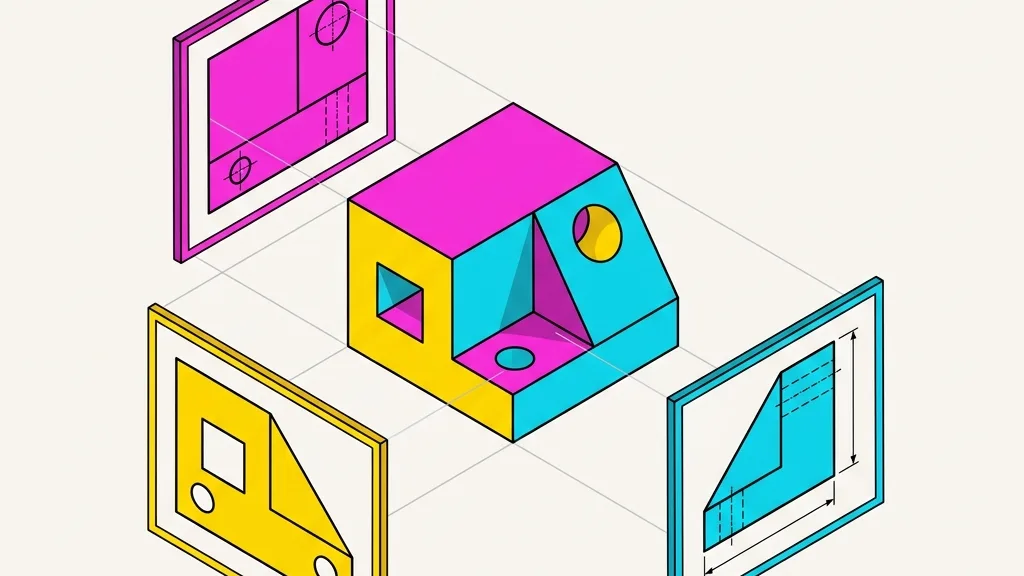
Adeus Photoshop, essas funções já estão no navegador
1. Caixa delimitadora automática e cotas dimensionais
Medir manualmente é tedioso e propenso a erros. A ferramenta online captura diretamente as coordenadas extremas da geometria 3D (Bounding Box), calcula com precisão através de motores como Three.js e gera automaticamente linhas de cota com setas e valores, além de permitir alternar entre milímetros e polegadas com um clique. Isso é essencial para grupos de impressão 3D ou desenhos de moldes que exigem especificações rigorosas.
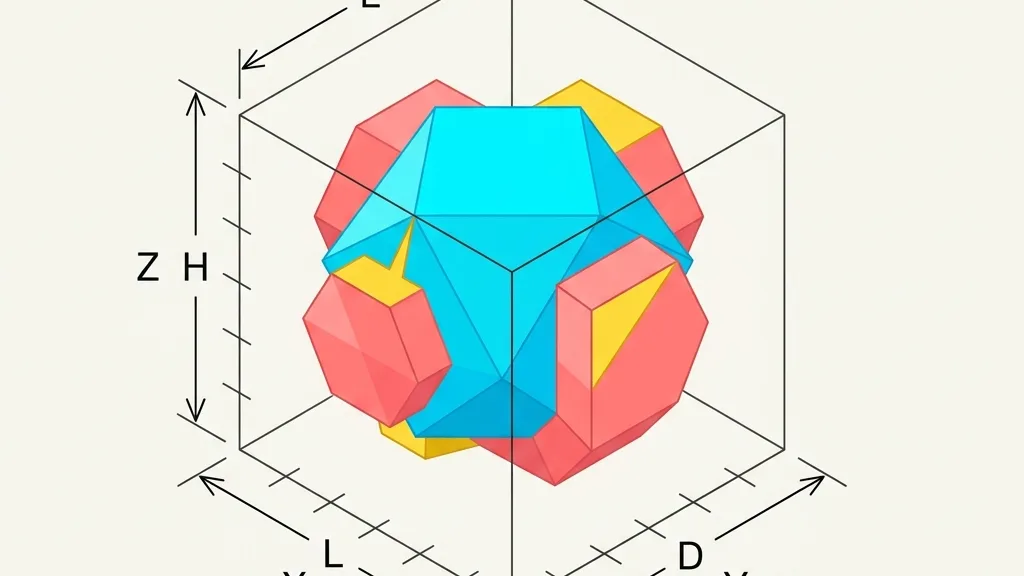
2. Salva-vidas para recorte: canal alfa
O maior incômodo ao criar banners de produtos é o fundo branco; a ferramenta varinha mágica sempre deixa bordas borradas. Agora você pode definir o fundo como totalmente transparente, usando o canal alfa do pipeline de renderização WebGL, e exportar diretamente um PNG nativo com transparência. Arraste para o PowerPoint ou Figma e ele se integra perfeitamente ao seu layout. Dica de prevenção: Se o modelo tiver materiais vítreos semitransparentes, ao exportar PNG transparente pode ocorrer erro de mesclagem alfa entre camadas (problema clássico de ordenação de profundidade do WebGL). Recomenda-se usar JPG com fundo sólido para esses materiais, ou desativar a transparência do material nos parâmetros de renderização.
3. Iluminação ambiente e renderização PBR
Não pense que captura na web é apenas “modelo cinza”. Os visualizadores 3D modernos suportam renderização baseada em física (PBR). Ao carregar um mapa de ambiente HDR (HDRI) de altíssima faixa dinâmica, o navegador também pode simular reflexos metálicos realistas e iluminação global. Comparado a montar uma iluminação de três pontos no Blender, na web basta trocar alguns presets de ambiente para obter textura instantânea.
4. Renderização ultra-HD além dos limites da tela
Devido a mecanismos do navegador, a resolução de screenshots comuns é limitada pelo seu monitor. Mas com a técnica de renderização offscreen OffscreenCanvas, mesmo em um notebook leve de 1080p, você pode gerar imagens industriais em 4K (com supersampling 2x / 4x por hardware).
Aviso de desempenho: Para modelos extremamente pesados (>100MB), ativar renderização 4x no Safari mobile pode facilmente causar estouro de memória de vídeo e travamento. Recomenda-se fortemente realizar essas operações pesadas no Chrome ou Edge para PC.
Na prática: fluxo de 10 segundos
- Abra no navegador a ferramenta Any3D Modelo para Imagem.
- Arraste o modelo (STL, OBJ, STEP, STP, GLB – todos funcionam).
- Escolha o layout desejado (close-up ou três vistas), marque “Cotas dimensionais” e altere o fundo para transparente conforme necessário.
- Selecione a escala (2x é suficiente para o dia a dia) e clique em baixar.
Para formatos comuns, você também pode usar os atalhos diretos: STL para Imagem ou STEP para Imagem. Toda a análise e renderização ocorre na sua placa de vídeo local; os desenhos não são enviados a nenhum servidor, garantindo que projetos empresariais não tenham vazamento de designs confidenciais.
Para quem precisa mostrar modelos 3D para clientes não técnicos com frequência, dominar a captura rápida na web certamente elevará sua satisfação no trabalho em vários níveis.