
STP в изображение

STP → многоракурсные скриншоты для инженерного и продуктового предпросмотра.

Рабочая область

Загрузка...

Пожалуйста, подождите

Об инструменте

Превратите STP в статические изображения для демонстрации, документации и обмена. Возможности те же, что и для STEP, включая инженерный предпросмотр. Поддерживаются многоракурсная компоновка, размерные метки и экспорт в 1×/2×/4×.

Советы

  • 1Возможности те же, что и для STEP, подходят для CAD-предпросмотра
  • 2Многоракурсная компоновка и экспорт 1×/2×/4×
  • 3Дополнительно: PNG с прозрачным фоном

Описание параметров конфигурации

Макет

View Layout

По умолчаниюГоризонтальный ряд

View Layout

Горизонтальный рядРекомендуется

Front, right, top and perspective in one row (1×4).

Вертикальный ряд

Front, right, top and perspective in one column (4×1).

Пользовательский

Pick views and column count for a custom grid.
Custom views

When using custom layout, choose which camera directions to include.

Колонки

По умолчанию3

Диапазон1 – 5

Number of columns in the custom grid (1-5, capped by selected view count).

Поля и отступы

Поле

По умолчанию0.012

Диапазон0 – 0.1 · step 0.005

Outer margin around the board as a fraction of the short edge.

Отступ

По умолчанию0.012

Диапазон0 – 0.05 · step 0.002

Spacing between viewports as a fraction of the short edge.

Фон полей

По умолчанию#ffffff

Fill color for the margin area; transparent is allowed (falls back to white for JPG).

Фон изображения

Background

По умолчанию#f5f5f5

Set the image and margin background colors independently.

Размерные линии и единицы

Show Dimension Lines

По умолчаниюOff

Display bounding box dimensions in the selected unit.

OffРекомендуется
On

Unit

По умолчаниюmm

Unit

mmРекомендуется
cm
m
in

Водяной знак

Show Watermark

По умолчаниюOn

Show Watermark

OnРекомендуется
Off

Текст заголовка

По умолчаниюany3d.cc

Watermark title text (default any3d.cc).

Пользовательская иконка

PNG, JPG, WebP или SVG до 5 МБ; автоматически для водяного знака

Позиция

По умолчаниюВнизу слева

Corner placement of the watermark on the board.

Внизу слеваРекомендуется
Внизу справа
Вверху слева
Вверху справа

Размер

По умолчанию0.08

Диапазон0.04 – 0.3 · step 0.005

Watermark size as a fraction of the board short edge (~0.04-0.3).

Прозрачность

По умолчанию0.8

Диапазон0.2 – 1 · step 0.05

Watermark opacity (0.2-1).

Экспорт

Image Format

По умолчаниюPNG

Image Format

PNGРекомендуется
JPG
WebP

Resolution Scale

По умолчанию1x

Resolution Scale

1xРекомендуется
2x
4x

Сведения о формате

Формат входа

Расширение:
step, stp
Полное название:
STEP (Standard for the Exchange of Product Model Data)
Тип:
CAD Model
Формат:
STEP
Инструменты:
SolidWorksFusion 360FreeCAD
Открыть в:
3D Model ViewerSTEP Viewer
Описание:
STEP (ISO 10303) is an international standard for CAD data exchange, preserving precise geometry via NURBS surfaces and solid modeling. Widely used in mechanical design and engineering, it retains parametric features and assembly structure, unlike mesh formats (STL/OBJ), enabling lossless transfer between CAD software. STEP prioritizes engineering precision over real-time rendering, so browsers and game engines require conversion to mesh formats. A typical workflow: design in CAD, export STEP for archiving, then convert to STL/GLB for preview, printing, or Web display. The extensions .stp and .step are equivalent.

Примечания:

  • Требуется CAD-программа для редактирования параметрических объектов
  • Не подходит для рендеринга в реальном времени или в вебе

Поддерживаемые возможности:

  • Стандарт ISO для обмена CAD-данными
  • Точное параметрическое моделирование поверхностей
  • Широко поддерживается CAD/CAM/CAE-программным обеспечением
  • Подходит для проектирования и производства

Формат выхода

Расширение:
Image
Полное название:
PNG / JPG / WebP Image
Тип:
Image / Screenshot
Формат:
Raster Image with Layout Overlay
Инструменты:
Открыть в:
Описание:
Многоракурсное растровое изображение трёхмерной модели, созданное путём рендеринга сцены в заданных проекциях. Поддерживает наложение аннотаций и меток для визуализации данных.

Примечания:

  • PNG поддерживает прозрачный фон
  • Разрешение можно масштабировать до 2x или 4x

Поддерживаемые возможности:

  • Многовидовая раскладка
  • Размерные линии с единицами измерения
  • Наложение водяного знака
  • Прозрачный фон
  • Экспорт в PNG, JPG, WebP

Как пользоваться

1

Загрузите модель

Перетащите файл STP или нажмите, чтобы выбрать

2

Выберите вид

Выберите горизонтальный, вертикальный или пользовательский макет, включите размерные линии, единицы и водяной знак

3

Экспортируйте изображение

Скачайте PNG, JPG или WebP с разрешением 1x, 2x или 4x

Часто задаваемые вопросы

Смотреть все частые вопросы
Q

В чем разница между STP и STEP?

A

Обычно это разные расширения одного и того же формата ISO 10303: .stp и .step семантически идентичны. Эта страница предназначена для файлов .stp, но её возможности полностью совпадают с конвертацией STEP в изображение.

Q

Будет ли скриншот большой сборки STP медленным?

A

Сложные сборки требуют больше ресурсов процессора и памяти для загрузки и рендеринга. Можно заранее упростить модель или разбить её на детали в CAD; если браузер подтормаживает, это ограничение производительности устройства, файлы на сервер не передаются.

Q

Исказится ли форма после дискретизации?

A

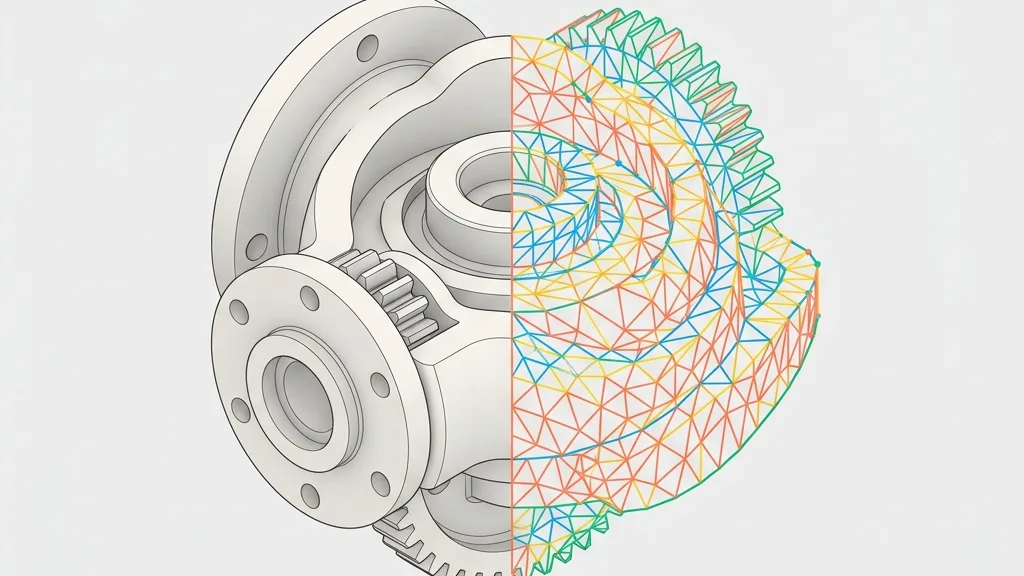
Поверхности превращаются в треугольные грани, поэтому скругления и мелкие детали при очень близком рассмотрении могут выглядеть гранёными. Для обычного предпросмотра и вложений этого достаточно; для задач с допусками используйте чертежи CAD.

Q

Можно ли добавить размерные линии для инженерного предпросмотра?

A

Да. Включите размерные линии и выберите mm, cm, m или in. Ортогональные виды удобны для проверки габаритов и ориентации, подходят для внутреннего рецензирования и предварительного показа клиентам.

Q

Влияют ли масштабирование и перемещение предпросмотра на экспорт?

A

Нет. Масштаб и панорамирование в предпросмотре влияют только на отображение, но не на захваченное изображение. Экспорт всегда строится по выбранной раскладке и выводится в разрешении 1×/2×/4×.

Q

Сколько видов можно объединить в одном изображении?

A

Горизонтальный и вертикальный макеты объединяют четыре вида: спереди, справа, сверху и перспективу. В пользовательском макете можно выбрать любую комбинацию из видов спереди, сзади, слева, справа, сверху, снизу и перспективы, расположив их в 1-5 колонок.


