
转换模式
默认值等高线
选择图片转换为 3D 几何体的方式。
等高线推荐
从图片轮廓生成厚度均匀的立体形状,适合制作印章、徽标、铭牌等厚度一致的物品。
高度图
根据图片亮度生成浮雕表面,明亮区域隆起,暗色区域凹陷。适合照片浮雕、地形模型和艺术表面。
JPEG → 可打印 STL:照片浮雕/lithophane,或轮廓实体,免费在线。
请稍候
面向 JPEG 照片导出(与 JPG 同族):高度图按亮度做浮雕与 lithophane,等高线提轮廓做实体。JPEG 为有损压缩且无透明通道,建议用清晰主体、避免过强压缩。全程浏览器本地完成。
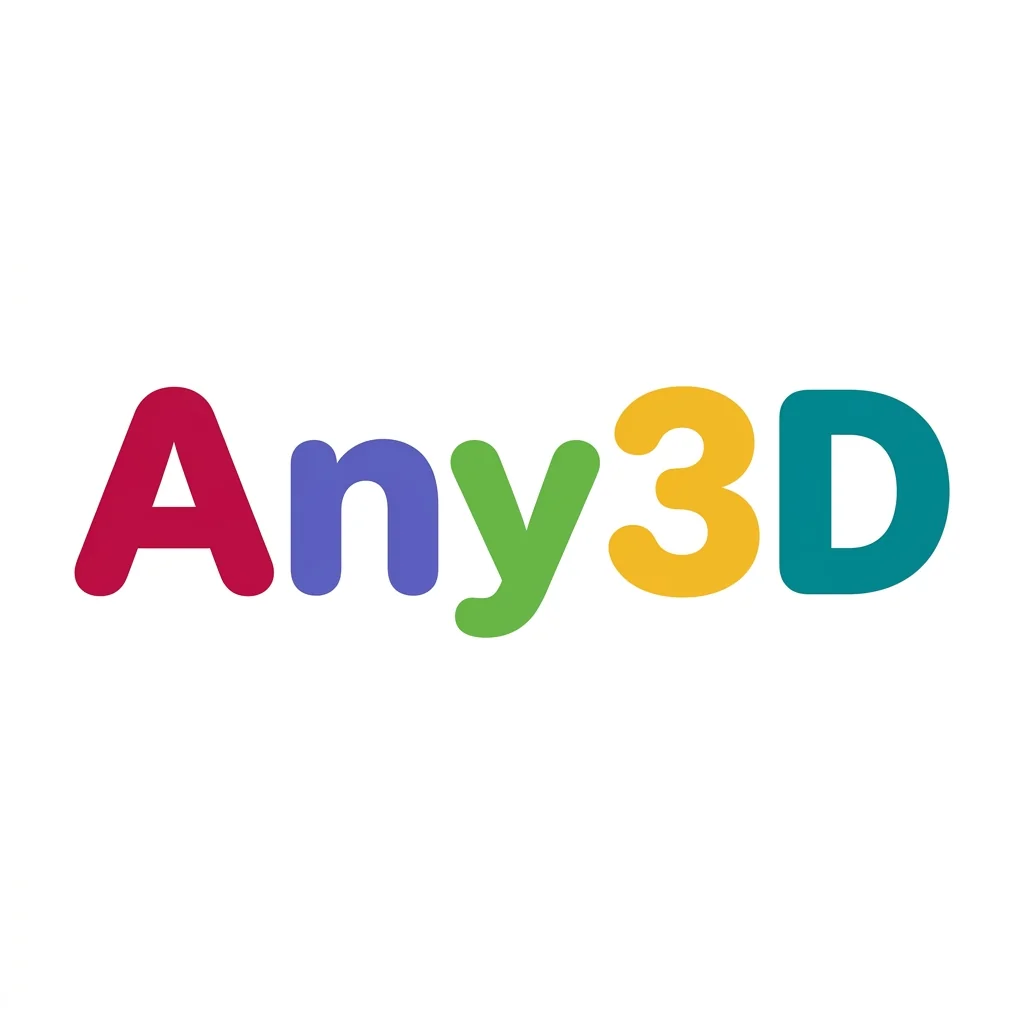
原始图片
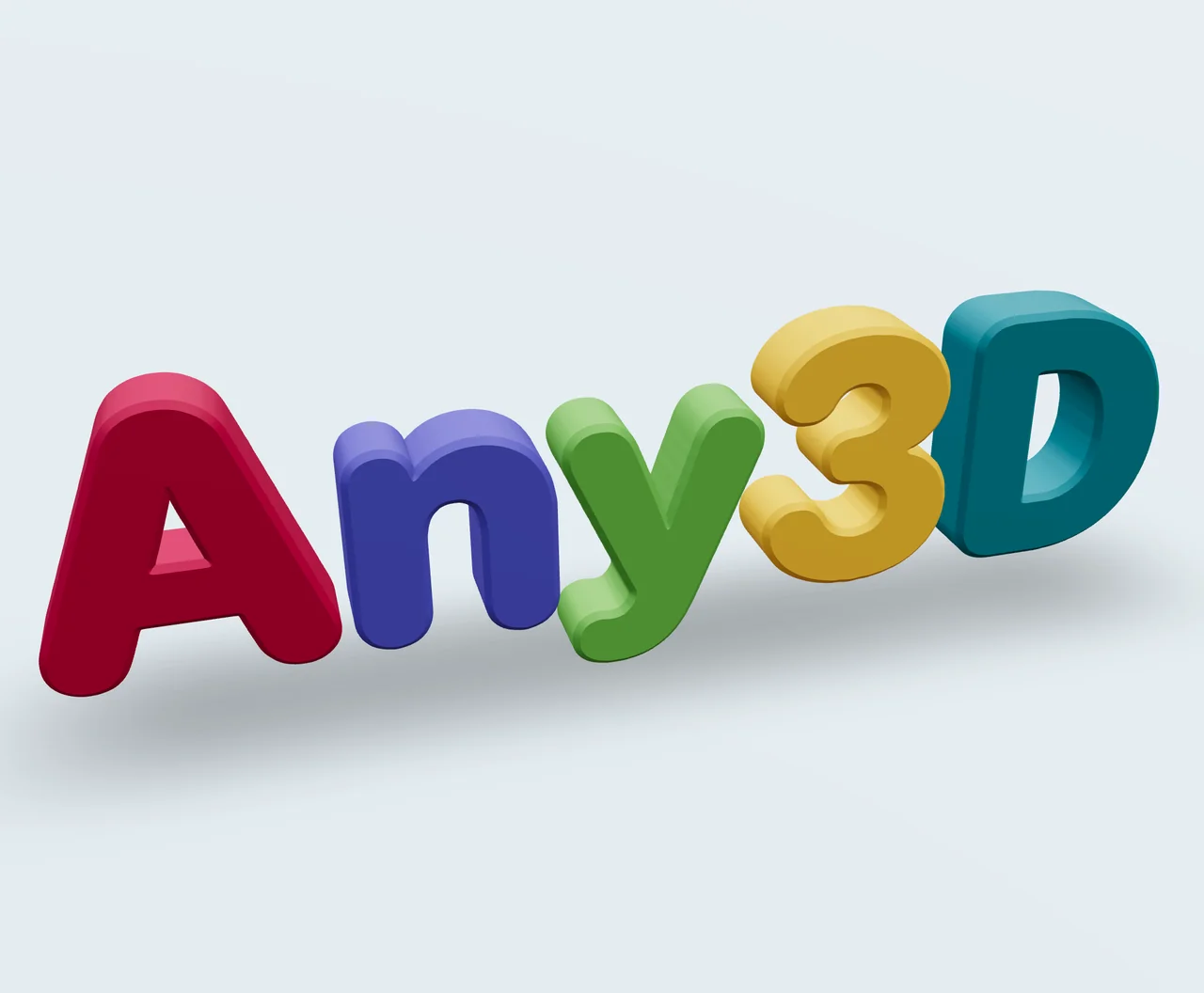
等高线
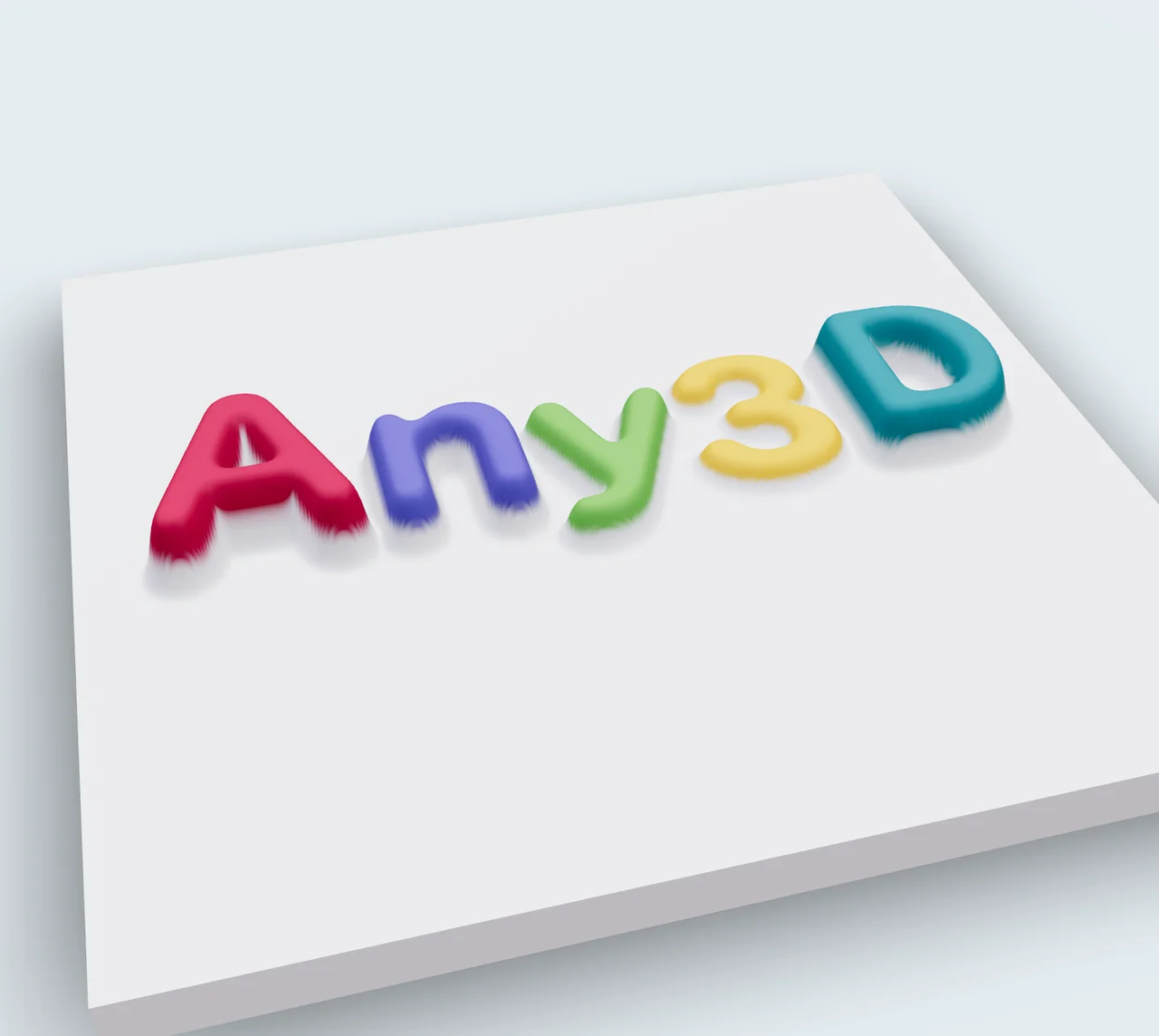
高度图
默认值等高线
选择图片转换为 3D 几何体的方式。
从图片轮廓生成厚度均匀的立体形状,适合制作印章、徽标、铭牌等厚度一致的物品。
根据图片亮度生成浮雕表面,明亮区域隆起,暗色区域凹陷。适合照片浮雕、地形模型和艺术表面。
默认值关闭
交换图片中哪些部分变为实体、哪些变为镂空。当背景比主体更亮时非常有用。
默认值128
范围0 – 255
控制亮度截止点,决定哪些像素变为实体几何。低值包含更多像素作为实体,高值只包含最暗的区域。
默认值10
范围1 – 100
挤出几何体的厚度(毫米单位),控制最终 3D 模型的高度。
默认值0.5
范围0 – 5 · step 0.1
为轮廓形状添加圆角边缘,使效果更平滑精致。数值越大边缘越圆润。
默认值3
范围1 – 8
用于创建倒角曲线的分段数。分段越多倒角越平滑,几何复杂度也越高。
默认值0.8
范围0 – 1 · step 0.1
通过控制角度阈值保留锐利转角与细节。低值保护更多细节,高值更激进地平滑。
默认值1
范围0.1 – 2 · step 0.1
控制生成网格的分辨率。高质量产生更平滑的表面,但文件也更大。
默认值5
范围0.5 – 20 · step 0.5
隆起区域的最大高度(毫米单位),控制整体浮雕深度。
默认值1
范围0 – 5 · step 0.5
浮雕下方平坦底板的厚度,较厚的底座提供更好的打印稳定性。
默认值2
范围0 – 10
对高度图表面进行平滑处理,减少噪点和阶梯状伪影。数值越高表面越平滑。
默认值400
范围100 – 400 · step 50
控制生成网格的细节水平。高精度保留更多图像细节,但文件更大。
默认值关闭
交换高度映射,亮部变为凹陷,暗部变为隆起。
拖入 JPEG:无透明通道,请选择清晰、压缩伪影少的图片。
高度图模式适合人像/风景浮雕与光栅浮雕;轮廓模式适合高对比图案的实体轮廓。
调整厚度与分辨率后下载 STL。
没有本质区别:JPEG 与 JPG 是同一图像格式的不同写法。本页按「jpeg to stl」搜索习惯提供落地;功能与 JPG 转 STL 一致。
高度图按亮度生成起伏,适合照片浮雕与 lithophane;等高线提取轮廓挤出实体,适合高对比图标与剪影。JPEG 无透明,抠图印章更建议透明 PNG。
使用较高分辨率、对比清晰、块状伪影少的图;可先增强对比或转灰度。过低质量的 JPEG 会在浮雕表面留下噪声。
等高线实体通常可直接切片;浮雕/灯片请检查底座与壁厚。STL 不含颜色,需要彩色请用「JPEG 转 3MF」。
底座厚度以毫米为单位设置(0-5mm)。做 lithophane 通常从 1-2mm 起步,既保持强度又保留透光性;平板上的普通浮雕用 1-3mm 即可。
高度图模式默认将亮部抬高,因此深色主体在浅色背景上的图片会显得反转。可使用反色选项翻转方向,或改用曝光正常的图片;导出前先查看预览。
深度对比 3MF 与 STL 的实战差异。揭秘 Bambu Studio 模型在 Cura 中报错的真正原因,并教你处理单位缩放错误与多色打印的转换技巧。
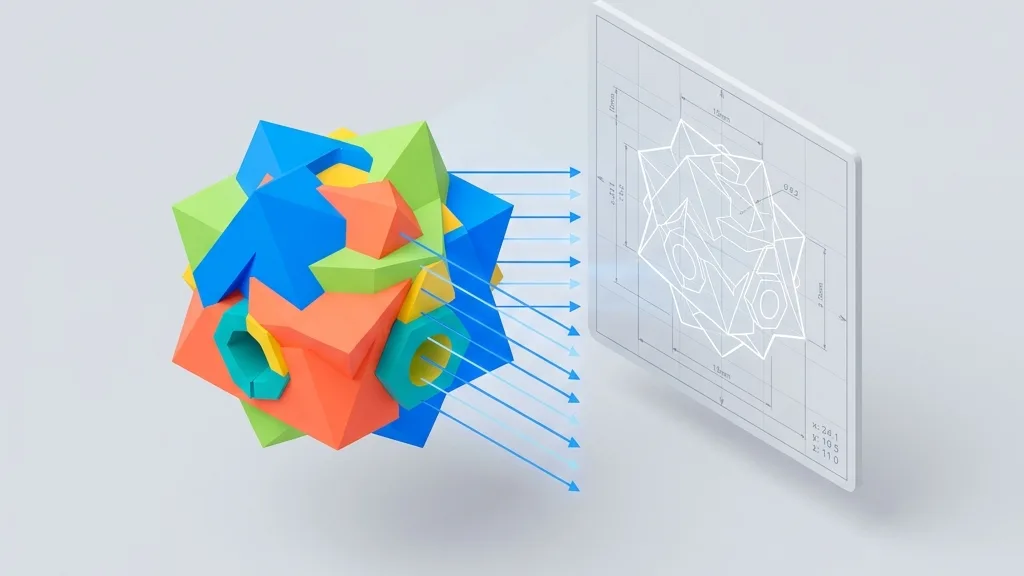
教你彻底摆脱繁重 CAD 软件,直接在浏览器中将 STL/STEP 导出为带尺寸标注和透明通道的高清 2D 截图,电商作图与工程制图必备技巧。
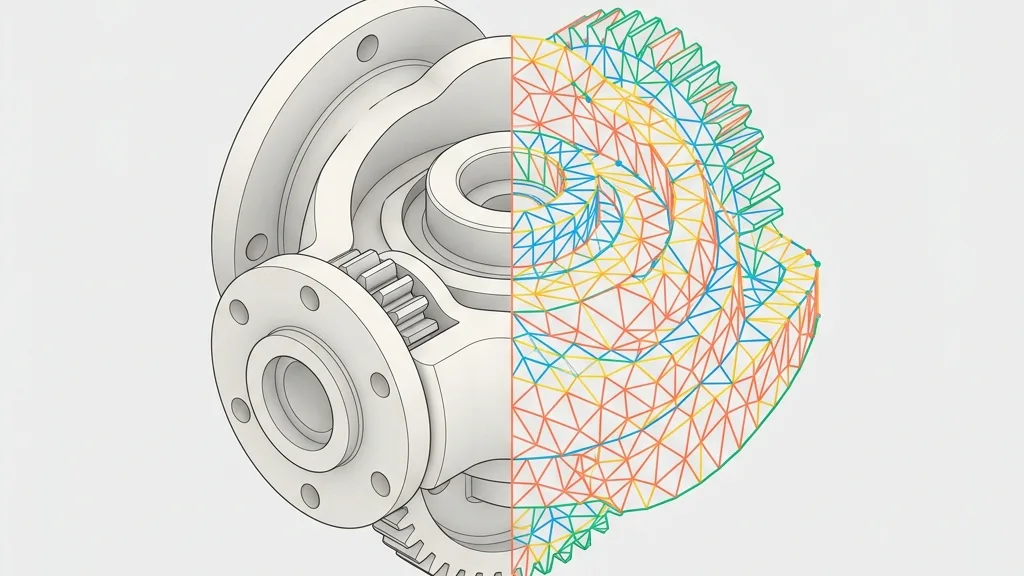
揭开 CAD 实体 (B-Rep) 与 STL 多边形网格互转的技术黑盒。给出 SolidWorks 等软件转 STL 的具体公差滑块建议,并提供 STL 无法逆向时的妥协替代方案。
顶点数据到底占了多少字节?量化、MeshOpt、Draco 这三把工具各自适合什么场景?不是「Draco 最好」,而是「不同场景不同选择」。