
View Layout
預設值橫向四視圖
选择多视图排列方式:横向四视图、纵向四视图,或自定义视图组合与列数。
橫向四視圖推薦
前、右、顶、透视横向一排(1×4)。
縱向四視圖
前、右、顶、透视纵向一列(4×1)。
自訂
自选视图与列数,灵活排版。
STL 多視圖預覽圖,可標尺寸,列印前展示更方便。
請稍候
STL 沒有顏色資訊,工具會以預設著色顯示模型外觀,方便列印前預覽、製作文件或分享。正交視圖加上尺寸標註,很適合技術圖面或列印檢查。
預設值橫向四視圖
选择多视图排列方式:横向四视图、纵向四视图,或自定义视图组合与列数。
前、右、顶、透视横向一排(1×4)。
前、右、顶、透视纵向一列(4×1)。
自选视图与列数,灵活排版。
自定义布局时选择要包含的相机方向(前/后/左/右/顶/底/透视)。
預設值3
範圍1 – 5
自定义布局的网格列数,范围 1-5,且不超过已选视图数量。
預設值0.012
範圍0 – 0.1 · step 0.005
画板四周留白比例。增大可给尺寸标注与水印更多空间。
預設值0.012
範圍0 – 0.05 · step 0.002
多视口之间的间隔比例。
預設值#ffffff
边距区域填充色;可选透明。导出 JPG 时透明会回退为白色。
預設值#f5f5f5
每個 3D 視口的背景色,可用色板或透明(PNG/WebP 保留 alpha)。
預設值关闭
Display bounding box dimensions in the selected unit.
預設值mm
Unit
預設值开启
Show Watermark
預設值any3d.cc
水印标题文字,默认 any3d.cc。
PNG、JPG、WebP 或 SVG,最大 5MB;上傳後自動壓縮適配浮水印
預設值左下
水印在画板上的角落位置。
預設值0.08
範圍0.04 – 0.3 · step 0.005
水印相对画板短边的比例(约 0.04-0.3)。
預設值0.8
範圍0.2 – 1 · step 0.05
水印不透明度(0.2-1)。
預設值PNG
Image Format
預設值1x
Resolution Scale
將STL檔案拖放到上傳區域,或點擊瀏覽
選擇橫向、縱向或自訂版面,切換尺寸標註、單位和浮水印
下載1x、2x或4x解析度的PNG、JPG或WebP圖片
不行。STL 格式只儲存三角網格,沒有顏色與材質資訊,所以預覽時只能以預設著色顯示外形。你可以調整光照與背景來改善對比度,但無法還原模型原本就沒有的貼圖。
很適合。多視圖(前視、側視、頂視)與尺寸標註,方便檢查外形、朝向與包絡尺寸。列印前仍建議在切片軟體中確認壁厚、支撐與擺放位置。
可以在毫米、公分、公尺、英寸之間切換,標註會顯示模型的包絡盒尺寸。單位只用於讀數展示,不會改寫 STL 檔案本身的幾何資料。
面數較高的模型會依賴本機效能。如果預覽時卡頓,可以先簡化模型或降低匯出倍率;所有處理都在瀏覽器本地完成,不會上傳檔案。
黑色區域通常表示法線反向:這些面朝向內部,正面著色時會被隱藏。可以先使用法線修復工具處理模型,再重新上傳截圖。
STL 只儲存原始數值、不包含單位,標註會以 1 單位等於 1 毫米來計算。如果模型是以英寸為單位建立的,顯示尺寸會相差 25.4 倍;渲染前請先把模型縮放到 1 單位等於 1 毫米。

教你徹底擺脫繁重 CAD 軟體,直接在瀏覽器中將 STL/STEP 導出為帶尺寸標註和透明通道的高清 2D 截圖,電商作圖與工程製圖必備技巧。

深度比較 3MF 與 STL 的實戰差異。揭密 Bambu Studio 模型在 Cura 中報錯的真正原因,並教你處理單位縮放錯誤與多色列印的轉換技巧。
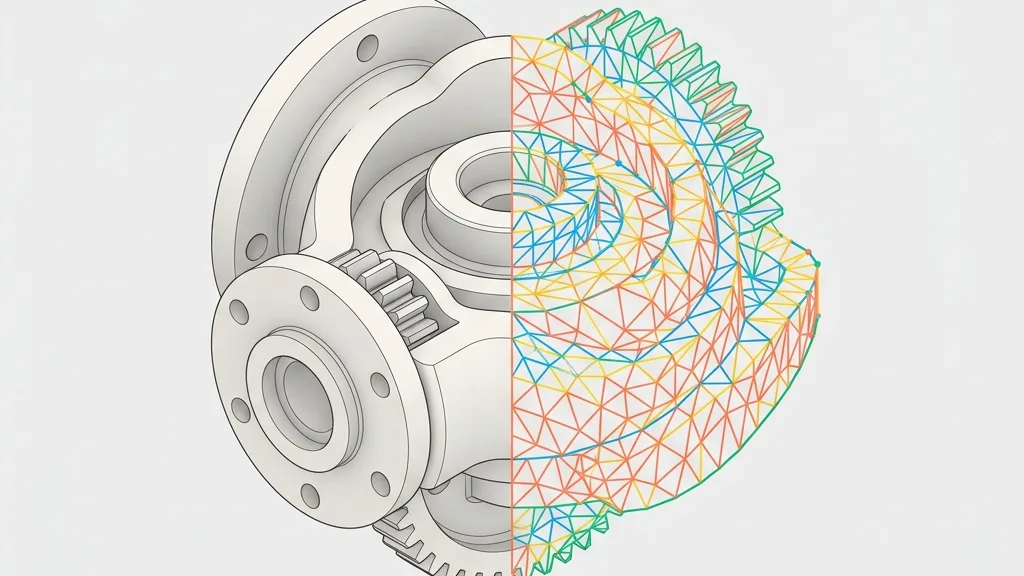
揭開 CAD 實體 (B-Rep) 與 STL 多邊形網格互轉的技術黑箱。提供 SolidWorks 等軟體轉 STL 的具體公差滑塊建議,並提供 STL 無法逆向時的妥協替代方案。

頂點資料到底佔了多少位元組?量化、MeshOpt、Draco 這三把工具各自適合什麼場景?不是「Draco 最好」,而是「不同場景不同選擇」。