
為什麼別再用 Blender 截 3D 模型圖了?瀏覽器一鍵出圖實戰
無需上傳檔案或安裝軟體,直接在瀏覽器中把 STL/STEP 模型匯出為帶尺寸標註和透明通道的海報級高畫質 2D 截圖。全程本機渲染不外傳,電商作圖與工程製圖必備技巧。
在 Maker 社群,我們經常聽到這樣的抱怨:「我明明只有一個小小的 STL 模型,只想截個圖放在說明書裡,為什麼非要逼我下好幾個 G 的 Blender,還要去學什麼打光和調節點?」
確實,傳統工作流程對非專業上班族太不友善了。匯入模型 → 修法線 → 建相機 → 佈三點光 → 渲染 → 進 PS 去背畫尺寸線……一套流程下來,半個小時就沒了。尤其是當你有上百個模型需要批次出圖時,這種人工操作簡直是惡夢。
實際上,藉助現在的 WebGL 和 WebGPU 硬體加速,在瀏覽器裡花 10 秒鐘一鍵出圖,已經完全可以取代這套繁瑣的流程。
| 核心痛點 | 傳統建模軟體 (Blender/CAD) | 現代 Web 3D 截圖工具 |
|---|---|---|
| 使用門檻 | 需安裝數 GB 軟體,學習成本極高 | 打開網頁即用,零門檻拖曳 |
| 尺寸標註 | 手動拉線、核對數值,極易出錯 | 自動讀取邊界框,生成工程級標註線 |
| 透明背景 | 需要設定渲染通道,後期還要再合成 | 一鍵開啟透明通道 (PNG 匯出) |
| 多視角排版 | 建多個相機、分次渲染再進 PS 拼圖 | 內建橫排、直排及正交三視圖預設 |
| 渲染速度 | 需等待本地光線追蹤渲染 | 利用本地 GPU 即時離屏超採樣,幾乎秒出 |
我們真的需要「透視」嗎?
在截圖出圖時,新手最容易踩的坑就是「畸變」。 相機的投影模式選錯了,圖就白截了:
- 正交投影(推薦工程圖):這種模式下,近大遠小的現實規律被強制抹除了,平行線永遠是平行線。如果你要在專利說明書、裝配圖裡展示嚴格的物理尺寸,或者進行尺寸核對,必須用正交視圖,否則模型看起來會「頭重腳輕」。
- 透視投影(推薦電商圖):符合人眼真實的視覺體驗。做蝦皮主圖、產品海報時,透視能讓模型更有張力和體積感。特別是當 FOV(視野角)被拉大時,會有強烈的視覺衝擊力。
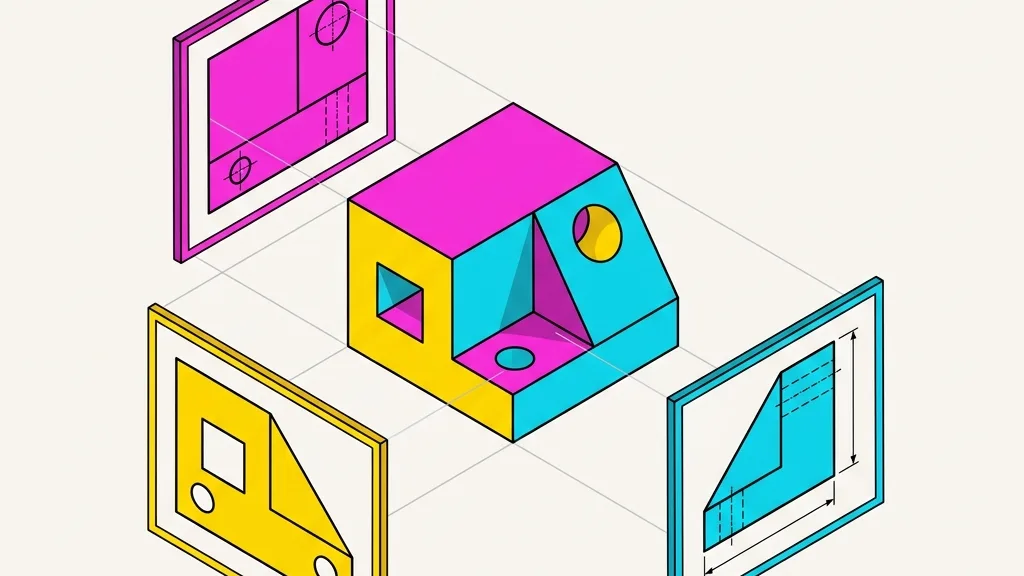
告別 PS,這些功能網頁端已經幫你做好了
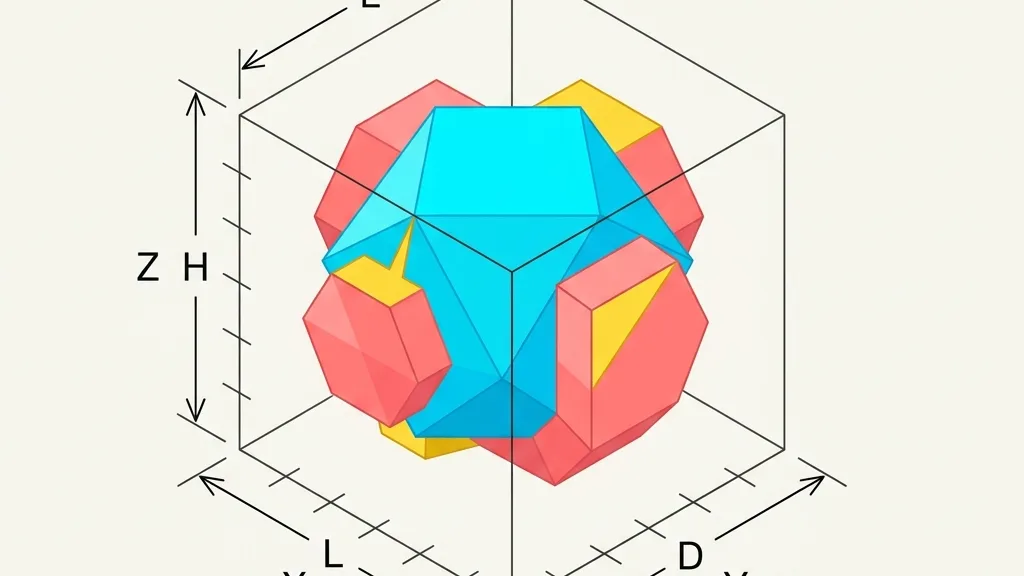
1. 自動邊界框與尺寸標註
手動量尺寸不僅繁瑣而且容易量歪。線上工具會直接抓取 3D 幾何體的極限座標(Bounding Box),透過 Three.js 等底層引擎精準計算,自動生成帶箭頭和數值的標註線,還能隨時在公釐和英吋之間一鍵切換。這對於需要嚴謹規格的 3D 列印接單社團或模具圖紙來說,是絕對的剛需。
2. 去背救星:透明通道
做產品 Banner 時最煩的就是白底圖,魔術棒工具去背總是邊緣模糊。現在你可以直接把背景調成純透明,利用 WebGL 渲染管線的 Alpha 通道,直接匯出原生的帶透明通道 PNG。拖進 PowerPoint 或者 Figma 裡,直接就能和你的排版融為一體。 避坑提醒:如果模型本身帶有半透明的玻璃材質,匯出透明 PNG 時可能會出現前後圖層 Alpha 混疊錯誤(這是 WebGL 深度排序的經典難題)。建議針對玻璃材質改用帶純色背景的 JPG 出圖,或者在渲染參數中關閉材質透明度。
3. 環境光照明與 PBR 渲染
不要以為網頁截圖就是簡單的「灰模」。現代的 Web 3D 檢視器普遍支援基於物理的渲染(PBR)。透過載入一張極高動態範圍的 HDR 環境貼圖(HDRI),網頁端也能模擬出真實的金屬反射和全域照明質感。相比於你在 Blender 裡辛苦打三點光,網頁上通常只需要換幾個內建的環境光預設,質感瞬間拉滿。
4. 突破螢幕限制的超清渲染
由於瀏覽器機制,普通截圖的解析度受限於你的顯示器。但藉助 OffscreenCanvas 離屏渲染技術,就算你在 1080P 的輕薄筆電上,也能強行輸出 4K 等級的超清工業大圖(支援 2x / 4x 硬體超採樣)。
效能警告:對於超過 100MB 的極限高模,在手機端 Safari 開啟 4x 渲染極易因顯示記憶體溢出導致網頁崩潰。這類重度操作強烈建議在 PC 端的 Chrome 或 Edge 上進行。
實操:10秒出圖流程
- 瀏覽器打開 Any3D 模型轉圖片工具。
- 把模型丟進去(STL、OBJ、STEP、STP、GLB 都行)。
- 選定你想要的排版(特寫還是三視圖),勾選「尺寸標註線」,根據需要切換背景透明。
- 選好倍率(日常用 2x 足夠),點擊下載。
針對常用格式,你也可以直接用快捷入口:STL 轉圖片 或 STEP 轉圖片。所有解析和渲染都在你的本地顯示卡完成,圖紙不會傳到任何伺服器,企業專案也完全不用擔心核心設計圖被洩漏。
對於那些經常需要把 3D 模型發給不懂技術的客戶看的上班族來說,掌握網頁快速出圖,絕對能讓你的工作幸福感提升好幾個層級。