
Typ
StandardBild
Bild- oder Text-Decal wählen. Bilder eignen sich für Logos, Text für Labels und Signaturen.
BildEmpfohlen
PNG, JPG oder WebP hochladen (transparentes PNG empfohlen).
Text
Text eingeben, Größe und Farbe anpassen, dann platzieren.
GLB-Decals: an gekrümmte Flächen anschmiegen, an scharfen Kanten zuschneiden, als separate Texturebene exportieren. Ideal für Web/AR-Branding, ohne das Originalmaterial zu verändern.
Bitte warten
Platzieren Sie Bild- oder Text-Decals auf der GLB-Oberfläche, ideal für Produktpräsentationen, Web-Viewer und AR-Assets. Decals schmiegen sich an gekrümmte Flächen, werden an scharfen Kanten automatisch beschnitten und an Öffnungen oder unerreichbaren Rückseiten ausgestanzt, sodass keine durchscheinenden oder schwebenden Dreiecke entstehen. Jedes Decal wird als eigene Maschenebene mit eingebetteter Textur exportiert; Quellmaterial und UV bleiben unverändert und können später in Blender weiter bearbeitet werden. Ein- und Ausgabe sind jeweils GLB.
StandardBild
Bild- oder Text-Decal wählen. Bilder eignen sich für Logos, Text für Labels und Signaturen.
PNG, JPG oder WebP hochladen (transparentes PNG empfohlen).
Text eingeben, Größe und Farbe anpassen, dann platzieren.
Im Bildmodus die Decal-Grafik hochladen. Transparentes PNG wirkt auf Kurven und Kanten am besten.
Im Textmodus den Text eingeben, der auf die Oberfläche soll.
Standard64px
Bereich24px – 160px
Schriftgröße im Textur-Canvas (Pixel). Größer = schärfer, mehr Texturfläche.
Standard#ffffff
Füllfarbe des Text-Decals. Gut mit transparentem Hintergrund.
StandardEin
Rastet Decals innerhalb des Toleranzradius an den Schlüsselpunkten des Modells ein.
StandardEin
Beim Ziehen an den Modellgrenzen, den Mittelungsebenen und den Zentren anderer Decals ausrichten und Hilfslinien anzeigen.
StandardEin
Am nächsten Scheitelpunkt einrasten.
StandardEin
Am nächsten Kantenmittelpunkt einrasten.
StandardEin
Am Mittelpunkt von Dreiecksflächen einrasten.
Standard1
Bereich0.001 – 1000 · step 0.01
Suchradius des Einrastens, relativ zur Modellgröße. Größere Werte erleichtern das Treffen von Schlüsselpunkten.
Nach der Vorbereitung auf die Modelloberfläche klicken. Leere Bereiche ziehen dreht die Ansicht.
Decal auswählen und den Mittelgriff ziehen; es gleitet entlang der Oberfläche, auch auf die andere Seite.
Standard0.18
Bereich0.05 – 0.6 · step 0.01
Nach der Auswahl mit den Punkthandles skalieren. Größe relativ zum Bounding-Sphere-Radius, mit Startwert und Bereich.
Ringgriff um die Flächennormale drehen. Standard 90°-Snap; Shift für freie Drehung.
Jedes Decal wird als eigene Mesh-Ebene exportiert, Originaltexturen bleiben. In Blender u. a. einzeln wählbar, ausblendbar oder löschbar.
GLB per Drag & Drop oder Dateiauswahl laden; die Verarbeitung läuft vollständig lokal im Browser.
In der Seitenleiste ein Bild (PNG/JPG/WebP) oder einen Text mit Inhalt, Schriftgröße und Farbe festlegen.
Auf die Oberfläche klicken, um das Decal zu platzieren; nach Auswahl lässt es sich entlang der Fläche ziehen, skalieren, drehen oder löschen.
Das GLB mit separaten Decal-Ebenen herunterladen, um es später in DCC-Tools einzeln weiterzubearbeiten.
Ja. Ein- und Ausgabe sind hier GLB. Decals werden als separate Ebene ergänzt; ein Formatwechsel ist nicht erzwungen.
Nein. Decals sind zusätzliche Meshes mit eigener Textur. Quellmaterial und UV bleiben unverändert.
Ja. Die Projektion legt sich wie ein echter Aufkleber um gewölbte und sphärische Bereiche, statt sie nur flach zu überziehen.
An scharfen Kanten wird das Decal automatisch zugeschnitten, damit es nicht durch das Mesh ragt. Öffnungen und unerreichbare Rückseiten werden ausgestanzt, sodass keine schwebenden Dreiecke entstehen.
PNG, JPG und WebP. Für Logos und Aufkleber ohne Hintergrund wird transparentes PNG empfohlen.
Ja. Im exportierten GLB ist jedes Decal ein eigenes Objekt beziehungsweise eine eigene Ebene und lässt sich separat auswählen, verschieben oder löschen.

Nimm ein 50-MB-PBR-Modell, durchlaufe den kompletten Workflow – Blender-Export, Vertex-Komprimierung, KTX2-Texturkonvertierung, Engine-Loading – und drücke es auf unter 5 MB. Inklusive vollautomatischem Skript und Spickzettel für die Serie.
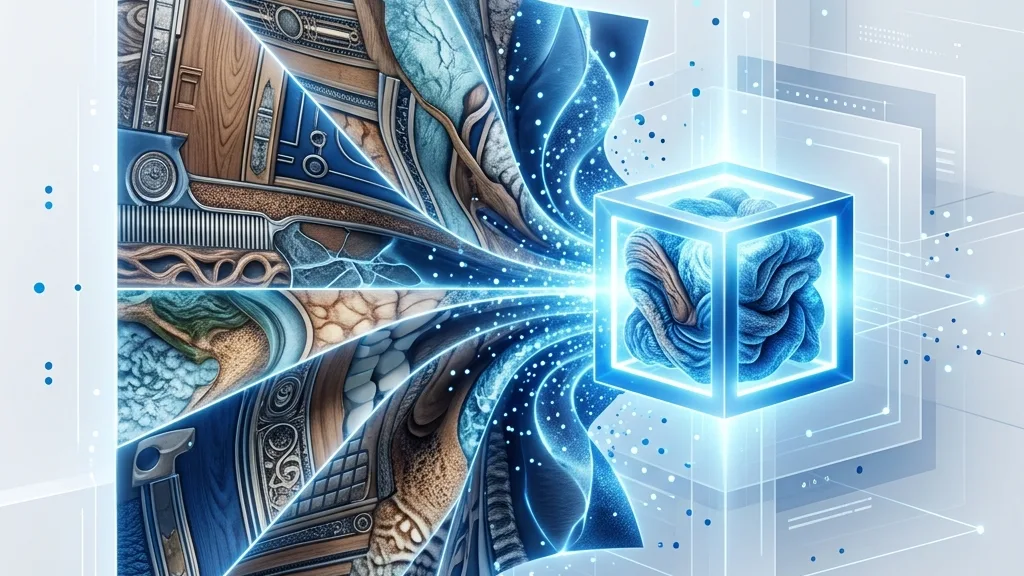
ETC1S oder UASTC? Wie verwendet man toktx und gltf-transform? Wie lädt man KTX2 in Three.js / Babylon.js? Dieser Artikel enthält fertige Befehle und Code, die Sie direkt übernehmen können.
Wie viele Bytes belegen Vertex-Daten eigentlich? Wann eignen sich Quantisierung, MeshOpt und Draco? Nicht ‚Draco ist am besten‘, sondern ‚je nach Szenario die richtige Wahl‘.

Deine GLB-Datei ist nur 10 MB groß, aber auf dem Handy frisst sie 200 MB VRAM und stürzt dann ab. Wir schauen uns an, wo das Problem wirklich liegt.