Convertidor de imagen a STL

Fotos, logotipos a STL imprimible: contorno para sellos, relieve litofánico. Gratis, online.

Espacio de trabajo

Cargando...

Por favor, espera

Acerca de esta herramienta

Convierte imágenes 2D a STL imprimible en 3D. Modo contorno extruye bordes para sellos y logotipos; modo mapa de alturas genera litofanías y relieves fotográficos. Ajusta resolución y suavizado. Salida como geometría monocromática, lista para laminadores populares.

Consejos

  • 1Modo contorno: sellos/logotipos; modo mapa de alturas: relieves/litofanías
  • 2Compatible con PNG, JPG, WebP, SVG
  • 3Imágenes de alto contraste o en escala de grises suelen dar mejores resultados

Acerca de las opciones de configuración

Conversion Mode

Conversion Mode

PredeterminadoContour

Select how the image should be converted into 3D geometry.

ContourRecomendado

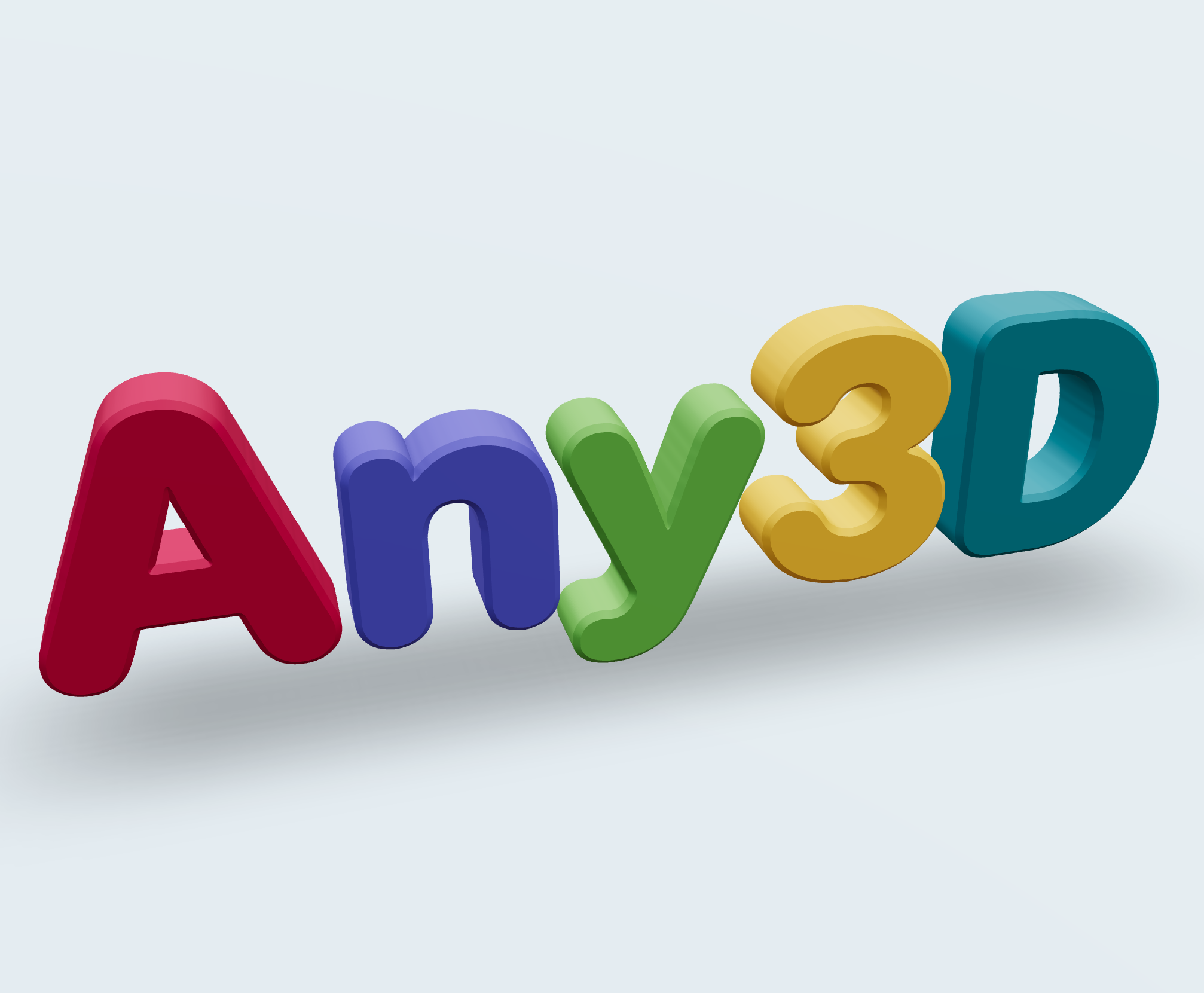
Generates solid shapes with uniform thickness from image outlines. Ideal for stamps, logos, nameplates, and other uniform-thickness objects.

Heightmap

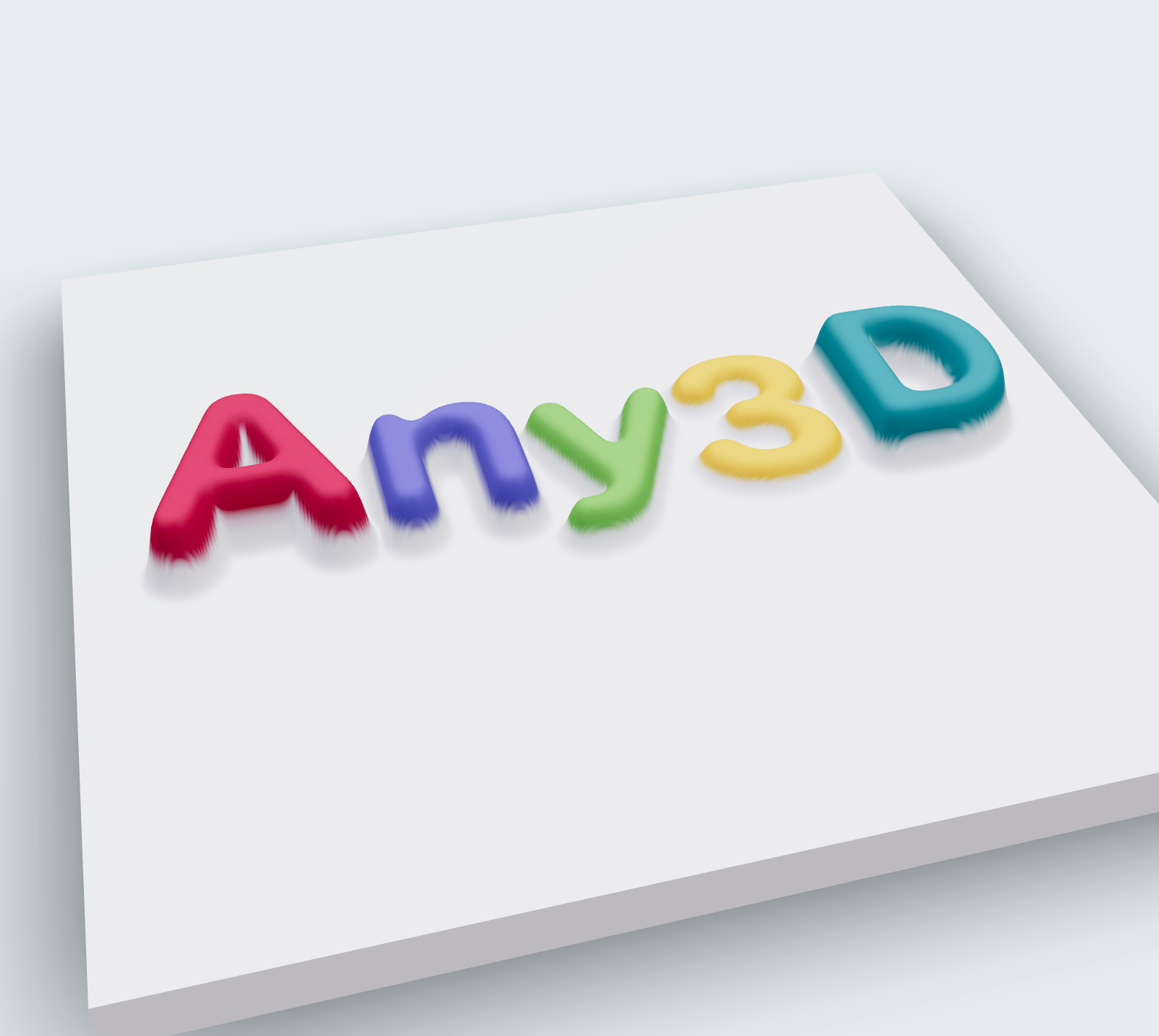
Creates a relief surface based on image brightness, so brighter areas are raised and darker areas are recessed. Perfect for photo reliefs, terrain models, and artistic surfaces.

Contour Settings

Invert

PredeterminadoOff

Swap which parts of the image become solid and which become empty. Useful when the background is lighter than the subject.

OffRecomendado
On

Threshold

Predeterminado128

Rango0 – 255

Controls the brightness cut-off point that determines which pixels become solid geometry. Lower values include more pixels as solid; higher values only include the darkest areas.

Depth

Predeterminado10

Rango1 – 100

The thickness of the extruded geometry in millimeters. Controls how tall the final 3D model will be.

Bevel

Predeterminado0.5

Rango0 – 5 · step 0.1

Adds rounded edges to the contour shape for a smoother, more polished finish. Higher values create more rounded edges.

Bevel Segments

Predeterminado3

Rango1 – 8

The number of segments used to create the bevel curve. More segments produce smoother bevels at the cost of more geometry.

Angle Protection

Predeterminado0.8

Rango0 – 1 · step 0.1

Preserves sharp corners and fine details by controlling the angle threshold. Lower values protect more detail; higher values smooth more aggressively.

Quality

Predeterminado1

Rango0.1 – 2 · step 0.1

Controls the resolution of the generated mesh. Higher quality produces smoother surfaces but larger file sizes.

Heightmap Settings

Max Height

Predeterminado5

Rango0.5 – 20 · step 0.5

The maximum height of the raised areas in millimeters. Controls the overall relief depth.

Base Thickness

Predeterminado1

Rango0 – 5 · step 0.5

The thickness of the flat base plate beneath the relief. A thicker base provides more stability for printing.

Smooth Level

Predeterminado2

Rango0 – 10

Applies smoothing to the heightmap surface to reduce noise and stair-stepping artifacts. Higher values produce smoother surfaces.

Resolution

Predeterminado400

Rango100 – 400 · step 50

Controls the detail level of the generated mesh. Higher resolution preserves more image detail but increases file size.

Invert

PredeterminadoOff

Swap the height mapping, so brighter areas become recessed and darker areas become raised.

OffRecomendado
On

Información de formato

Formato de entrada

Extensión:
Image
Nombre completo:
Image File
Tipo:
Image
Formato:
PNG / JPG / JPEG / SVG / WebP
Abrir con:
Image EditorWindows PhotosPreview (Mac)Vector EditorWeb BrowserInkscape
Descripción:
Admite formatos de imagen comunes como PNG, JPG, JPEG, SVG y WebP. La herramienta detecta automáticamente el formato y aplica la configuración de conversión adecuada.

Notas:

  • Resolución máxima admitida: 4096×4096 píxeles

Funciones compatibles:

  • Soporta formatos PNG, JPG, JPEG, SVG y WebP
  • Detección automática de formato
  • Soporte de transparencia para PNG y WebP

Formato de salida

Extensión:
stl
Nombre completo:
Stereolithography
Tipo:
3D Mesh
Formato:
STL (Binary / ASCII)
Herramientas:
CuraPrusaSlicerChituboxSimplify3D
Abrir con:
Slicer SoftwareMeshLabWindows 3D ViewerSTL Viewer Online
Descripción:
STL is the de facto standard mesh format in 3D printing. Since 1987, it stores only triangular surface data, no color, texture, or material. Almost all slicing software (Cura, PrusaSlicer, Bambu Studio, ChiTuBox) and printers directly support STL, explaining its enduring popularity. Two classic pitfalls when using STL. First, the file lacks unit definitions; millimeters vs inches cannot be distinguished on disk. Always confirm scale in your slicing software. Second, it exists as ASCII (readable but 4-6x larger) and binary (compact, default export). For multi-color printing, materials, or parameters, switch to 3MF, which maintains slicing compatibility with richer printing information.

Notas:

  • No soporta colores, texturas ni materiales
  • Sin definición de unidad; verifique la escala en su slicer
  • El formato ASCII es 4-6 veces más grande que el binario

Funciones compatibles:

  • Solo malla triangular, simple y universalmente compatible
  • Opciones de codificación binaria y ASCII
  • Importable directamente en Cura, PrusaSlicer, Chitubox, etc.

Cómo usar

1

Subir imagen 2D

Seleccione una imagen PNG, JPG o SVG para convertirla en relieve 3D.

2

Ajustar altura máxima

Defina la profundidad de relieve y el grosor de base en milímetros.

3

Invertir mapa o suavizar

Controle la inversión de brillo y el filtrado de suavizado para detalles finos.

4

Descargar STL para impresión

Exporte el archivo STL estanco listo para litofanía o relieves táctiles.

Sobre esta herramienta

Q

¿Cuál es la diferencia entre foto a impresión 3D y litofanía?

A

El modo mapa de alturas asigna grosor según el brillo, ideal para litofanías y relieves fotográficos; el modo contorno extrae el contorno para extruir un sólido, mejor para sellos, logotipos y siluetas. Puedes cambiar de modo y ajustar resolución antes de convertir.

Q

¿Qué tipo de imagen da el mejor resultado al convertir a STL?

A

Para sellos/logotipos, usa imágenes con fondo transparente o alto contraste en blanco y negro; para relieves/litofanías, usa fotos nítidas con contraste moderado. Recorta el sujeto si el fondo es complejo.

Q

¿El STL generado se puede laminar e imprimir directamente?

A

Los sólidos de contorno suelen ir directamente a laminadores como Cura, PrusaSlicer, Bambu Studio; para relieves/litofanías, verifica el grosor de la base y el espesor mínimo, añade soportes si es necesario.

Q

¿El STL conserva los colores de la imagen?

A

No. STL solo almacena geometría, por lo que el modelo siempre es monocromático. Para modelos a color, usa la herramienta 'Imagen a 3MF'; también puedes pintar a mano después de imprimir.

Q

¿Por qué falla la conversión con el error de «contorno no válido»?

A

Ocurre cuando ninguna región alcanza el umbral de extracción: normalmente una imagen casi uniforme, un umbral demasiado estricto o un motivo de muy bajo contraste. Aumenta el contraste, ajusta el umbral o el objetivo, o cambia al modo mapa de altura.

Q

¿Por qué mi relieve queda demasiado plano? ¿Cómo lo hago más profundo?

A

El modo mapa de altura convierte el brillo en altura, así que una fuente de bajo contraste produce un relieve poco profundo. Sube la altura máxima (hasta 20 mm) y aumenta el contraste de la imagen; las fotos de bajo contraste salen más planas por naturaleza.

Preguntas generales

Q

¿Any3D es completamente gratuito?

A

Sí, las funciones principales de Any3D son gratuitas para siempre. Ofrecemos conversión de formatos, optimización de modelos y vista previa en línea sin coste y sin registro.

Q

¿Se suben mis archivos a sus servidores?

A

No. Los archivos que selecciona se procesan solo en su navegador en este dispositivo: no salen de su dispositivo ni se envían a nuestros servidores. No almacenamos archivos de usuarios; tras el procesamiento, los datos relacionados en la memoria del navegador se liberan.

Q

¿Necesito instalar software?

A

No hace falta instalar nada. Any3D funciona íntegramente en el navegador: solo abre la página web para usar todas las funciones. Funciona en Windows, Mac, Linux y otros sistemas operativos principales.

Q

¿Hay un límite de tamaño de archivo?

A

La capacidad de procesamiento depende del rendimiento de su dispositivo y de la cantidad de vértices y la complejidad de texturas del modelo, no solo del tamaño del archivo. No imponemos ningún límite de tamaño, pero cuando un modelo supera lo que su dispositivo puede manejar, la página puede ralentizarse o incluso bloquearse.