
STP vers image

STP → captures multi-vues, parfait pour l'ingénierie et les aperçus produit.

Espace de travail

Chargement...

Veuillez patienter

À propos de cet outil

Convertissez un fichier STP en image statique pour vos présentations, documentations et partages. Les capacités sont identiques à la conversion STEP en image, adaptée aux aperçus techniques. Prend en charge les dispositions multi-vues et les annotations de cotes.

Conseils d'utilisation

  • 1Mêmes capacités que STEP, adapté aux aperçus techniques
  • 2Export en multi-vues et en 1×/2×/4×
  • 3Option PNG à fond transparent

À propos des options de configuration

Disposition

View Layout

Par défautHorizontale quatre-vues

View Layout

Horizontale quatre-vuesRecommandé

Front, right, top and perspective in one row (1×4).

Verticale quatre-vues

Front, right, top and perspective in one column (4×1).

Personnalisé

Pick views and column count for a custom grid.
Custom views

When using custom layout, choose which camera directions to include.

Colonnes

Par défaut3

Plage1 – 5

Number of columns in the custom grid (1-5, capped by selected view count).

Marge et espacement

Marge

Par défaut0.012

Plage0 – 0.1 · step 0.005

Outer margin around the board as a fraction of the short edge.

Espacement

Par défaut0.012

Plage0 – 0.05 · step 0.002

Spacing between viewports as a fraction of the short edge.

Arrière-plan de la marge

Par défaut#ffffff

Fill color for the margin area; transparent is allowed (falls back to white for JPG).

Fond d'image

Background

Par défaut#f5f5f5

Set the image and margin background colors independently.

Cotes & unité

Show Dimension Lines

Par défautOff

Display bounding box dimensions in the selected unit.

OffRecommandé
On

Unit

Par défautmm

Unit

mmRecommandé
cm
m
in

Filigrane

Show Watermark

Par défautOn

Show Watermark

OnRecommandé
Off

Texte du titre

Par défautany3d.cc

Watermark title text (default any3d.cc).

Icône personnalisée

PNG, JPG, WebP ou SVG jusqu'à 5 Mo ; redimensionné pour le filigrane

Position

Par défautBas-gauche

Corner placement of the watermark on the board.

Bas-gaucheRecommandé
Bas-droite
Haut-gauche
Haut-droite

Taille

Par défaut0.08

Plage0.04 – 0.3 · step 0.005

Watermark size as a fraction of the board short edge (~0.04-0.3).

Opacité

Par défaut0.8

Plage0.2 – 1 · step 0.05

Watermark opacity (0.2-1).

Exporter

Image Format

Par défautPNG

Image Format

PNGRecommandé
JPG
WebP

Resolution Scale

Par défaut1x

Resolution Scale

1xRecommandé
2x
4x

Informations sur le format

Format d'entrée

Extension:
step, stp
Nom complet:
STEP (Standard for the Exchange of Product Model Data)
Type:
CAD Model
Format:
STEP
Description:
STEP (ISO 10303) is an international standard for CAD data exchange. It preserves exact geometry using NURBS surfaces and solid modeling, widely used in mechanical design, engineering, and manufacturing. Unlike mesh formats (STL/OBJ), STEP retains parametric features and assembly structures, enabling lossless transfer between mainstream CAD software. STEP targets engineering precision, not real-time rendering: browsers and game engines cannot display it directly, requiring conversion to mesh formats. A typical workflow: design in CAD, export STEP for archiving or collaboration, then convert to STL/GLB for preview, printing, or web display. The extensions .stp and .step represent the same format with identical content.

Notes:

  • Un logiciel de CAO est requis pour modifier les fonctionnalités paramétriques
  • Ne convient pas au rendu temps réel ou web

Fonctionnalités prises en charge:

  • Format d'échange CAO standard ISO
  • Modélisation de surface paramétrique précise
  • Largement supporté par les logiciels CAO/FAO/IAO
  • Adapté à l'ingénierie et à la fabrication

Format de sortie

Extension:
Image
Nom complet:
PNG / JPG / WebP Image
Type:
Image / Screenshot
Format:
Raster Image with Layout Overlay
Outils:
Ouvrir avec:
Description:
Génère une capture d'écran multi-vue du modèle 3D sous forme d'image raster (PNG, JPEG, etc.) avec des annotations optionnelles.

Notes:

  • Le PNG prend en charge les arrière-plans transparents
  • Résolution évolutive jusqu'à 2x ou 4x

Fonctionnalités prises en charge:

  • Disposition multi-vues
  • Lignes de cote avec unités
  • Superposition de filigrane
  • Arrière-plan transparent
  • Exportation PNG, JPG, WebP

Mode d'emploi

1

Télécharger le modèle

Glissez-déposez votre fichier STP ou cliquez pour parcourir

2

Choisir une vue

Choisissez une disposition horizontale, verticale ou personnalisée, et activez les lignes de cote, l'unité et le filigrane

3

Exporter l'image

Téléchargez en PNG, JPG ou WebP à une résolution 1x, 2x ou 4x

Q

Quelle est la différence entre STP et STEP ?

A

Ce sont généralement les deux extensions du même format d'échange ISO 10303 (.stp / .step), avec la même signification. Cette page est dédiée aux fichiers .stp, et ses capacités sont identiques à la conversion STEP en image.

Q

La capture d'écran d'un grand assemblage STP sera-t-elle lente ?

A

Le maillage et le rendu d'assemblages complexes consomment davantage de CPU et de mémoire locale. Vous pouvez d'abord simplifier ou diviser les pièces dans votre logiciel de CAO avant de les charger. Si le navigateur ralentit, cela vient des limites de l'appareil, et aucun fichier n'est envoyé sur un serveur.

Q

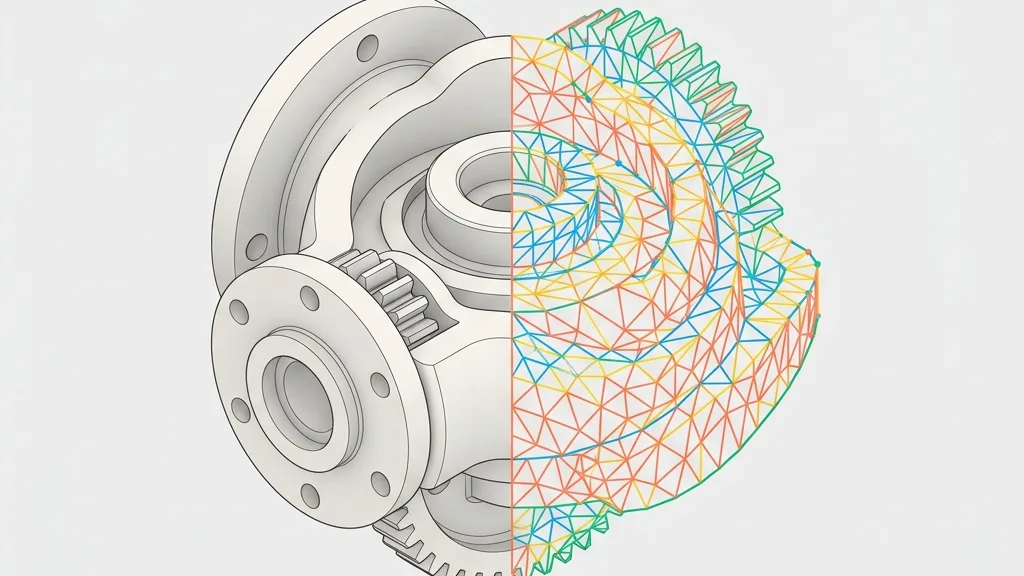
Le maillage déforme-t-il la forme ?

A

Les surfaces sont discrétisées en triangles, donc les congés et les petits détails peuvent paraître légèrement anguleux de très près. Cela reste suffisant pour la plupart des aperçus et des documentations. Pour une présentation au niveau des tolérances, utilisez toujours les dessins techniques CAO.

Q

Puis-je ajouter des cotes pour un aperçu technique ?

A

Oui. Activez les lignes de cotes et choisissez mm/cm/m/in. Les vues orthographiques multiples facilitent le contrôle des dimensions d'encombrement et de l'orientation, idéales pour les revues internes et les aperçus clients.

Q

Le zoom et le panoramique de l'aperçu modifient-ils l'exportation ?

A

Non. Le zoom et le panoramique de l'aperçu servent uniquement à l'affichage et n'affectent pas l'image capturée. L'exportation respecte toujours le cadrage de la mise en page choisie, à la résolution 1×/2×/4×.

Q

Combien de vues puis-je combiner dans une seule image ?

A

Les mises en page horizontale et verticale combinent chacune quatre vues : avant, droite, haut, perspective. La mise en page personnalisée permet de choisir toute combinaison d'avant, arrière, gauche, droite, haut, bas et perspective, sur 1 à 5 colonnes.


