
View Layout
PredefinitoOrizzontale quattro
View Layout
Front, right, top and perspective in one row (1×4).
Front, right, top and perspective in one column (4×1).
Pick views and column count for a custom grid.
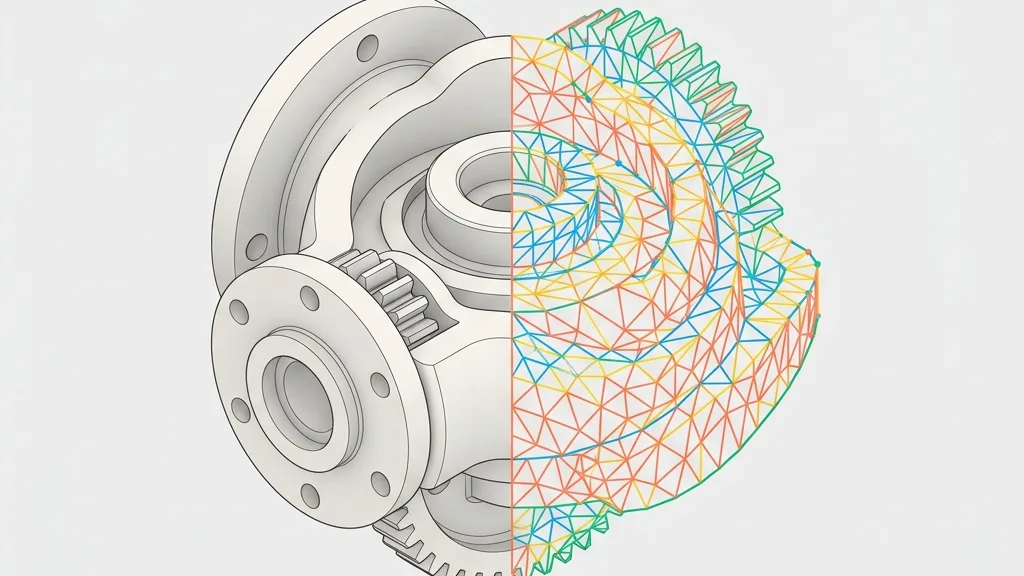
Screenshot multivista da STEP/STP, adatti per disegni tecnici e anteprime prodotto.
Attendere prego
Rendi i file STEP/STP in immagini statiche per presentazioni, documentazione e condivisione. Adatto per screenshot multivista e ortogonali CAD. Supporta layout multivista e annotazioni.
PredefinitoOrizzontale quattro
View Layout
Front, right, top and perspective in one row (1×4).
Front, right, top and perspective in one column (4×1).
Pick views and column count for a custom grid.

When using custom layout, choose which camera directions to include.
Predefinito3
Intervallo1 – 5
Number of columns in the custom grid (1-5, capped by selected view count).
Predefinito0.012
Intervallo0 – 0.1 · step 0.005
Outer margin around the board as a fraction of the short edge.
Predefinito0.012
Intervallo0 – 0.05 · step 0.002
Spacing between viewports as a fraction of the short edge.
Predefinito#ffffff
Fill color for the margin area; transparent is allowed (falls back to white for JPG).
Predefinito#f5f5f5
Set the image and margin background colors independently.
PredefinitoOff
Display bounding box dimensions in the selected unit.
Predefinitomm
Unit
PredefinitoOn
Show Watermark
Predefinitoany3d.cc
Watermark title text (default any3d.cc).
PNG, JPG, WebP o SVG fino a 5 MB; ridimensionato per il watermark
PredefinitoIn basso a sinistra
Corner placement of the watermark on the board.
Predefinito0.08
Intervallo0.04 – 0.3 · step 0.005
Watermark size as a fraction of the board short edge (~0.04-0.3).
Predefinito0.8
Intervallo0.2 – 1 · step 0.05
Watermark opacity (0.2-1).
PredefinitoPNG
Image Format
Predefinito1x
Resolution Scale
Trascina e rilascia il file STEP o clicca per sfogliare
Scegli layout orizzontale, verticale o personalizzato e attiva linee di quota, unità e watermark
Scarica in PNG, JPG o WebP a risoluzione 1x, 2x o 4x
Sì. Il browser renderizza il modello come mesh triangolare, quindi curve e superfici vengono discretizzate. Per anteprime tecniche la nitidezza è generalmente sufficiente; per presentazioni ad altissima precisione conviene comunque generare l'immagine dal CAD.
Sì. Puoi usare viste ortogonali come frontale, laterale e superiore, anche in disposizione a quattro viste orizzontale o verticale. Non c'è deformazione prospettica: sono adatte per schede parte, cataloghi e immagini per preventivi.
Se il file STEP contiene attributi di colore, vengono mantenuti per quanto possibile nell'anteprima. Molti file STEP hanno solo geometria senza colore: in quel caso viene applicato un colore predefinito. Non vengono ricreati gli stili di visualizzazione completi né i layer del CAD.
Sì. Puoi aggiungere quote, regolare lo sfondo ed esportare in PNG/JPG/WebP a 1×/2×/4×. Il risultato è pronto per cataloghi, preventivi via email e comunicazione con i clienti, anche se non sostituisce un disegno tecnico formale.
Questo strumento genera un'immagine pulita e composta: layout multivista, quote e filigrana opzionali, esportazione 1×/2×/4×. Niente griglie del viewport o elementi dell'interfaccia: l'immagine è subito utilizzabile per preventivi, documenti e condivisione.
No. L'intero modello viene renderizzato come un'unica scena e non è disponibile il controllo della visibilità dei singoli pezzi. Per mostrare un componente da solo, esportalo prima separatamente dalla tua applicazione CAD.

