
Perché smettere di fotografare i modelli 3D con Blender: render in un clic
Dimentica i software CAD pesanti: esporta i file STL e STEP in screenshot 2D ad alta risoluzione con quote e sfondo trasparente, direttamente nel browser.
Nella community dei maker, sentiamo spesso questa lamentela: “Ho solo un piccolo modello STL, voglio fare uno screenshot da mettere nel manuale. Perché devo installare Blender da diversi GB e imparare per forza illuminazione e vertici?”
In effetti, il flusso di lavoro tradizionale è troppo ostile per chi non è un grafico 3D professionista. Importa il modello -> correggi le normali -> crea la camera -> imposta tre luci -> renderizza -> apri Photoshop per ritagliare lo sfondo e disegnare le quote... Una serie di passaggi e sono già passati trenta minuti. E se hai centinaia di modelli da convertire in batch, questa lavorazione manuale è un vero incubo.
Oggi, grazie all’accelerazione hardware di WebGL e WebGPU, puoi ottenere un’immagine in 10 secondi direttamente nel browser, sostituendo completamente questo flusso complicato.
| Punto critico | Software CAD tradizionale (Blender/CAD) | Strumento Web 3D moderno |
|---|---|---|
| Barriera d’ingresso | Richiede l’installazione di software da diversi GB, curva di apprendimento ripida | Apri la pagina web e via, zero installazione, trascina e rilascia |
| Quote | Devi tracciare linee a mano e controllare i valori, facilissimo sbagliare | Legge automaticamente il bounding box e genera quote di livello tecnico |
| Sfondo trasparente | Serve configurare i canali di rendering e fare compositing in post | Attiva il canale alfa con un clic (esportazione PNG) |
| Impaginazione multi-vista | Devi creare più camere, fare più rendering e poi assemblarle in Photoshop | Preset integrati per disposizione orizzontale, verticale e tre viste ortografiche |
| Velocità di rendering | Devi attendere il ray tracing locale | Usa la GPU locale, supersampling fuori schermo in tempo reale, quasi istantaneo |
Abbiamo davvero bisogno della prospettiva?
Quando fai uno screenshot, l’errore più comune dei principianti è la “distorsione”. Se imposti la proiezione sbagliata, la resa è rovinata:
- Proiezione ortografica (consigliata per disegni tecnici): in questa modalità la regola “vicino grande, lontano piccolo” viene eliminata: le linee parallele restano parallele. Se devi mostrare dimensioni fisiche rigorose in un brevetto o in un disegno di assieme, o se devi controllare le misure, devi usare la proiezione ortografica, altrimenti il modello sembrerà “sbilanciato”.
- Proiezione prospettica (consigliata per l’e-commerce): rispecchia la vera esperienza visiva dell’occhio umano. Per le immagini prodotto su Amazon, Shopify o per i poster, la prospettiva dona più forza e volume al modello. Soprattutto quando l’FOV (campo visivo) viene allargato, l’impatto visivo è molto più forte.
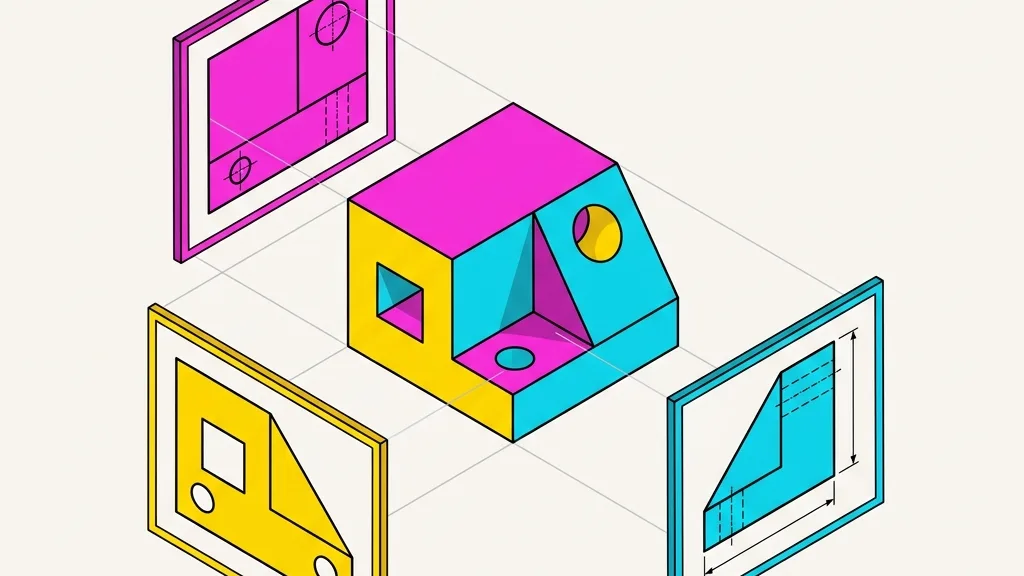
Basta Photoshop: queste funzioni sono già pronte nel browser
1. Bounding box automatico e quote
Misurare a mano è noioso e facile sbagliare. Gli strumenti online leggono direttamente le coordinate estreme della geometria 3D (Bounding Box), calcolano con precisione tramite motori come Three.js e generano automaticamente linee di quota con frecce e valori. Inoltre puoi passare da millimetri a pollici con un clic. Per chi lavora con ordini di stampa 3D o disegni per stampi, è un requisito essenziale.
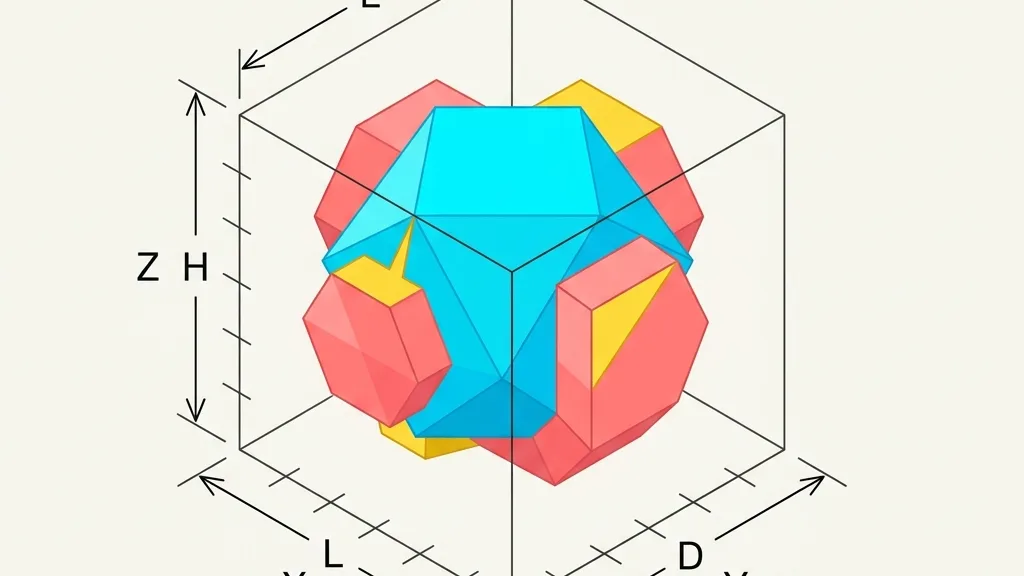
2. Il salva-vita per il ritaglio: il canale alfa
Quando crei banner prodotto, lo sfondo bianco è un incubo: lo strumento bacchetta magica lascia sempre bordi sgranati. Ora puoi impostare lo sfondo come completamente trasparente e, sfruttando il canale Alpha della pipeline WebGL, esportare direttamente un PNG con trasparenza nativa. Trascinalo in PowerPoint o Figma e si fonde perfettamente con il tuo layout. Attenzione: se il modello ha materiali in vetro semitrasparenti, esportando un PNG trasparente potrebbero verificarsi errori di alpha blending tra i livelli (il classico problema di ordinamento di profondità in WebGL). In questi casi suggeriamo di usare un JPG con sfondo a tinta unita per i materiali in vetro, oppure di disattivare la trasparenza del materiale nei parametri di rendering.
3. Illuminazione ambientale e rendering PBR
Non pensare che uno screenshot dal web sia un semplice “modello grigio”. I moderni visualizzatori Web 3D supportano il rendering fisicamente basato (PBR). Caricando una mappa ambientale HDR ad alta gamma dinamica (HDRI), il browser può simulare riflessi metallici realistici e illuminazione globale. Invece di faticare a impostare tre luci in Blender, nella versione web di solito basta cambiare qualche preset ambientale integrato e la qualità fa subito un salto a livello professionale.
4. Oltre i limiti del tuo schermo: rendering a risoluzione altissima
Di norma i vincoli del browser limitano la risoluzione dello screenshot alle specifiche del monitor. Con il rendering offscreen tramite OffscreenCanvas, però, puoi forzare un'immagine di livello industriale a 4K anche su un ultrabook 1080P (con supersampling hardware 2x / 4x).
Avvertenza sulle prestazioni: sui modelli enormi, oltre 100MB, attivare il rendering 4x su Safari mobile è la ricetta perfetta per l'esaurimento della memoria GPU e il crash della scheda. Per lavori così pesanti conviene restare su Chrome o Edge da desktop.
Prova pratica: il flusso di rendering in 10 secondi
- Apri nel browser il Convertitore da modello a immagine Any3D.
- Trascina dentro il modello (STL, OBJ, STEP, STP, GLB: sono tutti supportati).
- Scegli il layout (primo piano o tre viste), spunta la casella delle quote e attiva lo sfondo trasparente se serve.
- Scegli la scala (2x è più che sufficiente per l'uso quotidiano) e clicca su scarica.
Per i formati più comuni puoi usare anche i link rapidi: Convertitore da STL a immagine Any3D o Convertitore da STEP a immagine Any3D. Tutto il parsing e il rendering avvengono sulla tua GPU locale, quindi i file non passano mai da un server e i progetti aziendali non devono preoccuparsi di fughe di dati di progettazione.
Se ti capita spesso di inviare modelli 3D a clienti che non distinguono un poligono da un pixel, padroneggiare il rendering rapido dal web migliorerà davvero la tua qualità di vita lavorativa.