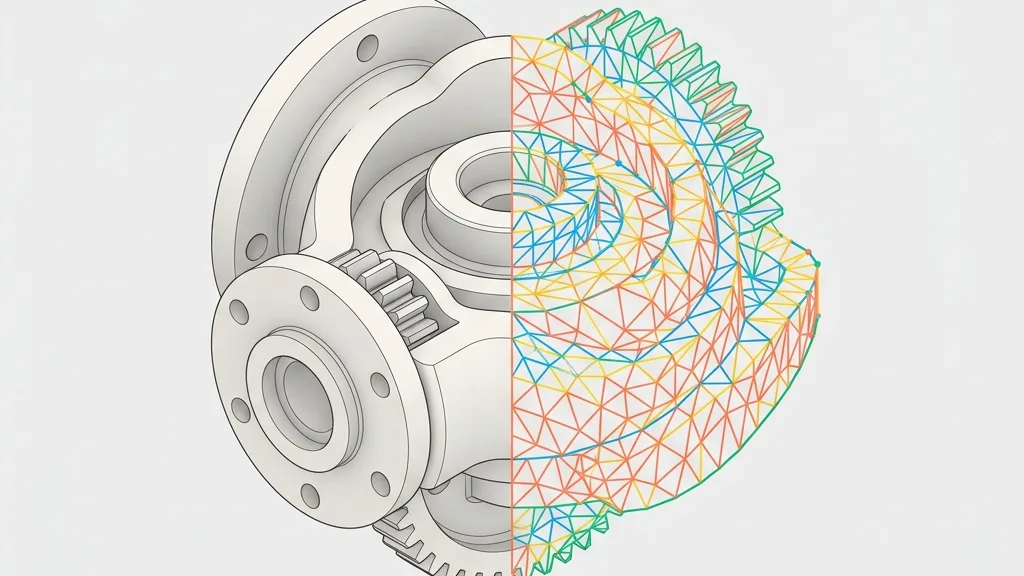
STL in immagine

Anteprime STL da più viste, con misure segnabili, facili da mostrare prima della stampa.

Area di lavoro

Caricamento...

Attendere prego

Informazioni sullo strumento

STL non contiene colori: la forma viene mostrata con un'ombreggiatura predefinita. Utile per anteprime prima della stampa, documentazione e condivisione; la vista ortogonale con quote è adatta alle viste tecniche.

Suggerimenti

  • 1STL visualizzato con ombreggiatura grigia predefinita
  • 2Vista ortogonale e quote per l'anteprima di stampa
  • 3I modelli con molti poligoni dipendono dalle prestazioni del dispositivo

Informazioni sulle opzioni di configurazione

Layout

View Layout

PredefinitoOrizzontale quattro

View Layout

Orizzontale quattroConsigliato

Front, right, top and perspective in one row (1×4).

Verticale quattro

Front, right, top and perspective in one column (4×1).

Personalizzato

Pick views and column count for a custom grid.

Custom views

When using custom layout, choose which camera directions to include.

Colonne

Predefinito3

Intervallo1 – 5

Number of columns in the custom grid (1-5, capped by selected view count).

Margine e spaziatura

Margine

Predefinito0.012

Intervallo0 – 0.1 · step 0.005

Outer margin around the board as a fraction of the short edge.

Spaziatura

Predefinito0.012

Intervallo0 – 0.05 · step 0.002

Spacing between viewports as a fraction of the short edge.

Sfondo margine

Predefinito#ffffff

Fill color for the margin area; transparent is allowed (falls back to white for JPG).

Sfondo immagine

Background

Predefinito#f5f5f5

Set the image and margin background colors independently.

Quote e unità

Show Dimension Lines

PredefinitoOff

Display bounding box dimensions in the selected unit.

OffConsigliato
On

Unit

Predefinitomm

Unit

mmConsigliato
cm
m
in

Watermark

Show Watermark

PredefinitoOn

Show Watermark

OnConsigliato
Off

Testo del titolo

Predefinitoany3d.cc

Watermark title text (default any3d.cc).

Icona personalizzata

PNG, JPG, WebP o SVG fino a 5 MB; ridimensionato per il watermark

Posizione

PredefinitoIn basso a sinistra

Corner placement of the watermark on the board.

In basso a sinistraConsigliato
In basso a destra
In alto a sinistra
In alto a destra

Dimensione

Predefinito0.08

Intervallo0.04 – 0.3 · step 0.005

Watermark size as a fraction of the board short edge (~0.04-0.3).

Opacità

Predefinito0.8

Intervallo0.2 – 1 · step 0.05

Watermark opacity (0.2-1).

Esporta

Image Format

PredefinitoPNG

Image Format

PNGConsigliato
JPG
WebP

Resolution Scale

Predefinito1x

Resolution Scale

1xConsigliato
2x
4x

Informazioni sul formato

Formato di input

Estensione:
stl
Nome completo:
Stereolithography
Tipo:
3D Mesh
Formato:
STL (Binary / ASCII)
Apri con:
Slicer SoftwareMeshLabWindows 3D ViewerSTL Viewer Online
Descrizione:
STL è il formato mesh standard nella stampa 3D, nato nel 1987. Memorizza solo dati di superficie triangolari, senza colore, texture o materiali. Quasi tutti i software di slicing (Cura, PrusaSlicer, Bambu Studio, ChiTuBox) e le stampanti lo supportano, motivo della sua longevità. Usare STL ha due problemi: il file non include l'unità di misura (mm o pollici non distinguibili), quindi va verificata la scala nello slicing; esistono due codifiche: ASCII (leggibile ma 4-6 volte più grande) e binaria (compatta e predefinita). Per stampa multicolore o materiali, meglio 3MF, che mantiene compatibilità di slicing e trasporta più informazioni.

Note:

  • Non supporta colori, texture o materiali
  • Nessuna definizione di unità; verifica la scala nel tuo slicer
  • Il formato ASCII è 4-6 volte più grande del binario

Funzionalità supportate:

  • Solo mesh triangolare, semplice e universalmente compatibile
  • Opzioni di codifica binaria e ASCII
  • Importabile direttamente in Cura, PrusaSlicer, Chitubox, ecc.

Formato di output

Estensione:
Image
Nome completo:
PNG / JPG / WebP Image
Tipo:
Image / Screenshot
Formato:
Raster Image with Layout Overlay
Strumenti:
Apri con:
Descrizione:
Schermata multivista del modello 3D esportata in formato raster (es. PNG/JPEG) con annotazioni opzionali, per documentazione tecnica e condivisione visiva.

Note:

  • Il PNG supporta lo sfondo trasparente
  • Risoluzione scalabile fino a 2x o 4x

Funzionalità supportate:

  • Layout multivista
  • Linee di quota con unità di misura
  • Sovrapposizione filigrana
  • Sfondo trasparente
  • Esportazione in PNG, JPG, WebP

Come usare

1

Carica modello

Trascina e rilascia il file STL o clicca per sfogliare

2

Scegli una vista

Scegli layout orizzontale, verticale o personalizzato e attiva linee di quota, unità e watermark

3

Esporta immagine

Scarica in PNG, JPG o WebP a risoluzione 1x, 2x o 4x

Domande frequenti

Vedi tutte le FAQ
Q

Gli screenshot STL possono conservare i colori?

A

No. STL contiene solo la mesh triangolare, senza colori o materiali: l'anteprima mostra la forma con un'ombreggiatura predefinita. Puoi regolare illuminazione e sfondo per migliorare il contrasto, ma non è possibile recuperare texture che non esistono nel file.

Q

È adatto per l'anteprima prima della stampa 3D?

A

Sì. Le viste multiple (anteriore/laterale/superiore) e le quote dimensionali aiutano a verificare forma, orientamento e ingombro. Prima di stampare conviene comunque controllare spessore pareti, supporti e posizionamento nel software di slicing.

Q

Come si sceglie l'unità di misura per le quote?

A

Puoi passare da millimetri, centimetri, metri e pollici: le quote mostrano le dimensioni del bounding box. L'unità serve solo per la visualizzazione e non modifica i dati geometrici del file STL.

Q

Con STL ad alta densità di poligoni lo screenshot sarà lento?

A

I modelli con molti poligoni dipendono dalle prestazioni del tuo dispositivo. Se l'anteprima è lenta, puoi ridurre il numero di poligoni o abbassare la scala di esportazione. L'elaborazione avviene interamente in locale nel browser.

Q

Alcune facce nello screenshot sono nere: il modello è rotto?

A

Le zone nere di solito indicano normali invertite: quelle facce puntano verso l'interno e l'ombreggiatura frontale le nasconde. Puoi usare lo strumento di correzione normali sul modello, poi ricaricarlo e fare di nuovo lo screenshot.

Q

La misura indicata non è corretta: cosa devo fare?

A

STL salva solo valori numerici senza unità, quindi la lettura assume 1 unità = 1 mm. Se il modello è stato creato in pollici, la misura mostrata risulta 25,4 volte più grande: scala il modello a 1 unità = 1 mm prima del render.