AMF から STL へのコンバーター

AMFファイルをSTLに変換して最大のプリンター互換性を確保。モダンな積層造形フォーマットとレガシースライサーソフトウェアのギャップを埋めます。

読み込み中...

しばらくお待ちください

ツールについて

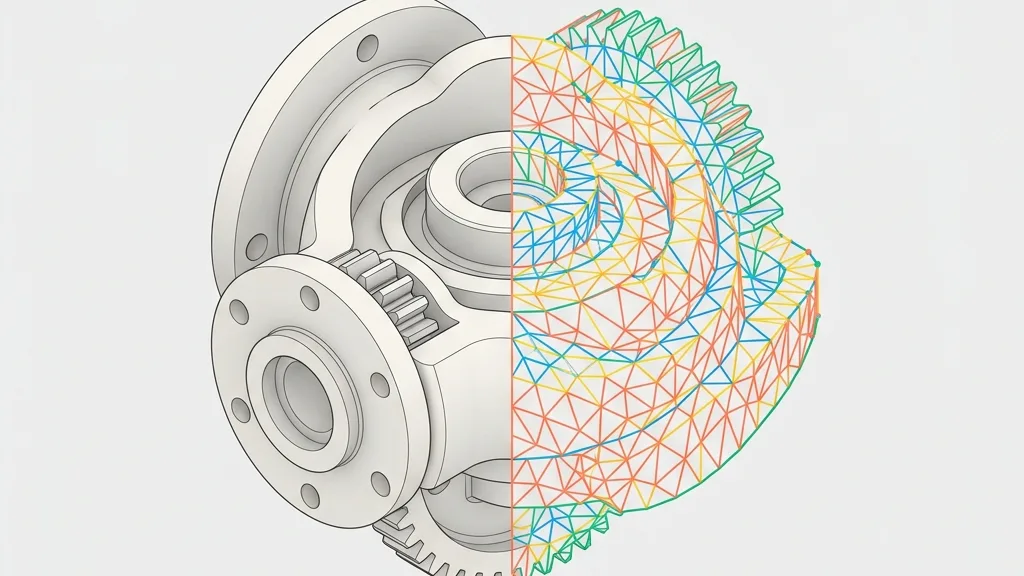
AMF(Additive Manufacturing File Format)は、カラー、マテリアル、複雑なジオメトリをサポートするモダンな標準です。しかし、多くのスライサーや3DプリンターはまだSTLしか受け付けません。このコンバータはAMFファイルからメッシュジオメトリを抽出し、ほぼすべての3Dプリントソフトウェアと互換性のあるクリーンなSTL出力を生成します。

ヒント

  • 1モデル情報を自動抽出
  • 2メッシュ最適化およびテクスチャ埋め込みをサポート
  • 3リアルタイムでの 3D プレビュー

設定オプションについて

一般設定

座標系

デフォルトY-up

エクスポートされるモデルの「上」軸を決定します。3Dソフトウェアによって異なる慣例があります。間違ったシステムを選択すると、モデルが横向きになる可能性があります。

Y-up推奨

OpenGL、Three.js、およびほとんどのWeb 3Dエンジンで使用される慣例です。Webまたはゲームエンジンからのモデルにはこちらを選択してください。

Z-up

Blender(デフォルト)、3ds Max、および一部のCADソフトウェアで使用される慣例です。モデルが横向きに見える場合はこちらを試してください。
X軸回転

デフォルト

範囲-180° – 180°

各軸を中心にモデルを回転させます。範囲は-180°から180°です。印刷方向の微調整や軸のずれの修正に便利です。

Y軸回転

デフォルト

範囲-180° – 180°

各軸を中心にモデルを回転させます。範囲は-180°から180°です。印刷方向の微調整や軸のずれの修正に便利です。

Z軸回転

デフォルト

範囲-180° – 180°

各軸を中心にモデルを回転させます。範囲は-180°から180°です。印刷方向の微調整や軸のずれの修正に便利です。

STL 出力設定

バイナリ形式

デフォルトBinary STL

STL の保存形式を選択します。どちらの形式でも印刷結果は同じです。

Binary STL推奨

ファイルサイズが小さく、読み込みが高速です。Cura、PrusaSlicer、Chitubox など、主要なスライサーでサポートされています。3D プリントに推奨されます。

ASCII STL

プレーンテキスト形式で、デバッグ用に任意のテキストエディタで読み取れます。ファイルサイズはバイナリの約4~6倍になります。

フォーマット情報

入力形式

拡張子:
amf
正式名称:
Additive Manufacturing File (AMF)
タイプ:
3D Model
フォーマット:
AMF
主なツール:
Three.jsBlender
説明:
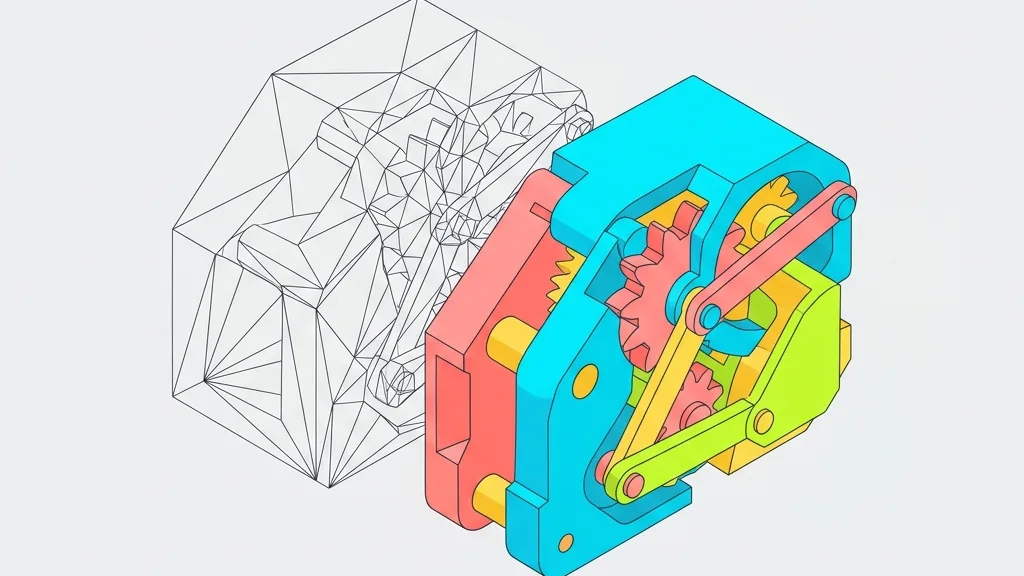
AMF(Additive Manufacturing File)は、XMLベースの3Dプリント用オープン規格であり、STLに色、材質、テクスチャを追加したものです。

備考:

  • AMF形式は、3Dソフトウェアやエンジンで広くサポートされています。

対応機能:

  • リアルタイムWebGLレンダリング
  • 回転/パン/ズームのオービットコントロール
  • ワイヤーフレームとシェーディング表示モード
  • アニメーション再生(形式がサポートしている場合)

出力形式

拡張子:
stl
正式名称:
Stereolithography
タイプ:
3D Mesh
フォーマット:
STL (Binary / ASCII)
主なツール:
CuraPrusaSlicerChituboxSimplify3D
開く方法:
Slicer SoftwareMeshLabWindows 3D ViewerSTL Viewer Online
説明:
STLは三角形メッシュのみを保存する3D印刷用標準形式で、ほとんどのスライサーやプリンターに対応します。

備考:

  • 色、テクスチャ、マテリアルには非対応
  • 単位の定義なし — スライサーでスケールを確認してください
  • ASCII形式はバイナリの4〜6倍のサイズになります

対応機能:

  • 三角形メッシュのみ — シンプルでユニバーサル互換性あり
  • バイナリとASCIIのエンコーディングオプション
  • Cura、PrusaSlicer、Chituboxなどに直接インポート可能

使用方法

1

AMF ファイルをアップロード

AMF ファイルをドラッグ&ドロップするか、クリックしてパソコンから選択します。

2

モデル情報と設定の確認

モデル構成を確認し、変換パラメータを調整します。

3

STL のダウンロード

「変換」ボタンをクリックし、生成された STL ファイルをすぐにダウンロードします。

よくある質問

このツールについて

Q

STLへの変換で失われるAMF機能は?

A

STLはメッシュジオメトリのみを保存します。頂点単位のカラー、マルチマテリアル、曲面三角形、テクスチャマップ、プリント設定メタデータなどのAMF固有の機能は変換中に削除されます。三角形メッシュのみが保持されます。

Q

複数のオブジェクトを含むAMFファイルに対応していますか?

A

はい。AMFファイル内のすべてのメッシュオブジェクトは1つのSTLファイルにマージされます。オブジェクトを個別にプリントする必要がある場合は、変換前に分割することを検討してください。

Q

AMFの曲面三角形は正しく変換されますか?

A

AMFは曲面三角形パッチをサポートし、より滑らかなサーフェスを実現します。STL変換中、曲面三角形は平面三角形にテッセレーションされます。テッセレーション解像度は自動で、通常はプリントに良好な結果をもたらします。

Q

変換後のSTLはバイナリですか、ASCIIですか?

A

デフォルトではバイナリSTLが出力され、よりコンパクトで広くサポートされています。ASCII STLが必要な場合は、変換設定でフォーマットオプションを切り替えてください。

Q

STLではなくAMFを使うべき理由は?

A

AMFは頂点単位のカラー、1ファイル内のマルチマテリアル、曲面、プリントメタデータをサポートしています。スライサーがAMFをサポートしている場合(PrusaSlicer、Curaなど)、AMF形式を維持することでより多くの情報が保持されます。レガシーソフトウェアとの最大限の互換性のためにはSTLに変換してください。

一般的な質問

Q

Any3Dは完全に無料ですか?

A

はい、Any3Dの主要機能は永久に無料でご利用いただけます。フォーマット変換、モデル最適化、オンラインプレビューなどの基本機能は、登録や支払いをすることなく使用できます。

Q

ファイルはサーバーにアップロードされますか?

A

いいえ。選択したファイルはお使いのデバイス上のブラウザ内でのみ処理され、デバイスから外に出ることはなく、当社のサーバーにも送信されません。ユーザーファイルは一切保存しません。処理終了後、ブラウザメモリ上の関連データは解放されます。

Q

ソフトウェアをインストールする必要がありますか?

A

ソフトウェアのインストールは一切不要です。Any3Dは完全にブラウザベースのツールであり、ページを開くだけですべての機能をご利用いただけます。Windows、Mac、Linuxなどの主要なオペレーティングシステムに対応しています。

Q

ファイルサイズに制限はありますか?

A

処理能力はファイルサイズ単独ではなく、お使いのデバイスの性能とモデルの頂点数・テクスチャの複雑さによって決まります。ファイルサイズに制限は設けませんが、デバイスの処理能力を超えるとページが重くなったり、クラッシュする場合があります。

応援する