
View Layout
デフォルト水平四分割
View Layout
水平四分割推奨
Front, right, top and perspective in one row (1×4).
垂直四分割
Front, right, top and perspective in one column (4×1).
カスタム
Pick views and column count for a custom grid.
STL を多視点のプレビュー画像に。寸法表示にも対応し、印刷前の確認や共有に便利です。
しばらくお待ちください
STL 形式には色情報が含まれないため、デフォルトのシェーディングで形状を表示します。印刷前のプレビューや資料作成、共有に利用でき、正投影と寸法表示を組み合わせると技術的なビューとしても活用できます。
デフォルト水平四分割
View Layout
Front, right, top and perspective in one row (1×4).
Front, right, top and perspective in one column (4×1).
Pick views and column count for a custom grid.
When using custom layout, choose which camera directions to include.
デフォルト3
範囲1 – 5
Number of columns in the custom grid (1-5, capped by selected view count).
デフォルト0.012
範囲0 – 0.1 · step 0.005
Outer margin around the board as a fraction of the short edge.
デフォルト0.012
範囲0 – 0.05 · step 0.002
Spacing between viewports as a fraction of the short edge.
デフォルト#ffffff
Fill color for the margin area; transparent is allowed (falls back to white for JPG).
デフォルト#f5f5f5
Set the image and margin background colors independently.
デフォルトOff
Display bounding box dimensions in the selected unit.
デフォルトmm
Unit
デフォルトOn
Show Watermark
デフォルトany3d.cc
Watermark title text (default any3d.cc).
PNG / JPG / WebP / SVG、最大 5MB。透かし用に自動リサイズ
デフォルト左下
Corner placement of the watermark on the board.
デフォルト0.08
範囲0.04 – 0.3 · step 0.005
Watermark size as a fraction of the board short edge (~0.04-0.3).
デフォルト0.8
範囲0.2 – 1 · step 0.05
Watermark opacity (0.2-1).
デフォルトPNG
Image Format
デフォルト1倍
Resolution Scale
STLファイルをドラッグ&ドロップ、またはクリックして選択
水平、垂直、またはカスタムレイアウトを選択し、寸法線、単位、透かしを切り替えます
1倍、2倍、4倍の解像度でPNG、JPG、WebPをダウンロード
できません。STL は三角形メッシュの形状のみを保持し、色やマテリアルの情報は含まれないため、プレビューはデフォルトのシェーディングで表示されます。ライティングや背景の調整でコントラストを改善できますが、元々存在しないテクスチャを再現することはできません。
適しています。正面、側面、上面などの複数ビューと寸法表示により、形状や向き、バウンディングサイズを確認しやすくなります。実際の印刷前には、スライサーソフトウェアで壁厚やサポート、配置を確認することをおすすめします。
ミリメートル、センチメートル、メートル、インチを切り替えられます。表示されるのはモデルのバウンディングボックスの寸法で、単位はあくまで読み取り用です。STL ファイル自体のジオメトリデータが書き換えられることはありません。
大規模なメッシュは端末の性能に依存します。プレビューがカクつく場合は、モデルの減面やエクスポート倍率の調整を検討してください。処理はすべてブラウザのローカルで完結します。
黒く見える部分は通常、法線が反転していることを示します。面が内側を向いているため、表面としてのシェーディングで描画されずに暗く見えます。法線を修正するツールでモデルを整えてから、再度アップロードしてスクリーンショットを撮ってください。
STL には単位情報が含まれないため、このツールでは 1 単位 = 1 mm として計算します。モデルがインチ単位で作成されている場合は表示サイズが 25.4 倍ずれるので、レンダリング前にスケールを 1 単位 = 1 mm に合わせて調整してください。

CADソフトの重い作業から完全に解放され、ブラウザ上でSTL/STEPファイルを寸法線と透明チャンネル付きの高解像度2Dスクリーンショットにエクスポートする方法を解説。ECサイトの商品画像作成や製図に必須のテクニック。

3MF と STL の実戦的な違いを徹底比較。Bambu Studio のモデルが Cura でエラーになる本当の理由を解き明かし、単位スケールエラーやマルチカラー印刷の変換テクニックを解説します。
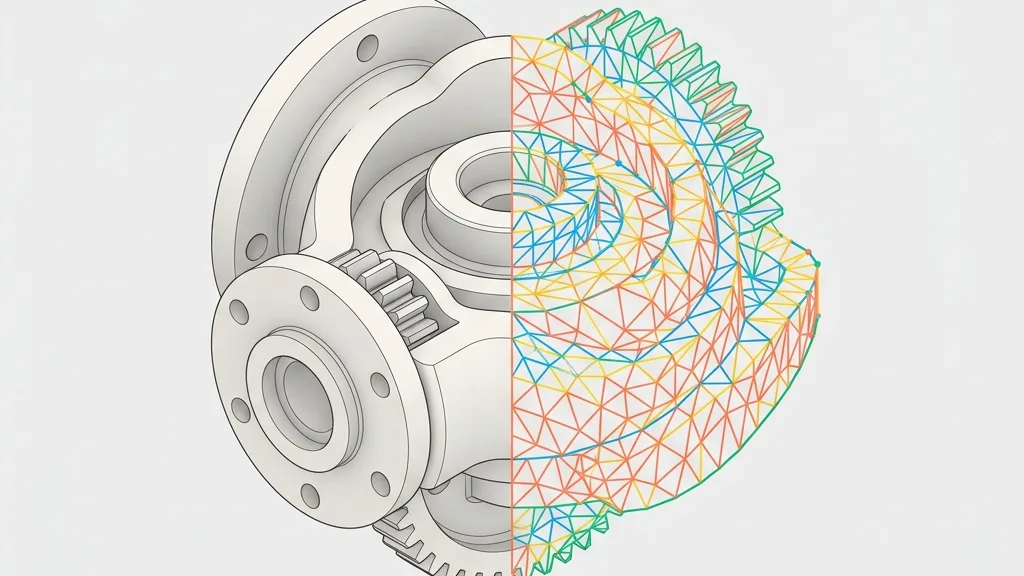
CADソリッド(B-Rep)とSTLポリゴンメッシュの相互変換の技術的ブラックボックスを解き明かす。SolidWorksなどのソフトウェアでSTL書き出し時の具体的な公差スライダー推奨値に加え、STLから逆変換できない場合の代替案も紹介。

頂点データは一体何バイトを占めるのか?量子化、MeshOpt、Dracoの3つのツールはそれぞれどんなシーンに向いているのか?「Dracoが最良」ではなく、「シーンに応じて最適な選択がある」。