
3MF と STL の落とし穴ガイド:なぜベテランは早めにSTLを捨てろと言うのか?
3MF と STL の実戦的な違いを徹底比較。Bambu Studio のモデルが Cura でエラーになる本当の理由を解き明かし、単位スケールエラーやマルチカラー印刷の変換テクニックを解説します。
3D プリントを始めたばかりの人からよく出る質問があります。「MakerWorld からダウンロードしたモデルを Cura で開くとエラーになるのはなぜ?」その背景には、3D プリントで避けて通れない形式の選択、つまり昔からある STL を使い続けるか、3MF に移行するかという問題があります。
モデルをどの形式で保存するか迷っているなら、このガイドで両者を比較し、注意すべき落とし穴をまとめます。
| 特徴比較 | 従来の STL 形式 | 現代の 3MF 形式 |
|---|---|---|
| 誕生背景 | 1987年、順序のない三角形ポリゴンのリスト | 2015年、XMLベースの圧縮コンテナパッケージ |
| 物理単位 | 単位なし (数十倍のスケールエラーが頻発) | ミリメートル、センチメートル、インチを明示 |
| マルチカラー・材質 | 純粋なジオメトリのみ、標準では色をサポートしない | マルチノズル、パラメータ、マテリアルをネイティブサポート |
| メニフォールド性 | 穴、重なり、法線反転が発生しやすい | 仕様で閉じたメッシュが必須、スライサーに非常に優しい |
| ファイルサイズ | あっという間に数十〜数百MB | 3MF 仕様に基づく ZIP 圧縮パッケージ。同等の STL より小さくなることが多いが、削減率はモデル次第 |
落とし穴の現場:従来の STL がどうやってあなたのプリントを台無しにするのか?
STL の仕組みは極めてシンプルで乱暴です。無数の微小な三角形でモデルの表面を表現します。その結果、血圧が上がる「日常の災難」がいくつも発生します。
- なぜか10倍や25.4倍に縮小される:STLファイルの中には「単位」という概念が存在せず、ただの数値しか記録されません。SolidWorks で10x10の立方体を書き、インチ単位でエクスポートしたとします。STLファイルには「10」という数字だけが記録されます。スライサー(PrusaSlicer や Cura など)はデフォルトでミリメートルとして読み込むため、モデルは自動的に25.4倍も縮小されてしまいます。応急処置:スライサーソフトでモデルのスケールを手動で2540%(インチ→ミリメートル)または1000%(センチメートル→ミリメートル)に変更してください。
- 複数パーツがバラバラに散らばる:可動関節や色分け塗装のあるロボットモデルを作ったとします。STLでエクスポートすると、全パーツが溶けて一体になり色分けできないか、フォルダの中で名前がめちゃくちゃな数十個のSTLファイルを前に呆然とするかのどちらかです。STLはシーングラフ(階層構造)をサポートしていないため、アセンブリの関係性がすべて失われます。
- スライスエラーと穴あき:浮動小数点の精度誤差により、STLの三角形同士の間に微細な隙間が生じることがよくあります。ワクワクしながら「スライス」ボタンを押した瞬間、ソフトウェアが「非メニフォールドエッジを検出」というメッセージを投げてくるか、もっと悲惨なケースでは、印刷後に表面が一部欠けていることに気づきます。
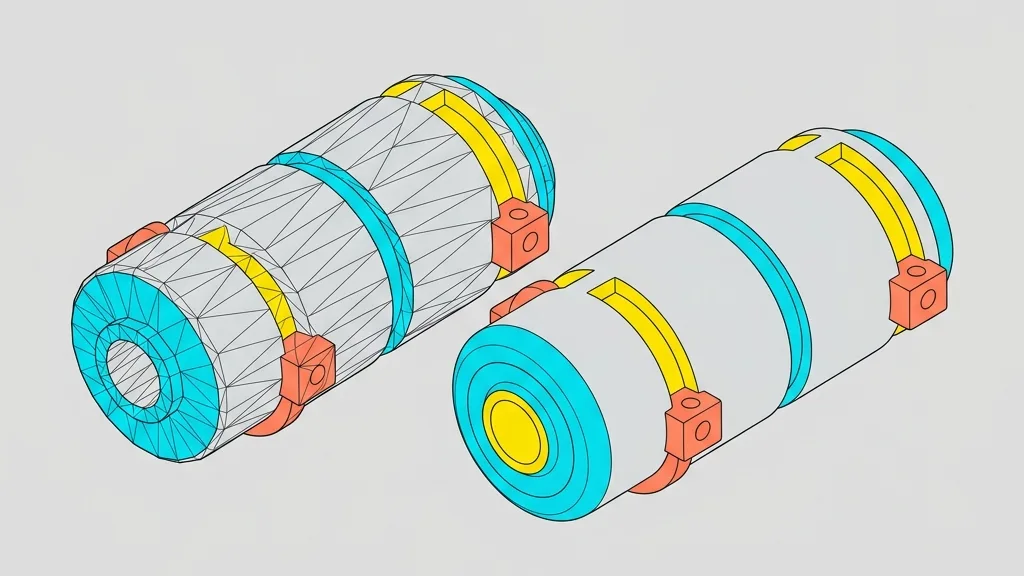
3MF が優れている理由?それは本質的に圧縮アーカイブだから
3MF (3D Manufacturing Format) は、Microsoft、Bambu Lab、Prusa などの大手が集まって作った現代の標準規格です。
.3mf ファイルは、本質的には拡張子を変えただけの ZIP 圧縮ファイルです。中にはXML形式のジオメトリメッシュ、マテリアルテクスチャ、さらにはプリントベッド上の配置位置やスライスパラメータまで、きれいに整理されて収められています。
もともと単位を持ち、マルチカラーに対応し、そして仕様上モデルが閉じたメニフォールドであることが必須のため、STL の根本的な欠点を完全に克服しています。さらに重要なのは、現代の圧縮アルゴリズムを採用しているため、同じモデルでも3MFのファイルサイズはSTLの半分以下になることです。
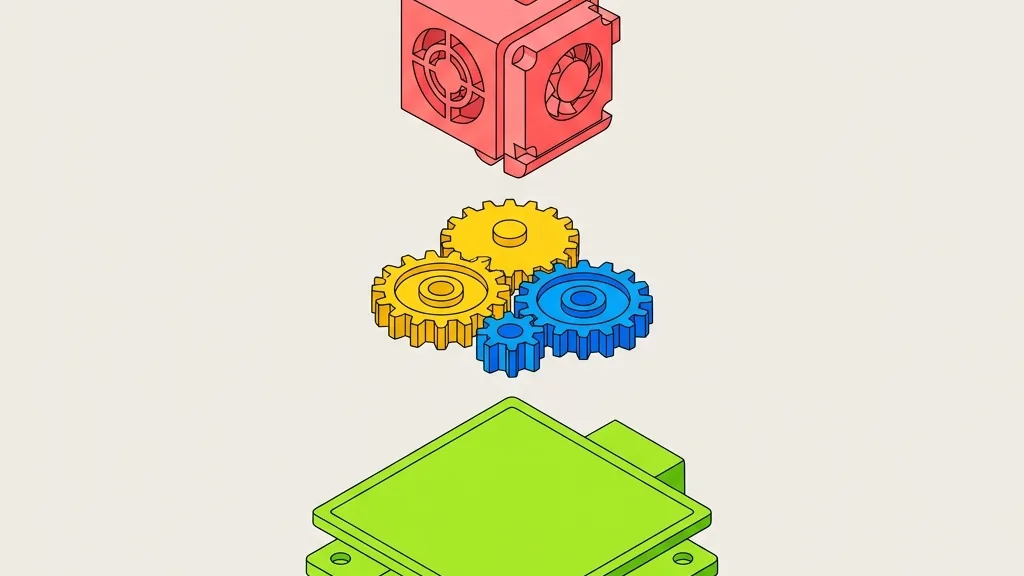
玄人テクニック:Cura で開けない Bambu の 3MF を救う方法
冒頭の質問に戻りましょう。コミュニティからダウンロードした3MFモデルの多くは、Bambu Studio や OrcaSlicer で保存された「プロジェクトファイル」で、モデルだけでなく Bambu 固有のプロセス設定(.bbl 関連のプライベート設定ファイルなど)も含まれています。一方 Cura は Microsoft 主導の汎用標準に従って真面目に解析するため、見知らぬプライベート拡張設定に遭遇すると即座にエラーを出してクラッシュします。
力技の解決法:
- ダウンロードした
.3mfファイルの拡張子を.zipに変更します。 - 解凍して、
Metadataフォルダを見つけます。 - スライサー固有のプライベート設定が入っているXMLファイルを削除します(通常、ルートの
3D/3dmodel.modelコアメッシュとルート直下のサムネイルだけ残せばOKです)。 - 残ったファイルをすべて選択して再びZIP圧縮し、拡張子を
.3mfに戻します。 これで、あらゆるスライサーが認識できる純粋なジオメトリのみのクリーンな3MFが誕生します。
手動で拡張子を変えて解凍するのが面倒なら、最も手軽なのはブラウザ上で動作する Any3D 3MF を STL に変換するツール を使うことです。ファイルをアップロードせず、ローカルですぐに変換でき、ついでに互換性を壊す余計なデータも洗い流せます。
実戦でよくある疑問にお答えします
3MF がこれだけ優れているなら、なぜ今も多くの古いモデルが STL なのか?
歴史的な慣性です。多くの老舗 CNC 彫刻機や初期の3Dソフトウェアには、3MFのインポート機能がそもそも実装されていません。STL は確かに鈍重ですが、テキストファイル(txt)のように、ほぼどんなソフトウェアでも開くことができます。どうしても古い STL を現代化したい場合は、Any3D STL を 3MF に変換するツール で現代的なコンテナに入れ直すことができます。
3MF を STL に変換したら、マルチカラー塗装は保てますか?
絶対に無理です。標準の STL は裸の土偶のようなもので、頂点の法線情報すら非効率にしか保存できず、色の情報はなおさらです。どうしても色付きメッシュをソフト間で受け渡したいなら、MTL テクスチャ付きの OBJ や VRML、あるいは GLB を使いましょう。
メッシュの破損を素早く確認するには?
スライスする前に、Any3D オンライン 3D ビューア でワイヤーフレームモードにして、角の部分に黒い線がないかをチェックするのがおすすめです。あるいは直接 Any3D モデルアナライザー に入れて、バウンディングボックスの寸法とメニフォールドステータスを確認すれば、数時間分の廃材と電気代を節約できます。
普段ちょっとしたものしか印刷しないけど、それでも3MFに変えるべき?
モデルが単純な四角い箱やペン立てで、色分けもしないのであれば、STLで十分です。しかし、組み立てモデルやマルチカラー印刷に手を出し始めた場合、またはモデルサイズが50MBを超える場合は、早めに3MFで保存する習慣をつけるべきです。あなたのハードディスクとスライサーソフトがきっと感謝してくれます。