
3MF와 STL 함정 가이드: 왜 고수들은 STL을 빨리 버리라고 할까?
3MF와 STL의 실전 차이를 심층 비교합니다. Bambu Studio 모델이 Cura에서 오류를 일으키는 진짜 이유를 파헤치고, 단위 스케일 오류와 멀티컬러 프린팅 변환 팁을 알려드립니다.
3D 프린팅을 처음 접한 사람들이 자주 묻는 질문이 있습니다. "MakerWorld에서 받은 모델을 Cura에서 열면 왜 오류가 나나요?" 그 뒤에는 3D 프린팅에서 피할 수 없는 포맷 선택, 즉 오래된 STL을 계속 쓸지 3MF로 옮겨갈지의 문제가 있습니다.
모델을 어떤 포맷으로 저장할지 고민 중이라면, 이 가이드에서 두 포맷을 비교하고 주의할 함정을 정리합니다.
| 기능 비교 | 기존 STL 포맷 | 최신 3MF 포맷 |
|---|---|---|
| 탄생 배경 | 1987년, 무질서한 삼각형 메시 목록 | 2015년, XML 기반 압축 컨테이너 패키지 |
| 물리 단위 | 단위 없음 (수십 배 스케일 오류 빈번) | 밀리미터, 센티미터, 인치 명시 |
| 멀티컬러 및 재질 | 순수 지오메트리, 표준 버전은 색상 미지원 | 멀티컬러 노즐, 파라미터, 재질 기본 지원 |
| 메시 완전성 | 구멍, 중첩, 법선 뒤집힘 발생 쉬움 | 규격상 폐곡면 강제, 슬라이서에 매우 친화적 |
| 파일 크기 | 수십에서 수백 MB까지 큼 | 3MF 사양에 따른 ZIP 압축 패키지. 보통 동일한 STL보다 작지만 절감률은 모델에 따라 다름 |
함정 현장: 기존 STL이 어떻게 프린팅을 망치는가?
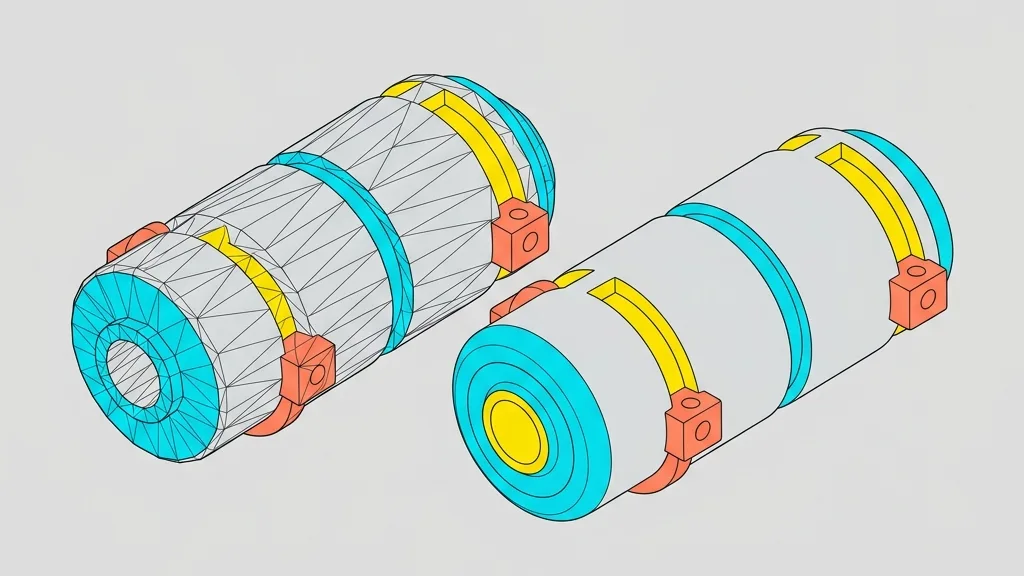
STL의 작동 방식은 극도로 단순하고 무식합니다. 수많은 미세한 삼각형으로 모델 표면을 조립하는 방식이죠. 이 때문에 혈압이 수직 상승하는 "일상적 재앙"이 몇 가지 발생합니다.
- 갑자기 10배 또는 25.4배로 줄어드는 문제: STL 파일 내부에는 "단위"가 저장되지 않습니다. 순수 숫자만 있을 뿐이죠. SolidWorks에서 10x10 정육면체를 그리고 인치 단위로 내보내면, STL 파일에는 "10"이라는 숫자만 기록됩니다. 슬라이서(예: PrusaSlicer나 Cura)는 기본적으로 밀리미터로 읽기 때문에 모델이 자동으로 25.4배 축소됩니다. 응급 처치: 슬라이서에서 모델 스케일을 수동으로 2540%(인치→밀리미터) 또는 1000%(센티미터→밀리미터)로 변경하세요.
- 멀티 파트가 흩어지는 문제: 움직이는 관절이나 컬러 분할 도색이 있는 메카 모델을 만들고 STL로 내보내면, 모든 부품이 하나로 녹아버려 분할 도색이 불가능하거나, 이름이 뒤죽박죽인 수십 개의 STL 파일을 폴더에서 멍하니 바라보게 됩니다. STL은 씬 그래프(Scene Graph)를 지원하지 않아 조립 관계가 모두 유실되기 때문입니다.
- 슬라이싱 오류와 누락 구멍: 부동소수점 정밀도 오차로 인해 STL 삼각형 사이에 미세한 균열이 자주 발생합니다. "슬라이스" 버튼을 설레는 마음으로 누르면, 소프트웨어가 "비매니폴드 에지 감지"라는 메시지를 던지거나, 더 심하면 출력물 표면에 구멍이 뚫려 나옵니다.
3MF가 좋은 이유? 본질은 압축 패키지
3MF(3D Manufacturing Format)는 마이크로소프트, Bambu Lab, Prusa 등 업계 거물들이 모여 만든 현대 표준입니다.
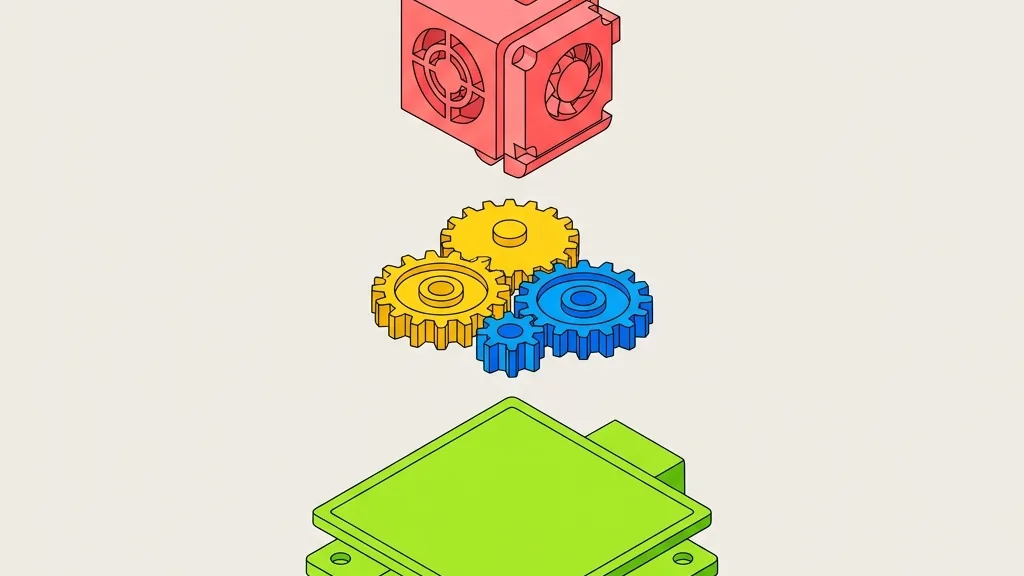
.3mf 파일은 본질적으로 확장자만 바꾼 ZIP 압축 패키지입니다. 내부에는 XML 지오메트리 메시, 재질 텍스처, 심지어 베드 배치 위치와 슬라이싱 파라미터까지 깔끔하게 담겨 있습니다.
단위가 기본 내장되어 있고, 멀티컬러를 지원하며, 규격상 모델이 반드시 폐곡면이어야 하므로 STL의 고질병을 완전히 해결했습니다. 더 중요한 것은 현대적인 압축 알고리즘 덕분에 동일한 모델의 3MF 파일 크기가 STL의 절반 이하인 경우가 많다는 점입니다.
극한 팁: Cura에서 열리지 않는 Bambu 3MF를 구하는 방법
글 서두의 질문으로 돌아가 봅시다. 커뮤니티에서 다운로드한 많은 3MF 모델은 Bambu Studio나 OrcaSlicer로 저장된 "프로젝트 파일"입니다. 모델뿐만 아니라 Bambu 특유의 공정 노드(예: .bbl 관련 비공개 설정 파일)도 포함되어 있죠. 반면 Cura는 마이크로소프트가 주도하는 범용 표준을 충실히 파싱하기 때문에, 인식할 수 없는 비공개 확장 설정을 만나면 바로 오류를 내며 크래시됩니다.
강력 해결법:
- 다운로드한
.3mf파일의 확장자를.zip으로 변경합니다. - 압축을 풀고
Metadata폴더를 찾습니다. - 슬라이서 비공개 설정에 해당하는 XML 파일을 삭제합니다 (보통 루트 디렉터리의
3D/3dmodel.model핵심 메시와 썸네일만 남기면 됩니다). - 남은 파일을 모두 선택해 ZIP으로 다시 압축한 후, 확장자를
.3mf로 되돌립니다. 이렇게 하면 어떤 슬라이서에서든 인식 가능한 순수 지오메트리 3MF 파일이 탄생합니다.
확장자 변경과 압축 해제가 번거롭다면, 가장 간편한 방법은 브라우저 기반 Any3D 3MF to STL 변환 도구를 사용하는 것입니다. 파일 업로드 없이 로컬에서 즉시 변환되며, 호환성 문제를 일으키는 요소도 함께 제거됩니다.
실전 핵심 Q&A
3MF가 이렇게 좋은데, 왜 아직도 많은 구형 모델이 STL인가요?
역사적 관성 때문입니다. 많은 구형 CNC 조각기나 초기 3D 소프트웨어는 3MF 가져오기 인터페이스를 아예 지원하지 않습니다. STL은 무겁지만 텍스트 파일(txt)처럼 거의 모든 소프트웨어에서 열 수 있습니다. 구형 STL을 새로 단장해야 한다면 Any3D STL to 3MF 변환 도구로 현대적인 컨테이너를 씌워 보세요.
3MF를 STL로 변환하면 멀티컬러 도색이 유지되나요?
절대 유지되지 않습니다. 표준 STL은 그냥 민무늬 점토 덩어리입니다. 정점 법선 정보조차 극도로 비효율적으로 저장하며, 색상은 말할 것도 없습니다. 색상이 포함된 메시를 다른 소프트웨어로 전달해야 한다면, MTL 텍스처가 포함된 OBJ, VRML, 또는 GLB를 사용하는 것이 정석입니다.
메시 손상을 빠르게 확인하는 방법은?
슬라이싱 전에 Any3D 온라인 3D 뷰어에서 와이어프레임 모드로 훑어보고, 모서리 부분에 검은 선이 있는지 집중적으로 확인하세요. 또는 Any3D 모델 분석기에 바로 넣어 경계 상자 크기와 매니폴드 상태(Manifold Status)를 확인하면 몇 시간 분량의 폐자재와 전기요금을 아낄 수 있습니다.
평소에 간단한 물건만 출력하는데, 굳이 3MF로 전환해야 하나요?
모델이 단일 정육면체나 필통처럼 단순하고 분할 도색이 필요 없다면 STL로 충분합니다. 하지만 조립 모델, 멀티컬러 프린팅에 손대기 시작했거나 모델 크기가 50MB를 넘는다면, 3MF로 저장하는 습관을 일찍 들이는 것이 좋습니다. 하드디스크와 슬라이서 모두 감사할 것입니다.