
3MF vs STL: guia prático para imprimir sem erros
Compare 3MF e STL na prática: por que modelos do Bambu Studio falham no Cura, como corrigir a escala de unidades e converter para impressão multicolorida.
Uma dúvida comum de quem está começando na impressão 3D é: "Por que um modelo que baixei do MakerWorld dá erro ao abrir no Cura?" Por trás disso há uma escolha básica de formato na impressão 3D: continuar com o tradicional STL ou migrar para o 3MF?
Se você está decidindo em qual formato salvar seus modelos, este guia compara os dois e lista as armadilhas mais comuns.
| Característica | Formato STL tradicional | Formato 3MF moderno |
|---|---|---|
| Origem | 1987, lista desordenada de triângulos | 2015, pacote compacto baseado em XML |
| Unidade física | Sem unidade (frequentemente causa erros de escala de 10x ou 25,4x) | Define explicitamente mm, cm ou polegadas |
| Multicor e Materiais | Apenas geometria, versão padrão não suporta cores | Suporte nativo para múltiplos bicos, parâmetros e materiais |
| Integridade da malha | Facilmente apresenta buracos, sobreposições e normais invertidas | A especificação exige malha fechada, extremamente amigável para slicers |
| Tamanho do arquivo | Facilmente dezenas ou centenas de MB | Pacote compactado em ZIP (conforme a especificação 3MF); geralmente menor que um STL equivalente, a economia depende do modelo |
Cenário de erro: Como o STL tradicional arruína sua impressão?
O funcionamento do STL é extremamente simples e bruto: usa inúmeros triângulos minúsculos para formar a superfície do modelo. Isso resulta em alguns "desastres diários" que fazem a pressão subir:
- Redução misteriosa de 10x ou 25,4x: O arquivo STL não armazena "unidades", apenas números puros. Se você desenhou um cubo de 10x10 no SolidWorks e exportou usando polegadas, o STL registra apenas "10". O slicer (como PrusaSlicer ou Cura) lê como milímetros por padrão, e o modelo fica 25,4 vezes menor. Dica de emergência: no slicer, ajuste manualmente a escala para 2540% (polegadas para mm) ou 1000% (cm para mm).
- Peças múltiplas espalhadas: Quando você faz um robô articulado ou um modelo com pintura por cores, ao exportar para STL, ou todas as peças são fundidas em uma só (impossível separar por cor), ou você fica com dezenas de arquivos STL soltos com nomes confusos. Isso porque o STL não suporta árvore de cena (Scene Graph), perdendo toda a estrutura de montagem.
- Erros de fatiamento e furos: Devido a imprecisões de ponto flutuante, os triângulos do STL frequentemente apresentam micro-frestas. Quando você clica em "Fatiar", o software exibe "Arestas não-manifold detectadas" ou, pior, imprime e descobre uma superfície faltando.
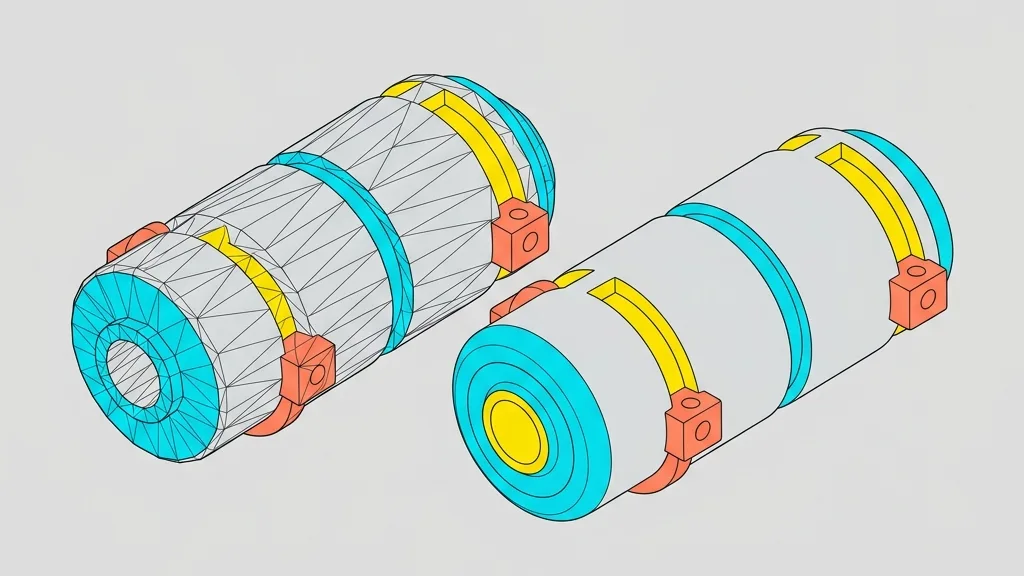
Por que o 3MF é tão bom? Na verdade, é um pacote ZIP
O 3MF (3D Manufacturing Format) é um padrão moderno criado por gigantes como Microsoft, Bambu Lab, Prusa e outros.
Um arquivo .3mf é essencialmente um pacote ZIP com a extensão renomeada. Dentro dele, organizadamente, estão o XML da malha geométrica, texturas, e até posições de montagem e parâmetros do slicer.
Ele já vem com unidade nativa, suporta múltiplas cores e a especificação exige que o modelo seja uma malha fechada, curando de vez os problemas básicos do STL. Mais importante: usando algoritmos modernos de compressão, o mesmo modelo em 3MF ocupa metade ou menos do tamanho do STL.
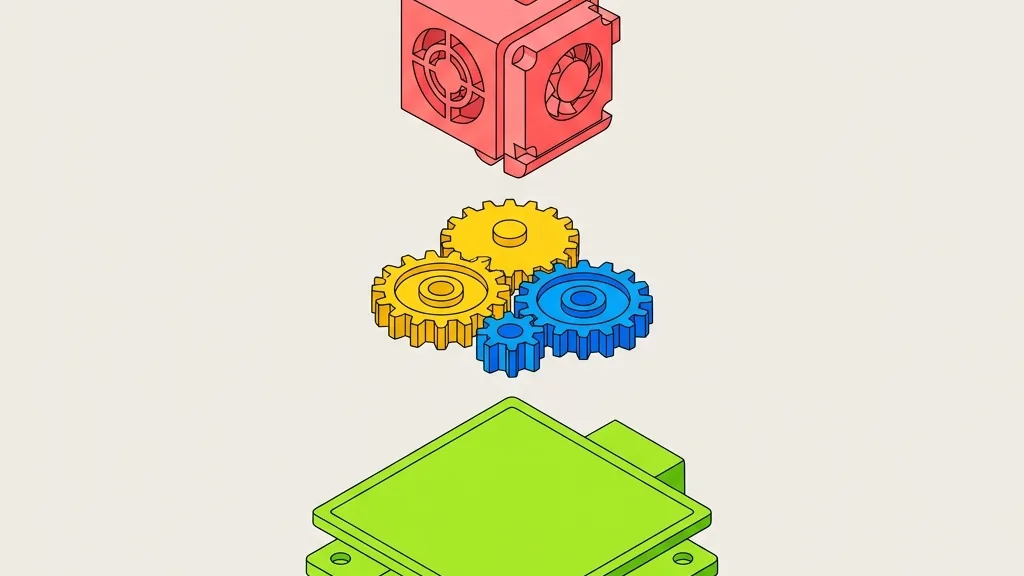
Dica de geek: Como salvar um 3MF do Bambu que não abre no Cura?
Voltando à pergunta do início. Muitos modelos 3MF baixados da comunidade foram salvos como "arquivos de projeto" do Bambu Studio ou OrcaSlicer, contendo não apenas o modelo, mas também configurações proprietárias da Bambu (como nós .bbl privados). O Cura, seguindo o padrão universal liderado pela Microsoft, ao encontrar extensões privadas desconhecidas, simplesmente trava e dá erro.
Método radical:
- Renomeie a extensão do
.3mfbaixado para.zip. - Descompacte e encontre a pasta
Metadata. - Exclua os arquivos XML de configuração privada do slicer (geralmente você só precisa manter o
3D/3dmodel.modelno diretório raiz e a miniatura na raiz). - Selecione todos os arquivos restantes, compacte novamente em ZIP e renomeie a extensão de volta para
.3mf. Pronto: você tem uma versão pura, um 3MF geométrico que qualquer slicer reconhece.
Se achar trabalhoso renomear e descompactar manualmente, a maneira mais fácil é usar a ferramenta online Any3D 3MF para STL. Os arquivos não são enviados ao servidor, a conversão é local e instantânea, e de quebra elimina as "toxinas" de compatibilidade.
Perguntas-chave na prática
Se o 3MF é tão bom, por que tantos modelos antigos ainda são STL?
Por inércia histórica. Muitas máquinas CNC antigas ou softwares 3D mais velhos simplesmente não implementaram a importação de 3MF. O STL, embora pesado, é como um arquivo de texto (txt): praticamente qualquer software consegue abrir. Se precisar modernizar um STL antigo, use Any3D STL para 3MF para envolvê-lo em um contêiner moderno.
Ao converter 3MF para STL, a pintura multicolorida se mantém?
De jeito nenhum. O STL padrão é um bloco de argila liso: ele nem armazena normais de vértice de forma eficiente, quanto mais cores. Se precisar transferir uma malha colorida entre softwares, use OBJ com MTL, VRML ou até GLB.
Como verificar rapidamente se a malha tem buracos?
Antes de fatiar, use o Visualizador 3D Online Any3D no modo wireframe e observe linhas pretas nos cantos. Ou jogue no Analisador de Modelos Any3D para verificar as dimensões da caixa delimitadora e o status de manifold (Manifold Status). Isso pode economizar horas de filamento desperdiçado e eletricidade.
Eu só imprimo coisinhas simples de vez em quando. Preciso converter para 3MF?
Se seu modelo é um simples cubo, porta-lápis e não precisa de múltiplas cores, o STL é suficiente. Mas se você começar a fazer modelos articulados, impressão multicolorida ou o modelo ultrapassar 50 MB, adquira o hábito de salvar em 3MF. Seu disco rígido e seu slicer agradecerão.