JPEG in 3MF

JPEG → 3MF a colori: rilievi fotografici e anteprime di modelli, gratis e online.

Area di lavoro

Caricamento...

Attendere prego

Informazioni sullo strumento

Converti una foto JPEG in 3MF a colori, lo stesso formato della famiglia JPG. La mappa di altezza crea un rilievo fotografico colorato; le linee di contorno generano profili solidi. Una compressione con perdita può alterare le sfumature di colore sottili, quindi usa esportazioni di buona qualità. Il tutto avviene in locale, nel browser.

Suggerimenti

  • 1Esporta JPEG ad alta qualità per colori e dettagli più stabili
  • 23MF è ideale per l'anteprima di stampa a colori; per solidi monocromatici usa JPEG a STL
  • 3Ritaglia gli sfondi complessi prima di convertire

Esempi

Immagine originale

Immagine originale

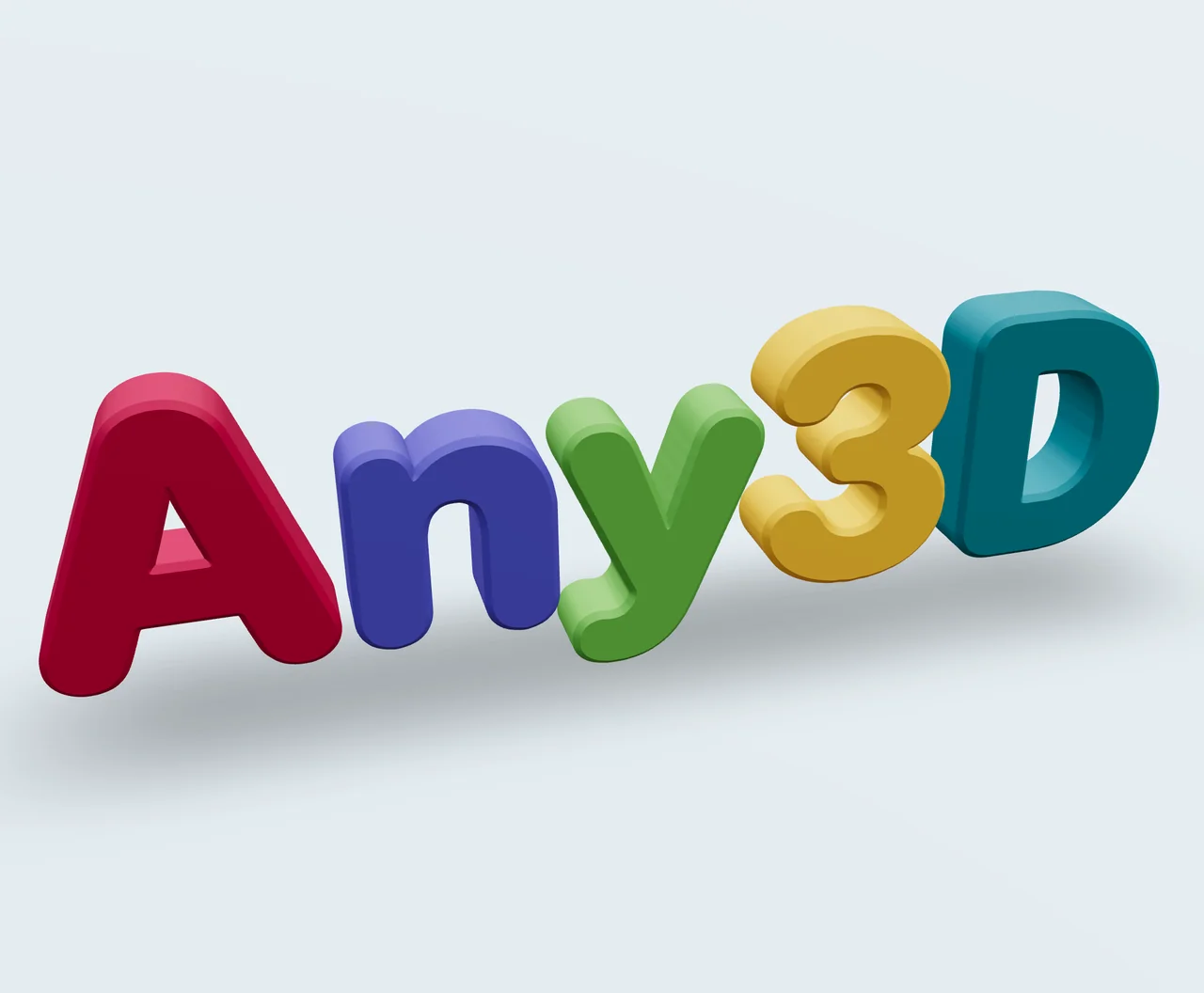
Contorno

Contorno

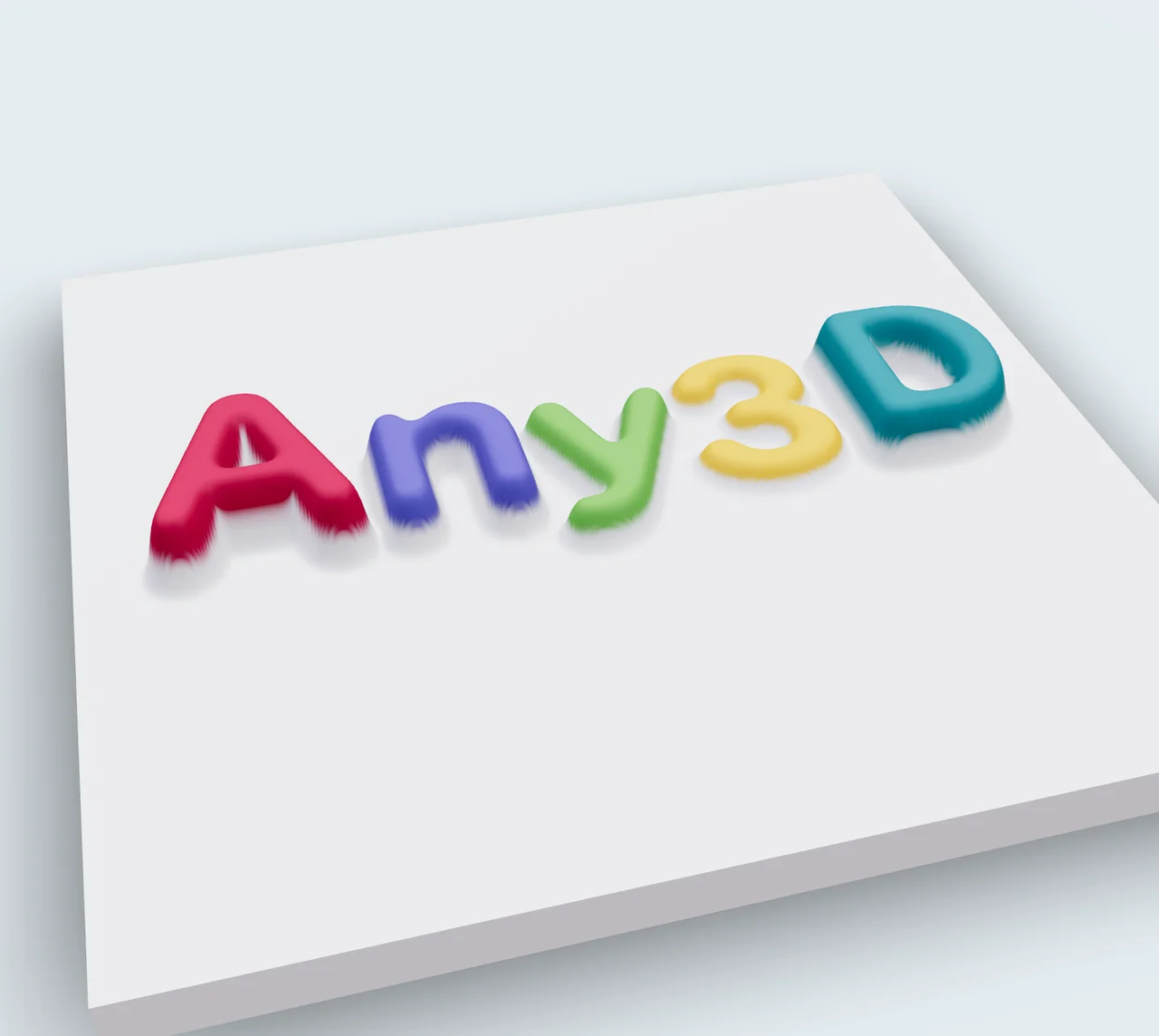
Mappa di altezza

Mappa di altezza

Informazioni sulle opzioni di configurazione

Conversion Mode

Conversion Mode

PredefinitoContour

Select how the image should be converted into 3D geometry.

ContourConsigliato

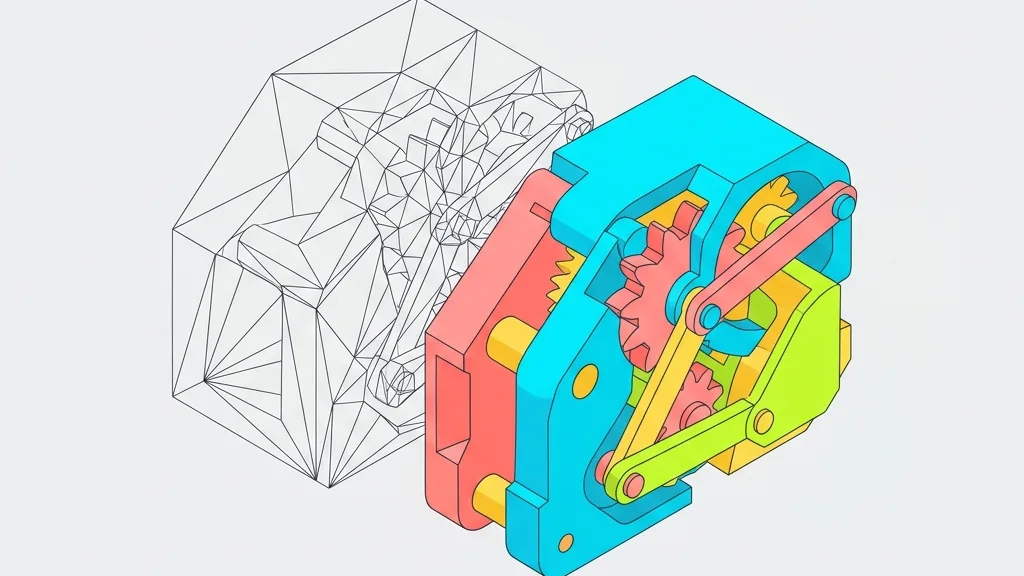
Generates solid shapes with uniform thickness from image outlines. Ideal for stamps, logos, nameplates, and other uniform-thickness objects.

Heightmap

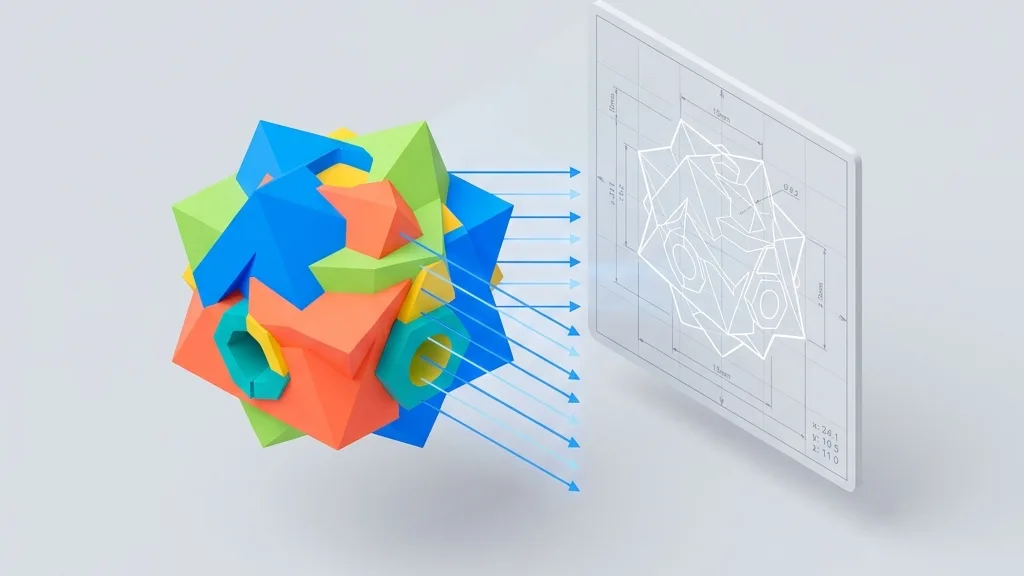
Creates a relief surface based on image brightness, so brighter areas are raised and darker areas are recessed. Perfect for photo reliefs, terrain models, and artistic surfaces.
Contour Settings

Invert

PredefinitoOff

Swap which parts of the image become solid and which become empty. Useful when the background is lighter than the subject.

OffConsigliato
On

Threshold

Predefinito128

Intervallo0 – 255

Controls the brightness cut-off point that determines which pixels become solid geometry. Lower values include more pixels as solid; higher values only include the darkest areas.

Depth

Predefinito10

Intervallo1 – 100

The thickness of the extruded geometry in millimeters. Controls how tall the final 3D model will be.

Bevel

Predefinito0.5

Intervallo0 – 5 · step 0.1

Adds rounded edges to the contour shape for a smoother, more polished finish. Higher values create more rounded edges.

Bevel Segments

Predefinito3

Intervallo1 – 8

The number of segments used to create the bevel curve. More segments produce smoother bevels at the cost of more geometry.

Angle Protection

Predefinito0.8

Intervallo0 – 1 · step 0.1

Preserves sharp corners and fine details by controlling the angle threshold. Lower values protect more detail; higher values smooth more aggressively.

Quality

Predefinito1

Intervallo0.1 – 2 · step 0.1

Controls the resolution of the generated mesh. Higher quality produces smoother surfaces but larger file sizes.

Heightmap Settings

Max Height

Predefinito5

Intervallo0.5 – 20 · step 0.5

The maximum height of the raised areas in millimeters. Controls the overall relief depth.

Base Thickness

Predefinito1

Intervallo0 – 5 · step 0.5

The thickness of the flat base plate beneath the relief. A thicker base provides more stability for printing.

Smooth Level

Predefinito2

Intervallo0 – 10

Applies smoothing to the heightmap surface to reduce noise and stair-stepping artifacts. Higher values produce smoother surfaces.

Resolution

Predefinito400

Intervallo100 – 400 · step 50

Controls the detail level of the generated mesh. Higher resolution preserves more image detail but increases file size.

Invert

PredefinitoOff

Swap the height mapping, so brighter areas become recessed and darker areas become raised.

OffConsigliato
On

Informazioni sul formato

Formato di input

Estensione:
jpg, jpeg
Nome completo:
JPEG (Joint Photographic Experts Group)
Tipo:
Image
Formato:
JPG / JPEG
Strumenti:
PhotoshopGIMPKritaPaint.NET
Apri con:
Image EditorWindows PhotosPreview (Mac)
Descrizione:
JPG (JPEG) è il formato fotografico con perdita più universale, standardizzato dal gruppo JPEG nel 1992, che bilancia qualità e dimensione del file, supportato quasi da tutti i dispositivi e software. È ideale per foto, screenshot e immagini web. Il costo del JPG è la compressione che introduce artefatti a blocchi, non supporta la trasparenza, e bordi e testo sfumano a causa della compressione. Per la conversione da immagine a 3D, JPG è adatto per heightmap fotografici, ma per conversioni di contorni si consiglia PNG per bordi puliti; gli artefatti tra sfondo scuro e soggetto possono degradare la qualità della mesh generata.

Note:

  • Risoluzione massima supportata: 4096×4096 pixel
  • La compressione lossy può introdurre artefatti sui bordi netti

Funzionalità supportate:

  • Compressione lossy efficiente per foto
  • Ampia compatibilità su tutte le piattaforme e strumenti di editing
  • Supporto colore RGB a 24 bit

Formato di output

Estensione:
3mf
Nome completo:
3D Manufacturing Format
Tipo:
3D Model
Formato:
3MF
Apri con:
Windows 3D Viewer3MF Viewer OnlineBlender3D Model Viewer
Descrizione:
3MF è un formato per stampa 3D basato su XML e ZIP, sviluppato dal consorzio 3MF. Supporta colori, materiali, texture e proprietà di stampa, consigliato per stampe multicolore e multimateriale. Slicer come Bambu Studio, PrusaSlicer e OrcaSlicer lo supportano nativamente. Rispetto a STL, 3MF trasporta più informazioni ma è più complesso: alcuni slicer e stampanti obsoleti potrebbero non riconoscerlo. La conversione da altri formati dipende dalla presenza di dati di colore e materiali. Per stampe monocromatiche STL è sufficiente, per multicolore/multimateriale si sceglie 3MF.

Note:

  • Alcuni slicer e stampanti più vecchi potrebbero non supportare il 3MF
  • Più complesso dello STL ma trasporta informazioni più ricche

Funzionalità supportate:

  • Supporto colore per parte e per vertice
  • Preservazione di materiali e texture
  • Basato su XML con compressione ZIP
  • Supporto nativo in Bambu Studio, PrusaSlicer, OrcaSlicer

Come usare

1

Carica il tuo JPEG

Trascina il file JPEG o clicca per sfogliare

2

Scegli modalità e impostazioni

Seleziona modalità contorno o heightmap e regola i parametri

3

Scarica 3MF

Clicca converti e scarica il file 3MF istantaneamente

Domande frequenti

Vedi tutte le FAQ
Q

Che differenza c'è tra convertire JPEG in 3MF e JPG in 3MF?

A

È lo stesso formato immagine, cambia solo l'estensione del nome file. Questa pagina risponde alla ricerca "jpeg to 3mf"; le funzioni di conversione sono identiche a quelle di JPG in 3MF.

Q

Perché scegliere 3MF invece di STL?

A

3MF può contenere informazioni sul colore, quindi è adatto alla stampa a colori e all'anteprima nello slicer; STL contiene solo geometria. Per rilievi fotografici a colori o per controllare le aree di colore, conviene usare 3MF.

Q

La compressione JPEG influisce sui colori?

A

Una compressione spinta può creare blocchi e rumore nelle sfumature morbide, che nel 3MF diventano più visibili. Usa esportazioni ad alta qualità o applica una leggera nitidezza e riduzione del rumore prima di convertire.

Q

Può essere usato direttamente per la stampa 3D a colori?

A

La maggior parte degli slicer moderni e dei flussi di stampa a colori compatibili con 3MF possono importare il file. Il risultato cromatico finale dipende comunque da stampante e materiale; fai prima una piccola stampa di prova.

Q

La risoluzione del JPEG influisce sulla qualità del 3MF?

A

Sì. La conversione campiona i pixel dell'immagine sorgente: JPEG piccoli o molto ridimensionati producono bordi morbidi e aree di colore a blocchi. Usa l'esportazione più grande e pulita possibile; la risoluzione di output affina la geometria, ma non può aggiungere dettagli che la sorgente non contiene.

Q

Posso vedere i colori in anteprima nello slicer prima di stampare?

A

Sì. Il 3MF include i colori, quindi slicer come Cura, PrusaSlicer e Bambu Studio mostrano un'anteprima a colori prima della stampa. Così puoi verificare il risultato senza sprecare materiale; il colore finale dipenderà comunque da stampante e materiale.