WebP in 3MF

WebP → 3MF a colori: trasformi immagini web in badge o rilievi colorati, gratis e online.

Area di lavoro

Caricamento...

Attendere prego

Informazioni sullo strumento

Converti WebP (con o senza perdita, anche con trasparenze) in 3MF a colori, utile per passare direttamente da un materiale web a un badge o un rilievo colorato. Le zone trasparenti aiutano a creare contorni ritagliati; il colore finale dipende dalla stampante e dal materiale.

Suggerimenti

  • 1Una WebP con trasparenza è perfetta per il contorno di un badge colorato
  • 2Il 3MF supporta il colore, quindi è più indicato dello STL per la stampa a colori
  • 3Se l'immagine sorgente è molto compressa con perdita, esportala prima in qualità più alta

Esempi

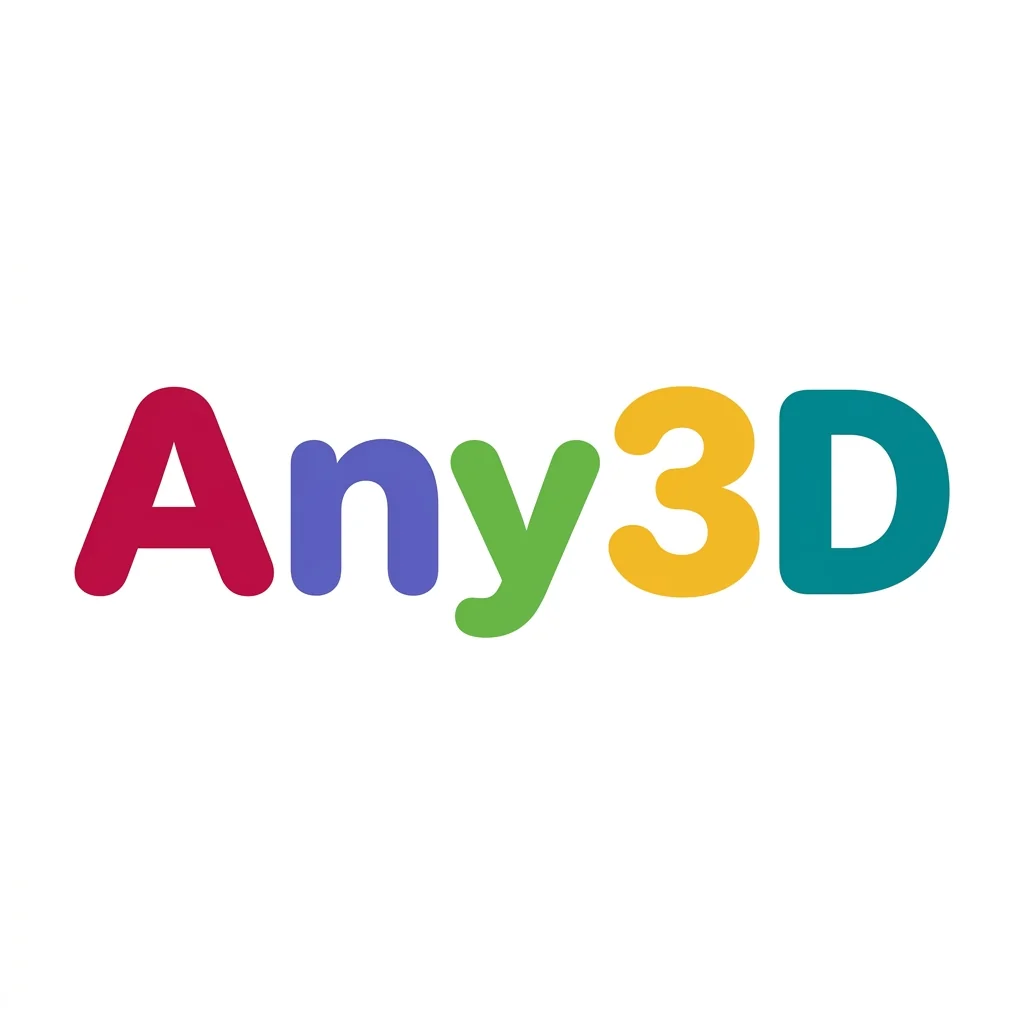
Immagine originale

Immagine originale

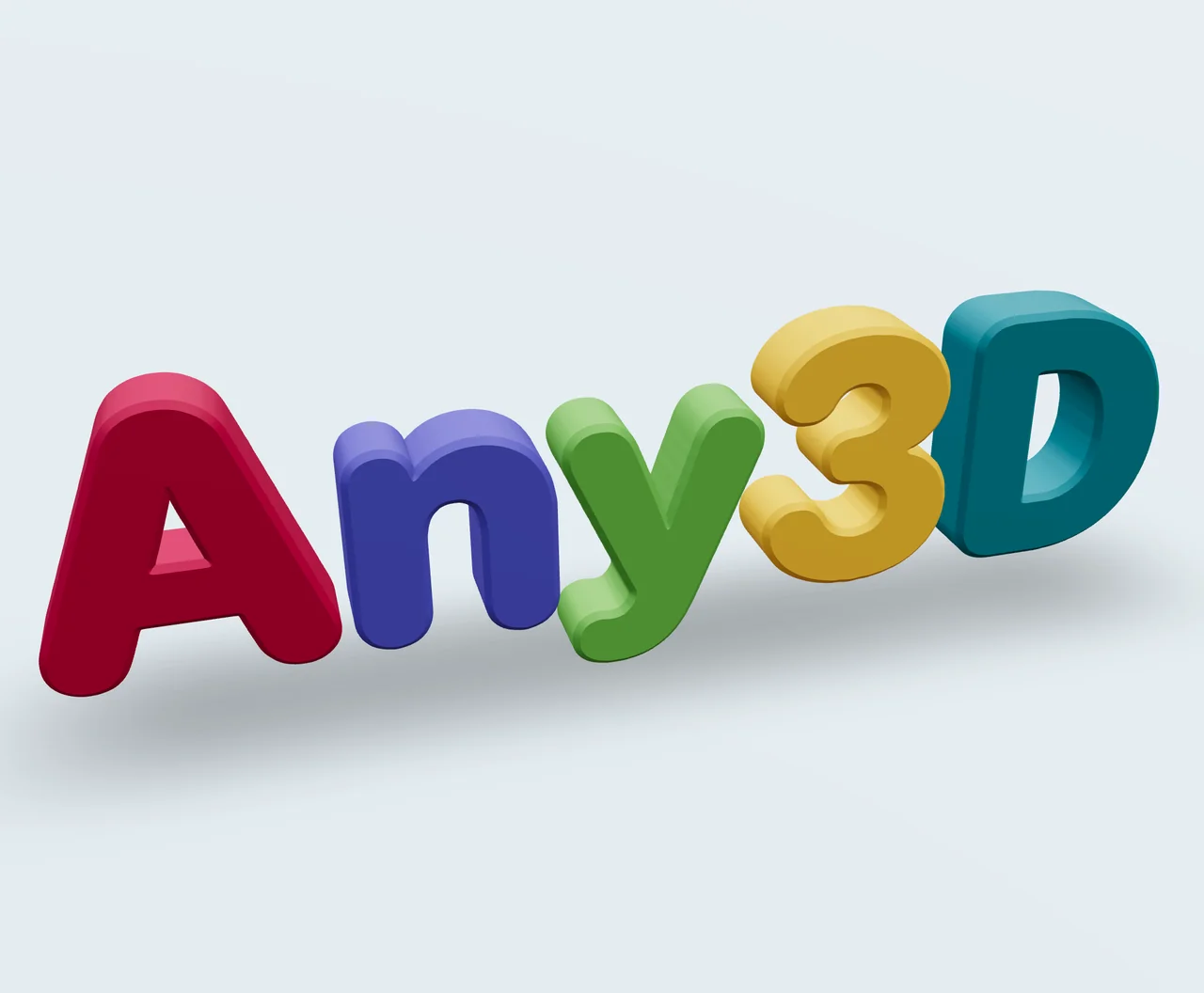
Contorno

Contorno

Mappa di altezza

Mappa di altezza

Informazioni sulle opzioni di configurazione

Conversion Mode

Conversion Mode

PredefinitoContour

Select how the image should be converted into 3D geometry.

ContourConsigliato

Generates solid shapes with uniform thickness from image outlines. Ideal for stamps, logos, nameplates, and other uniform-thickness objects.

Heightmap

Creates a relief surface based on image brightness, so brighter areas are raised and darker areas are recessed. Perfect for photo reliefs, terrain models, and artistic surfaces.
Contour Settings

Invert

PredefinitoOff

Swap which parts of the image become solid and which become empty. Useful when the background is lighter than the subject.

OffConsigliato
On

Threshold

Predefinito128

Intervallo0 – 255

Controls the brightness cut-off point that determines which pixels become solid geometry. Lower values include more pixels as solid; higher values only include the darkest areas.

Depth

Predefinito10

Intervallo1 – 100

The thickness of the extruded geometry in millimeters. Controls how tall the final 3D model will be.

Bevel

Predefinito0.5

Intervallo0 – 5 · step 0.1

Adds rounded edges to the contour shape for a smoother, more polished finish. Higher values create more rounded edges.

Bevel Segments

Predefinito3

Intervallo1 – 8

The number of segments used to create the bevel curve. More segments produce smoother bevels at the cost of more geometry.

Angle Protection

Predefinito0.8

Intervallo0 – 1 · step 0.1

Preserves sharp corners and fine details by controlling the angle threshold. Lower values protect more detail; higher values smooth more aggressively.

Quality

Predefinito1

Intervallo0.1 – 2 · step 0.1

Controls the resolution of the generated mesh. Higher quality produces smoother surfaces but larger file sizes.

Heightmap Settings

Max Height

Predefinito5

Intervallo0.5 – 20 · step 0.5

The maximum height of the raised areas in millimeters. Controls the overall relief depth.

Base Thickness

Predefinito1

Intervallo0 – 5 · step 0.5

The thickness of the flat base plate beneath the relief. A thicker base provides more stability for printing.

Smooth Level

Predefinito2

Intervallo0 – 10

Applies smoothing to the heightmap surface to reduce noise and stair-stepping artifacts. Higher values produce smoother surfaces.

Resolution

Predefinito400

Intervallo100 – 400 · step 50

Controls the detail level of the generated mesh. Higher resolution preserves more image detail but increases file size.

Invert

PredefinitoOff

Swap the height mapping, so brighter areas become recessed and darker areas become raised.

OffConsigliato
On

Informazioni sul formato

Formato di input

Estensione:
webp
Nome completo:
WebP (Google)
Tipo:
Image
Formato:
WebP
Strumenti:
PhotoshopGIMPKritaPaint.NET
Apri con:
Image EditorWindows PhotosPreview (Mac)
Descrizione:
WebP è un formato immagine moderno sviluppato da Google, che supporta compressione con e senza perdita e canale alfa. A parità di qualità visiva, la dimensione del file è generalmente inferiore del 25-35% rispetto a JPEG o PNG, rendendolo una scelta popolare per l'ottimizzazione delle prestazioni web. La compatibilità del WebP con i browser è ormai molto ampia, ma potrebbe ancora non essere supportato in sistemi obsoleti e in alcuni software professionali. Se utilizzato come texture 3D o input per la conversione da immagine a 3D, le sue prestazioni sono simili a quelle del PNG; è sufficiente prestare attenzione agli artefatti di compressione in modalità con perdita.

Note:

  • Risoluzione massima supportata: 4096×4096 pixel
  • Gli sfondi trasparenti sono supportati in modalità lossless

Funzionalità supportate:

  • Modalità di compressione lossy e lossless
  • Trasparenza del canale alfa in modalità lossless
  • Dimensioni file inferiori rispetto ai formati legacy

Formato di output

Estensione:
3mf
Nome completo:
3D Manufacturing Format
Tipo:
3D Model
Formato:
3MF
Apri con:
Windows 3D Viewer3MF Viewer OnlineBlender3D Model Viewer
Descrizione:
3MF è un formato per stampa 3D basato su XML e ZIP, sviluppato dal consorzio 3MF. Supporta colori, materiali, texture e proprietà di stampa, consigliato per stampe multicolore e multimateriale. Slicer come Bambu Studio, PrusaSlicer e OrcaSlicer lo supportano nativamente. Rispetto a STL, 3MF trasporta più informazioni ma è più complesso: alcuni slicer e stampanti obsoleti potrebbero non riconoscerlo. La conversione da altri formati dipende dalla presenza di dati di colore e materiali. Per stampe monocromatiche STL è sufficiente, per multicolore/multimateriale si sceglie 3MF.

Note:

  • Alcuni slicer e stampanti più vecchi potrebbero non supportare il 3MF
  • Più complesso dello STL ma trasporta informazioni più ricche

Funzionalità supportate:

  • Supporto colore per parte e per vertice
  • Preservazione di materiali e texture
  • Basato su XML con compressione ZIP
  • Supporto nativo in Bambu Studio, PrusaSlicer, OrcaSlicer

Come usare

1

Carica il tuo WebP

Trascina il file WebP o clicca per sfogliare

2

Scegli modalità e impostazioni

Seleziona modalità contorno o heightmap e regola i parametri

3

Scarica 3MF

Clicca converti e scarica il file 3MF istantaneamente

Domande frequenti

Vedi tutte le FAQ
Q

Perché convertire WebP in 3MF invece che in STL?

A

Il 3MF può contenere il colore, quindi è più adatto alla stampa a colori e all'anteprima nel slicer; lo STL contiene solo geometria. Per materiali web colorati da trasformare in badge o rilievi conviene usare il 3MF.

Q

Come vengono gestiti i ritagli nelle WebP con trasparenza?

A

Le aree trasparenti di solito non generano geometria: resta solo il soggetto opaco, utile per badge e silhouette di icone. Una foto senza trasparenze, invece, funziona meglio per rilievi colorati ricavati da mappa di altezza.

Q

Posso convertire direttamente una WebP scaricata dal web?

A

Sì, basta che il browser riesca a decodificarla. Fai però attenzione a copyright e qualità: un'immagine troppo piccola o molto compressa può avere dettagli e colori insufficienti. In quel caso, ingrandiscila o esporta una versione a qualità più alta.

Q

I colori subiranno una perdita di fedeltà?

A

Lo strumento cerca di conservare i colori della WebP scrivendoli nel 3MF, ma il risultato finale dipende anche da stampante, materiale e slicing. Meglio fare una piccola stampa di prova.

Q

C'è differenza tra WebP con perdita e senza perdita per la conversione in 3MF?

A

Sì. La WebP senza perdita mantiene colori esatti e bordi netti, ed è la scelta migliore per loghi e badge a tinta unita. Quella con perdita pesa meno, ma può introdurre leggeri disturbi di colore, che nel 3MF diventano aree cromatiche non uniformi. Per le foto, entrambe le versioni sono accettabili.

Q

Perché un'immagine a un solo colore genera un badge con più tonalità?

A

La compressione con perdita introduce piccole variazioni di colore: durante la conversione, tonalità simili vengono raggruppate in aree separate. Per ottenere zone uniformi, esporta la sorgente come WebP senza perdita (o PNG) con un'unica tinta piena.