
WebP in STL

WebP → STL stampabile: timbri con sfondo trasparente o rilievi heightmap, gratis online.

Area di lavoro

Caricamento...

Attendere prego

Informazioni sullo strumento

Per immagini WebP: con trasparenza, i contorni estraggono timbri/sagome; per foto, usa heightmap per rilievi o litofanie. Supporta WebP lossy e lossless, tutto localmente nel browser.

Suggerimenti

  • 1WebP con trasparenza è ideale per timbri e sagome
  • 2Se WebP lossy mostra artefatti a blocchi, migliora la qualità dell'immagine originale
  • 3Regola la risoluzione per bilanciare dettagli e numero di facce

Informazioni sulle opzioni di configurazione

Conversion Mode

Conversion Mode

PredefinitoContour

Select how the image should be converted into 3D geometry.

ContourConsigliato

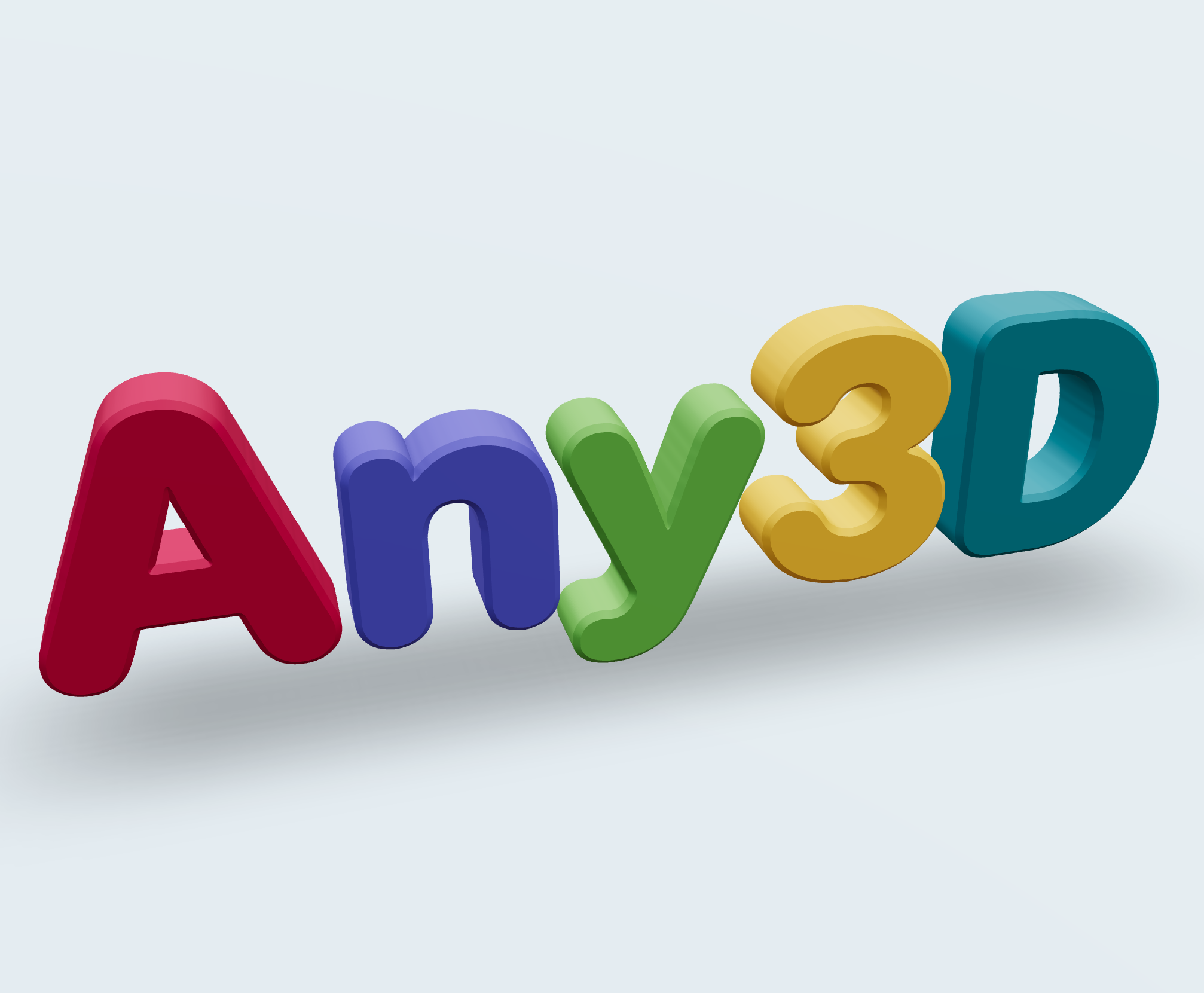
Generates solid shapes with uniform thickness from image outlines. Ideal for stamps, logos, nameplates, and other uniform-thickness objects.

Heightmap

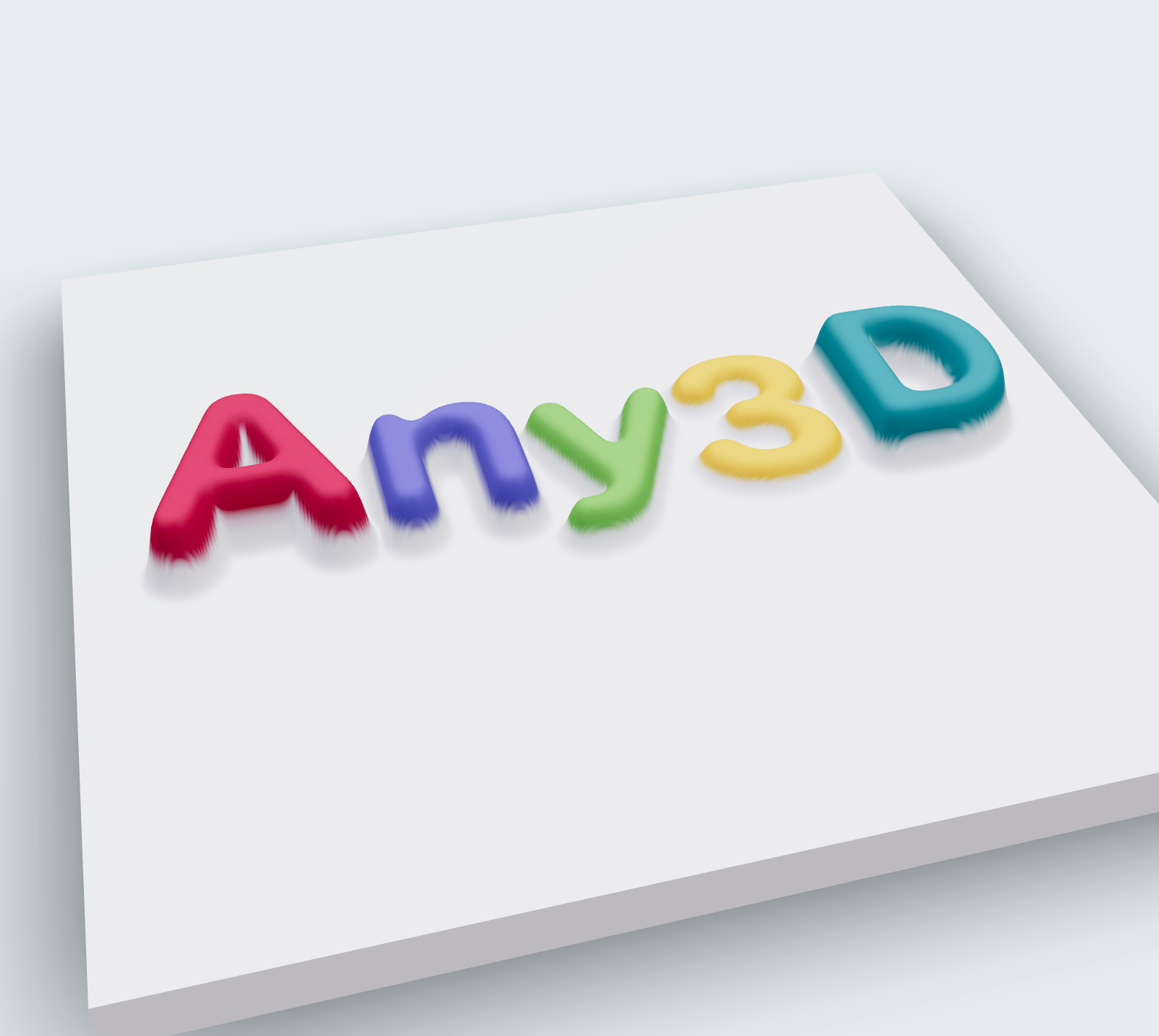
Creates a relief surface based on image brightness, so brighter areas are raised and darker areas are recessed. Perfect for photo reliefs, terrain models, and artistic surfaces.

Contour Settings

Invert

PredefinitoOff

Swap which parts of the image become solid and which become empty. Useful when the background is lighter than the subject.

OffConsigliato
On

Threshold

Predefinito128

Intervallo0 – 255

Controls the brightness cut-off point that determines which pixels become solid geometry. Lower values include more pixels as solid; higher values only include the darkest areas.

Depth

Predefinito10

Intervallo1 – 100

The thickness of the extruded geometry in millimeters. Controls how tall the final 3D model will be.

Bevel

Predefinito0.5

Intervallo0 – 5 · step 0.1

Adds rounded edges to the contour shape for a smoother, more polished finish. Higher values create more rounded edges.

Bevel Segments

Predefinito3

Intervallo1 – 8

The number of segments used to create the bevel curve. More segments produce smoother bevels at the cost of more geometry.

Angle Protection

Predefinito0.8

Intervallo0 – 1 · step 0.1

Preserves sharp corners and fine details by controlling the angle threshold. Lower values protect more detail; higher values smooth more aggressively.

Quality

Predefinito1

Intervallo0.1 – 2 · step 0.1

Controls the resolution of the generated mesh. Higher quality produces smoother surfaces but larger file sizes.

Heightmap Settings

Max Height

Predefinito5

Intervallo0.5 – 20 · step 0.5

The maximum height of the raised areas in millimeters. Controls the overall relief depth.

Base Thickness

Predefinito1

Intervallo0 – 5 · step 0.5

The thickness of the flat base plate beneath the relief. A thicker base provides more stability for printing.

Smooth Level

Predefinito2

Intervallo0 – 10

Applies smoothing to the heightmap surface to reduce noise and stair-stepping artifacts. Higher values produce smoother surfaces.

Resolution

Predefinito400

Intervallo100 – 400 · step 50

Controls the detail level of the generated mesh. Higher resolution preserves more image detail but increases file size.

Invert

PredefinitoOff

Swap the height mapping, so brighter areas become recessed and darker areas become raised.

OffConsigliato
On

Informazioni sul formato

Formato di input

Estensione:
webp
Nome completo:
WebP (Google)
Tipo:
Image
Formato:
WebP
Strumenti:
PhotoshopGIMPKritaPaint.NET
Apri con:
Image EditorWindows PhotosPreview (Mac)
Descrizione:
WebP è un formato immagine moderno sviluppato da Google, che supporta compressione con e senza perdita e canale alfa. A parità di qualità visiva, la dimensione del file è generalmente inferiore del 25-35% rispetto a JPEG o PNG, rendendolo una scelta popolare per l'ottimizzazione delle prestazioni web. La compatibilità del WebP con i browser è ormai molto ampia, ma potrebbe ancora non essere supportato in sistemi obsoleti e in alcuni software professionali. Se utilizzato come texture 3D o input per la conversione da immagine a 3D, le sue prestazioni sono simili a quelle del PNG; è sufficiente prestare attenzione agli artefatti di compressione in modalità con perdita.

Note:

  • Risoluzione massima supportata: 4096×4096 pixel
  • Gli sfondi trasparenti sono supportati in modalità lossless

Funzionalità supportate:

  • Modalità di compressione lossy e lossless
  • Trasparenza del canale alfa in modalità lossless
  • Dimensioni file inferiori rispetto ai formati legacy

Formato di output

Estensione:
stl
Nome completo:
Stereolithography
Tipo:
3D Mesh
Formato:
STL (Binary / ASCII)
Apri con:
Slicer SoftwareMeshLabWindows 3D ViewerSTL Viewer Online
Descrizione:
STL è il formato mesh standard nella stampa 3D, nato nel 1987. Memorizza solo dati di superficie triangolari, senza colore, texture o materiali. Quasi tutti i software di slicing (Cura, PrusaSlicer, Bambu Studio, ChiTuBox) e le stampanti lo supportano, motivo della sua longevità. Usare STL ha due problemi: il file non include l'unità di misura (mm o pollici non distinguibili), quindi va verificata la scala nello slicing; esistono due codifiche: ASCII (leggibile ma 4-6 volte più grande) e binaria (compatta e predefinita). Per stampa multicolore o materiali, meglio 3MF, che mantiene compatibilità di slicing e trasporta più informazioni.

Note:

  • Non supporta colori, texture o materiali
  • Nessuna definizione di unità; verifica la scala nel tuo slicer
  • Il formato ASCII è 4-6 volte più grande del binario

Funzionalità supportate:

  • Solo mesh triangolare, semplice e universalmente compatibile
  • Opzioni di codifica binaria e ASCII
  • Importabile direttamente in Cura, PrusaSlicer, Chitubox, ecc.

Come usare

1

Carica l'immagine WebP

Trascina il WebP: WebP trasparente è ideale per timbri a contorno; se l'immagine lossy mostra artefatti evidenti, migliora prima la qualità dell'immagine sorgente.

2

Seleziona la modalità e regola

Scegli la modalità contorno o heightmap, regola la risoluzione per bilanciare dettagli e numero di facce.

3

Scarica lo STL

Scarica il file STL, pronto per lo slicing e la stampa.

Domande frequenti

Vedi tutte le FAQ
Q

Come influisce la trasparenza del WebP sul modello?

A

In modalità contorni, le aree trasparenti vengono solitamente ritagliate, lasciando solo il soggetto opaco, ideale per timbri e sagome. La heightmap segue la luminosità; il trattamento della trasparenza si basa sull'anteprima.

Q

Qual è la differenza tra WebP e PNG/JPG nella conversione in STL?

A

Il processo è lo stesso, la differenza sta nelle caratteristiche dell'immagine sorgente: WebP offre dimensioni ridotte e trasparenza opzionale; PNG ha trasparenza più comune nelle esportazioni di design; JPG/JPEG è più per foto quotidiane senza trasparenza.

Q

La compressione lossy del WebP influisce sulla qualità del rilievo?

A

Sì. Una forte compressione lossy può lasciare rumore o blocchi sulla superficie della heightmap. Cerca di esportare con qualità più alta, o usa PNG/JPEG di alta qualità prima della conversione.

Q

Lo STL mantiene i colori del WebP?

A

No. STL memorizza solo la geometria. Per modelli a colori, usa 'WebP in 3MF', o coloralo a mano dopo la stampa.

Q

Posso convertire un WebP animato?

A

I browser decodificano il WebP animato in un singolo frame per la conversione, quindi viene usato solo il primo. Esporta prima il frame che vuoi come immagine statica per ottenere risultati prevedibili.

Q

Perché il mio timbro WebP appare frastagliato rispetto all'originale?

A

Un WebP a bassa risoluzione o molto compresso sfoca i bordi e il rilevamento dei contorni lavora alla risoluzione effettiva dell'immagine. Usa l'esportazione più grande disponibile e alza la qualità; per i loghi preferisci una sorgente WebP senza perdita o PNG.