
なぜBlenderで3Dモデルをスクリーンショットするのはもうやめるべき?ブラウザでワンクリック出力実践ガイド
CADソフトの重い作業から完全に解放され、ブラウザ上でSTL/STEPファイルを寸法線と透明チャンネル付きの高解像度2Dスクリーンショットにエクスポートする方法を解説。ECサイトの商品画像作成や製図に必須のテクニック。
ものづくりコミュニティでは、よくこんな声を聞きます。「たった一つの小さなSTLモデルを取説に載せるために、なぜ何GBもあるBlenderをインストールして、ライティングやカメラ設定まで覚えなきゃいけないの?」
確かに、従来のワークフローは非エンジニアにとっては酷です。モデル読み込み → 法線修正 → カメラ設置 → 三点照明 → レンダリング → Photoshopで背景切り抜き&寸法線書き込み……この一連の作業で、あっという間に30分が過ぎます。特に、数百ものモデルを一括で画像出力する必要がある場合、この手作業はまさに悪夢です。
しかし、現在のWebGLやWebGPUによるハードウェアアクセラレーションを活用すれば、ブラウザ上で10秒、ワンクリックで画像出力が可能になり、この煩雑なプロセスを完全に置き換えられます。
| 主な課題 | 従来のモデリングソフト (Blender/CAD) | モダンなWeb 3Dスクリーンショットツール |
|---|---|---|
| 導入のハードル | 数GBのソフトインストールが必要、学習コストが高い | ブラウザを開くだけで即利用、ドラッグ&ドロップで誰でも簡単 |
| 寸法表示 | 手動で線を引き、数値を確認、ミスが発生しやすい | バウンディングボックスを自動取得し、エンジニアリングレベルの寸法線を生成 |
| 透明背景 | レンダリングパスの設定や後処理の合成が必要 | ワンクリックで透明チャンネルを有効にし、PNG出力 |
| 複数ビューのレイアウト | 複数カメラを設定し、個別レンダリング後、Photoshopで合成 | 横並び、縦並び、正投影3面図などのプリセットを内蔵 |
| レンダリング速度 | ローカルでのレイトレーシングレンダリングを待つ必要あり | ローカルGPUを活用したオフスクリーン超解像レンダリングでほぼ瞬時 |
本当に「透視投影」が必要?
スクリーンショットを撮る際、初心者がよくやらかすのが「歪み」です。 カメラの投影モードを間違えると、せっかくの画像が台無しになります。
- 正投影(製図向け):このモードでは、遠近による大小の差が強制的に排除され、平行線は常に平行のままです。特許明細書や組立図で厳密な物理寸法を示す場合や、寸法確認を行う際には、必ず正投影ビューを使用してください。そうしないと、モデルが「頭でっかち」に見えます。
- 透視投影(EC画像向け):人間の目に近い自然な視覚体験。楽天市場の商品画像や製品ポスターを作る時、透視投影はモデルに立体感と迫力を与えます。特にFOV(視野角)を広げると、強い視覚的インパクトが得られます。
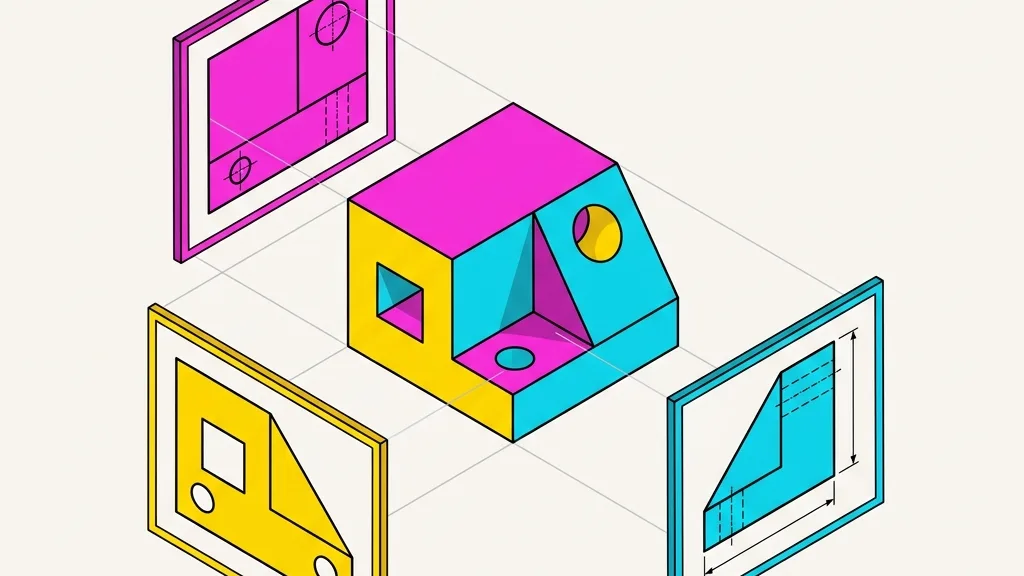
Photoshopにさようなら、これらの機能はもうWebで完結
1. 自動バウンディングボックスと寸法線
手動で寸法を測るのは面倒なだけでなく、ずれやすいものです。オンラインツールは3Dジオメトリの極限座標(バウンディングボックス)を直接取得し、Three.jsなどのエンジンで正確に計算。矢印と数値が付いた寸法線を自動生成し、ミリメートルとインチの切り替えもワンクリックで可能です。これは、厳密なスペックが求められる3Dプリント受注グループや金型図面には絶対に必要な機能です。
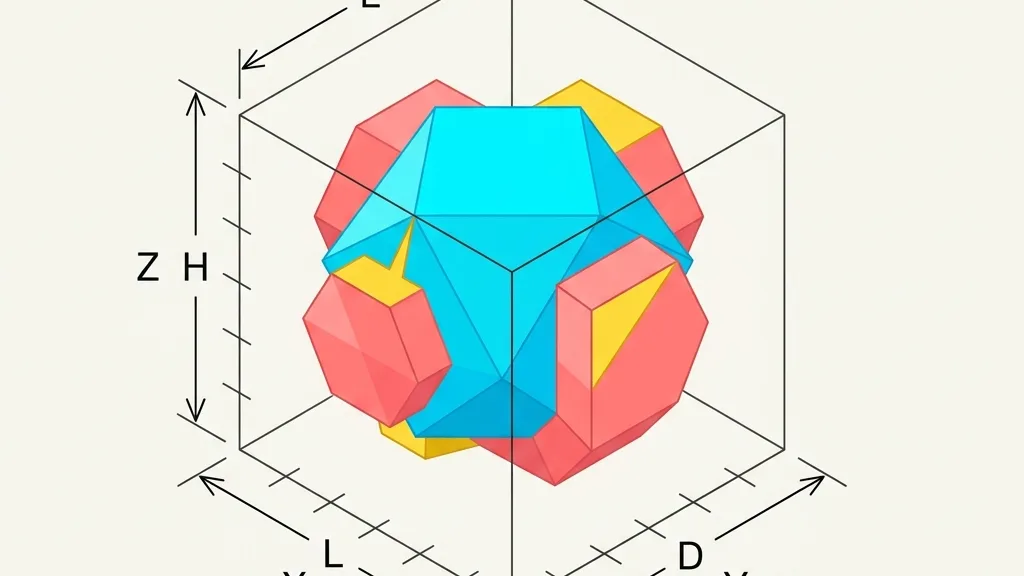
2. 切り抜きの救世主:透明チャンネル
製品バナーを作るとき、白背景の画像の切り抜きにイライラしたことはありませんか? 魔法の杖ツールを使っても、エッジがぼやけてしまいます。今なら、背景を完全透明に設定し、WebGLレンダリングパイプラインのアルファチャンネルを利用して、ネイティブの透明チャンネル付きPNGを直接出力できます。PowerPointやFigmaにドラッグするだけで、そのままレイアウトに溶け込みます。 注意点:モデルに半透明のガラス素材が含まれている場合、透明PNGを出力すると前後のレイヤーでアルファのブレンドがおかしくなることがあります(WebGLの深度ソートにおける古典的な問題)。ガラス素材の場合は、ベタ色背景のJPGで出力するか、レンダリングパラメータでマテリアルの透明度をオフにすることをお勧めします。
3. 環境光照明とPBRレンダリング
Webのスクリーンショットが単なる「グレーモデル」だと思っていませんか? モダンなWeb 3Dビューアは、物理ベースレンダリング(PBR)を広くサポートしています。超高ダイナミックレンジのHDR環境マップ(HDRI)を読み込むことで、Web上でもリアルな金属反射やグローバルイルミネーションの質感を再現できます。Blenderで頑張って三点照明を設定するのに比べ、Webでは内蔵の環境光プリセットを切り替えるだけで、質感が一気に高まります。
4. ディスプレイの限界を超える超高解像度レンダリング
ブラウザの仕組み上、通常のスクリーンショットの解像度はディスプレイに依存します。しかし、OffscreenCanvasによるオフスクリーンレンダリング技術を活用すれば、1080pの薄型ノートPCでも4Kレベルの超高解像度産業用画像を強制的に出力できます(2x/4xのハードウェア超解像に対応)。
パフォーマンス注意:100MBを超える極限ハイポリモデルを、スマホのSafariで4xレンダリングすると、ビデオメモリ不足でWebページがクラッシュする可能性が高くなります。こうした重い処理は、PCのChromeまたはEdgeで行うことを強く推奨します。
実践:10秒で画像を出力する手順
- ブラウザで Any3D モデル→画像変換ツール を開く。
- モデルをドロップする(STL、OBJ、STEP、STP、GLBに対応)。
- 希望のレイアウト(クローズアップか3面図)を選択し、「寸法線」にチェックを入れ、必要に応じて背景透明を切り替える。
- 倍率を選び(通常は2xで十分)、ダウンロードをクリック。
よく使う形式向けのクイックアクセスも用意:STL→画像 や STEP→画像。すべての解析とレンダリングはローカルのGPUで行われるため、図面がサーバーに送信されることはありません。企業プロジェクトでも、コアデザイン図面の漏洩を心配する必要はありません。
3Dモデルを技術に詳しくないお客様に見せる必要があるビジネスパーソンにとって、Webでの高速出力をマスターすれば、仕事の幸福感が格段に向上すること間違いなしです。