JPEG から 3MF へ

JPEG → カラー3MF:写真レリーフとカラープレビュー、無料オンライン。

読み込み中...

しばらくお待ちください

ツールについて

JPEG写真をカラー3MF(JPGと同じファミリ形式)に変換します。高さマップでカラー写真レリーフを、等高線でソリッドな輪郭を作成。非可逆圧縮は微妙な色域に影響する可能性があるため、品質の良い出力画像を使用することをお勧めします。全処理はブラウザ内でローカルに完了します。

ヒント

  • 1高品質のJPEG出力で色とディテールが安定
  • 23MFはカラー印刷プレビューに最適;単色のソリッドはJPEG→STLが利用可能
  • 3複雑な背景は事前に切り抜いてから変換

プレビュー例

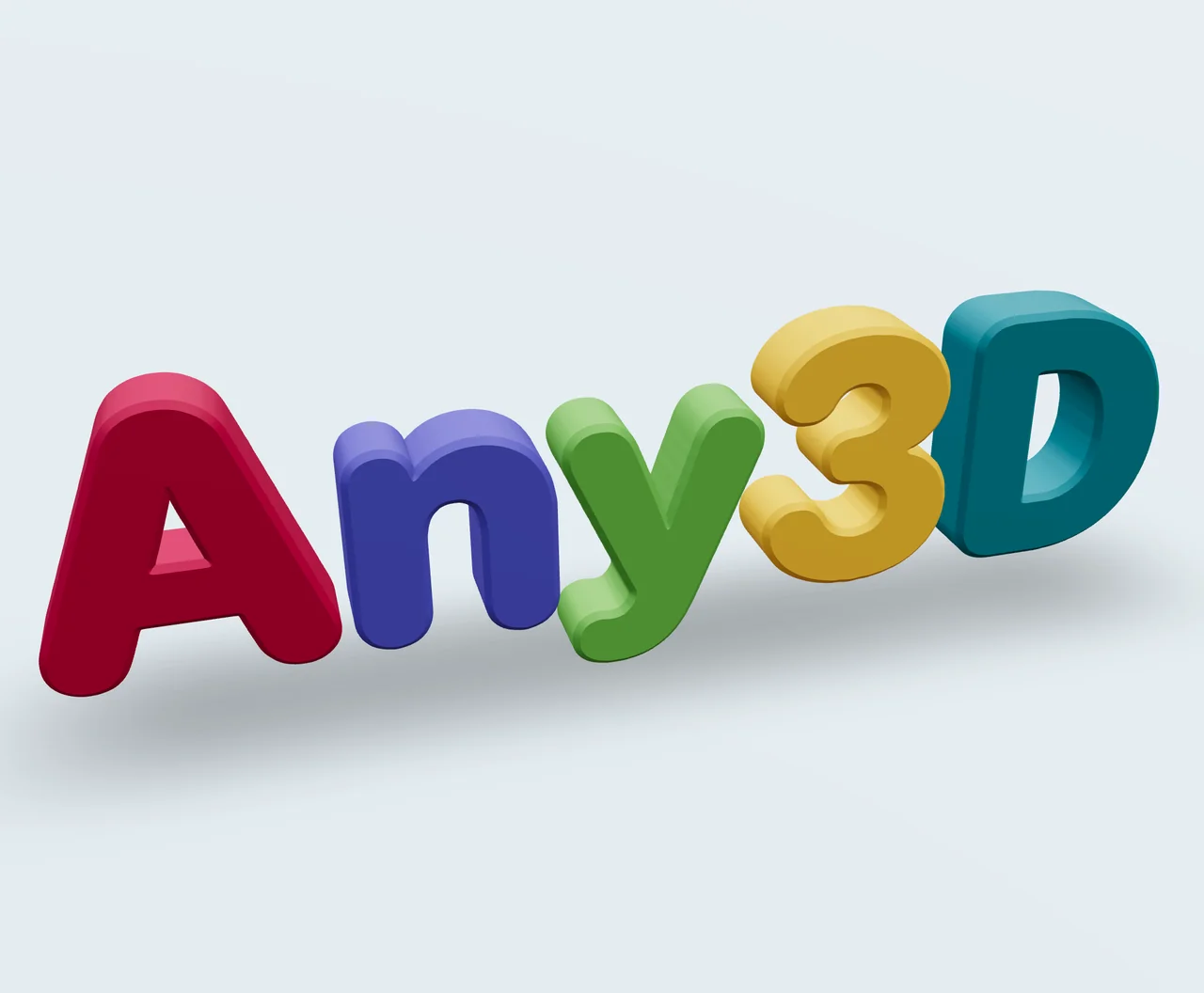
元の画像

元の画像

等高線

等高線

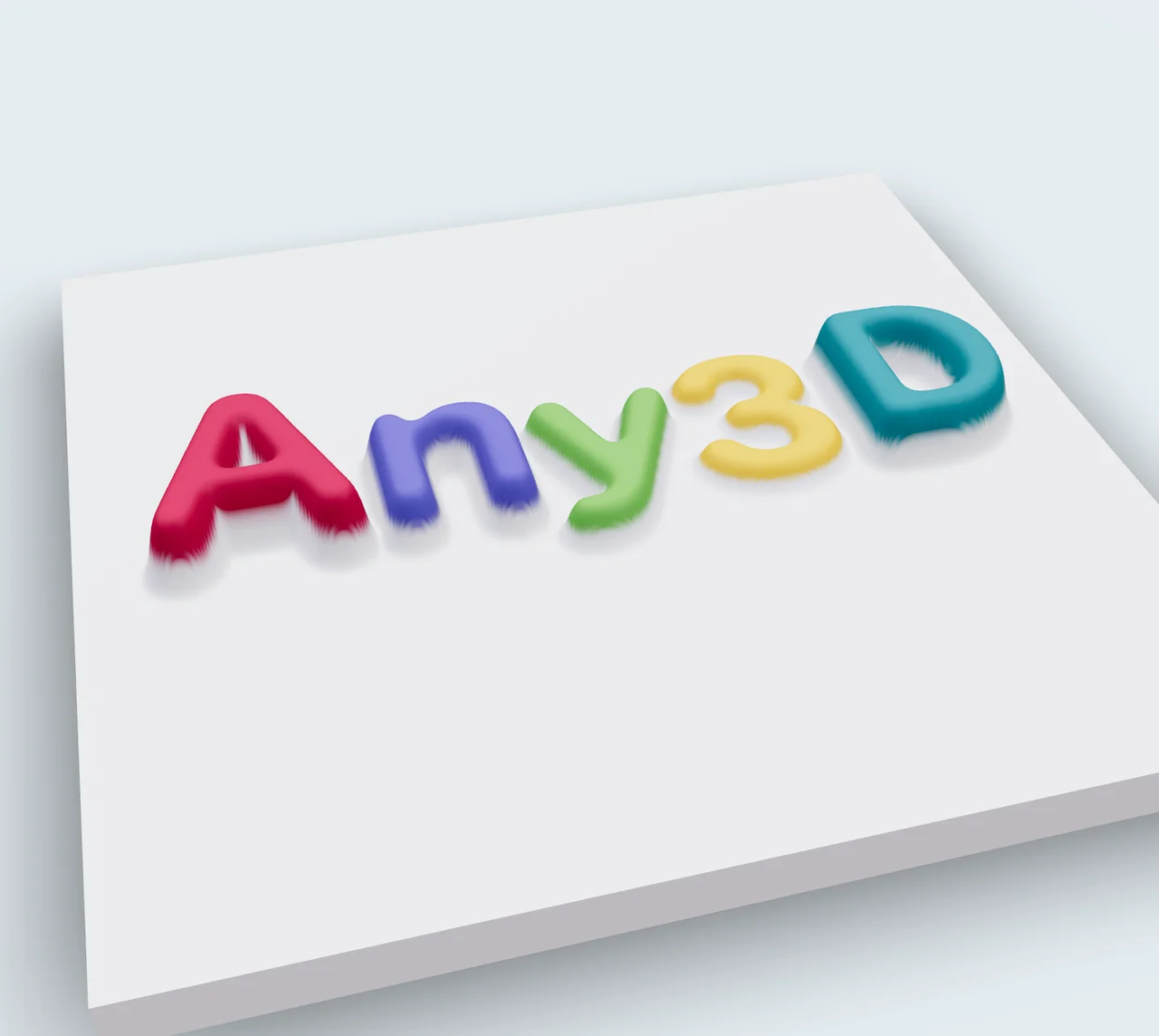
ハイトマップ

ハイトマップ

設定オプションについて

Conversion Mode

Conversion Mode

デフォルトContour

Select how the image should be converted into 3D geometry.

Contour推奨

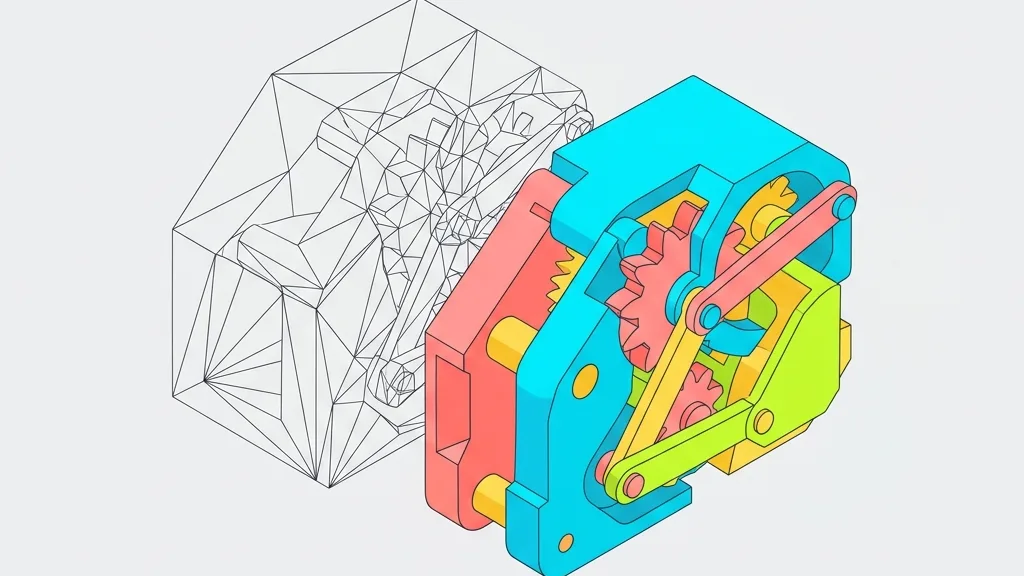
Generates solid shapes with uniform thickness from image outlines. Ideal for stamps, logos, nameplates, and other uniform-thickness objects.

Heightmap

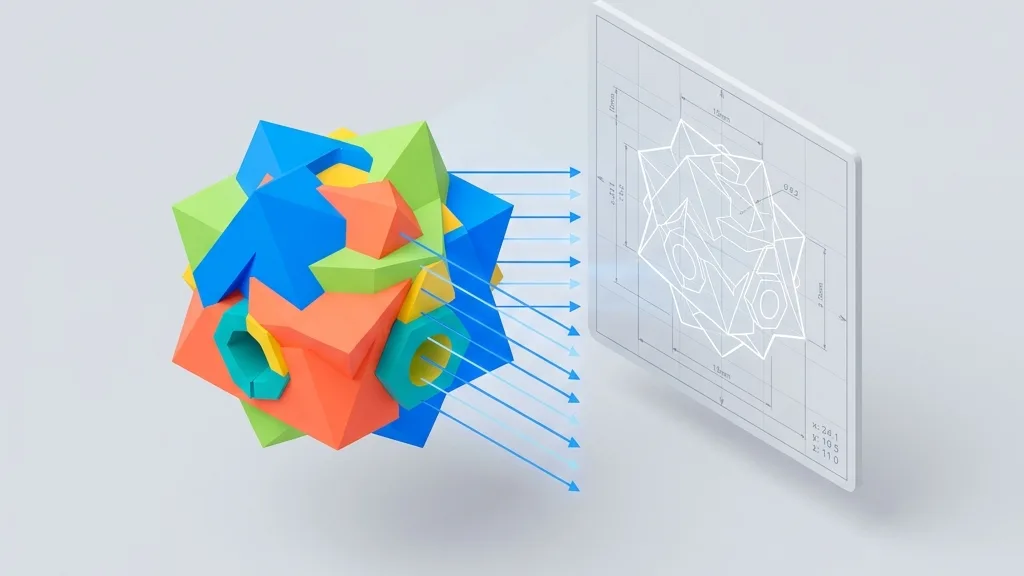
Creates a relief surface based on image brightness, so brighter areas are raised and darker areas are recessed. Perfect for photo reliefs, terrain models, and artistic surfaces.
Contour Settings

Invert

デフォルトオフ

Swap which parts of the image become solid and which become empty. Useful when the background is lighter than the subject.

オフ推奨
オン

Threshold

デフォルト128

範囲0 – 255

Controls the brightness cut-off point that determines which pixels become solid geometry. Lower values include more pixels as solid; higher values only include the darkest areas.

Depth

デフォルト10

範囲1 – 100

The thickness of the extruded geometry in millimeters. Controls how tall the final 3D model will be.

Bevel

デフォルト0.5

範囲0 – 5 · step 0.1

Adds rounded edges to the contour shape for a smoother, more polished finish. Higher values create more rounded edges.

Bevel Segments

デフォルト3

範囲1 – 8

The number of segments used to create the bevel curve. More segments produce smoother bevels at the cost of more geometry.

Angle Protection

デフォルト0.8

範囲0 – 1 · step 0.1

Preserves sharp corners and fine details by controlling the angle threshold. Lower values protect more detail; higher values smooth more aggressively.

Quality

デフォルト1

範囲0.1 – 2 · step 0.1

Controls the resolution of the generated mesh. Higher quality produces smoother surfaces but larger file sizes.

Heightmap Settings

Max Height

デフォルト5

範囲0.5 – 20 · step 0.5

The maximum height of the raised areas in millimeters. Controls the overall relief depth.

Base Thickness

デフォルト1

範囲0 – 5 · step 0.5

The thickness of the flat base plate beneath the relief. A thicker base provides more stability for printing.

Smooth Level

デフォルト2

範囲0 – 10

Applies smoothing to the heightmap surface to reduce noise and stair-stepping artifacts. Higher values produce smoother surfaces.

Resolution

デフォルト400

範囲100 – 400 · step 50

Controls the detail level of the generated mesh. Higher resolution preserves more image detail but increases file size.

Invert

デフォルトオフ

Swap the height mapping, so brighter areas become recessed and darker areas become raised.

オフ推奨
オン

フォーマット情報

入力形式

拡張子:
jpg, jpeg
正式名称:
JPEG (Joint Photographic Experts Group)
タイプ:
Image
フォーマット:
JPG / JPEG
主なツール:
PhotoshopGIMPKritaPaint.NET
開く方法:
Image EditorWindows PhotosPreview (Mac)
説明:
JPG(JPEG)は、JPEGグループによって1992年に標準化された、最も汎用性の高い非可逆写真形式です。画質とファイルサイズのバランスに優れ、ほぼすべてのデバイスとソフトウェアでサポートされています。写真、スクリーンショット、ウェブ画像に非常に適しています。 JPGの欠点は、圧縮によりブロック状のアーティファクトが生じること、透明チャンネルをサポートしないこと、エッジや文字が圧縮でぼやけることです。画像を3Dに変換する場合、JPGは写真タイプのハイトマップに適していますが、輪郭ベースの変換では、クリーンなエッジを得るためにPNGの使用を推奨します。暗い背景と被写体の境界のアーティファクトは、生成されるメッシュの品質に影響を与える可能性があります。

備考:

  • 最大対応解像度:4096×4096ピクセル
  • 非可逆圧縮はシャープなエッジにアーティファクトを生じる可能性があります

対応機能:

  • 写真に効率的な非可逆圧縮
  • すべてのプラットフォームと編集ツール間での幅広い互換性
  • 24ビットRGBカラー対応

出力形式

拡張子:
3mf
正式名称:
3D Manufacturing Format
タイプ:
3D Model
フォーマット:
3MF
主なツール:
Bambu StudioPrusaSlicerOrcaSlicerCura
開く方法:
Windows 3D Viewer3MF Viewer OnlineBlender3D Model Viewer
説明:
3MFは、3MFコンソーシアムが策定した現代的な3Dプリント形式で、XMLベースでZIPコンテナにパッケージ化されています。メッシュデータを保持しつつ、パーツごとの色、素材、テクスチャ、印刷属性をサポートしており、多色・多素材印刷の推奨形式です。Bambu Studio、PrusaSlicer、OrcaSlicerなどの主要なスライサーソフトウェアは、すでにネイティブ対応しています。 STLと比較して、3MFはより豊富な情報を保持しますが、複雑でもあります。古いスライサーやプリンターでは認識できない場合があります。他の形式から変換する際、色や素材のマッピングは、元のファイルにこれらのデータが含まれているかどうかに依存します。単色印刷のみの場合はSTLで十分ですが、多色、多素材、または印刷パラメータの受け渡しが必要な場合は3MFを選択すべきです。

備考:

  • 一部の古いスライサーやプリンターは3MFに対応していない場合があります
  • STLより複雑ですが、より豊富な情報を保持します

対応機能:

  • パーツごと、頂点ごとのカラー対応
  • マテリアルとテクスチャの保持
  • XMLベース、ZIP圧縮
  • Bambu Studio、PrusaSlicer、OrcaSlicerでのネイティブ対応

使用方法

1

JPEG ファイルをアップロード

JPEG ファイルをドラッグ&ドロップするか、クリックして参照

2

モードと設定を選択

等高線または高度図モードを選択し、パラメータを調整します

3

3MF をダウンロード

変換をクリックして、すぐに 3MF ファイルをダウンロード

Q

JPEGから3MFへの変換とJPGから3MFへの変換の違いは?

A

入力は同じ写真形式の異なる拡張子の表記です。このページは「jpeg to 3mf」の検索語に対応しています。変換機能はJPG→3MFと同じです。

Q

なぜSTLではなく3MFを選ぶのですか?

A

3MFは色情報を保持できるため、カラー印刷やスライサープレビューに便利です。STLは形状のみです。カラー写真レリーフや色の確認が必要な場合は3MFを優先してください。

Q

JPEG圧縮は色に影響しますか?

A

強圧縮では滑らかなグラデーション部分に色ムラやノイズが発生し、3MFに変換後により顕著になります。可能な限り高品質で出力するか、変換前に適度にシャープネス/ノイズ低減を適用してください。

Q

そのままカラー3Dプリントに使用できますか?

A

3MFに対応した最新のスライサーやカラー印刷フローではインポート可能です。最終的な色は機器や素材に依存するため、まずは小サンプルで確認することをお勧めします。

Q

JPEGの解像度は3MFの品質に影響しますか?

A

はい。変換は元のピクセルをサンプリングするため、小さいJPEGや大幅に縮小されたJPEGは、エッジがぼやけ、色の領域がブロック状になります。可能な限り大きくクリーンな書き出しを使用してください。出力解像度設定はジオメトリを精緻化しますが、元画像にないディテールを追加することはできません。

Q

印刷前にスライサーで色をプレビューできますか?

A

はい。3MFには色が埋め込まれるため、Cura、PrusaSlicer、Bambu Studioなどの最新スライサーは印刷前にカラープレビューを表示します。材料を無駄にせず色を確認できますが、最終的な印刷色はプリンターと材料に依存します。

応援する