
View Layout
デフォルト水平四分割
View Layout
水平四分割推奨
Front, right, top and perspective in one row (1×4).
垂直四分割
Front, right, top and perspective in one column (4×1).
カスタム
Pick views and column count for a custom grid.
STP を多視点の静止画に変換。エンジニアリングや製品プレビューに最適です。
しばらくお待ちください
STP を静的な画像にレンダリングして、プレゼン、ドキュメント、共有に活用できます。STEP と同じ機能を備え、エンジニア向けのプレビューに適しています。多視点レイアウトのほか、寸法表示にも対応しています。
デフォルト水平四分割
View Layout
Front, right, top and perspective in one row (1×4).
Front, right, top and perspective in one column (4×1).
Pick views and column count for a custom grid.
When using custom layout, choose which camera directions to include.
デフォルト3
範囲1 – 5
Number of columns in the custom grid (1-5, capped by selected view count).
デフォルト0.012
範囲0 – 0.1 · step 0.005
Outer margin around the board as a fraction of the short edge.
デフォルト0.012
範囲0 – 0.05 · step 0.002
Spacing between viewports as a fraction of the short edge.
デフォルト#ffffff
Fill color for the margin area; transparent is allowed (falls back to white for JPG).
デフォルト#f5f5f5
Set the image and margin background colors independently.
デフォルトOff
Display bounding box dimensions in the selected unit.
デフォルトmm
Unit
デフォルトOn
Show Watermark
デフォルトany3d.cc
Watermark title text (default any3d.cc).
PNG / JPG / WebP / SVG、最大 5MB。透かし用に自動リサイズ
デフォルト左下
Corner placement of the watermark on the board.
デフォルト0.08
範囲0.04 – 0.3 · step 0.005
Watermark size as a fraction of the board short edge (~0.04-0.3).
デフォルト0.8
範囲0.2 – 1 · step 0.05
Watermark opacity (0.2-1).
デフォルトPNG
Image Format
デフォルト1倍
Resolution Scale
STPファイルをドラッグ&ドロップ、またはクリックして選択
水平、垂直、またはカスタムレイアウトを選択し、寸法線、単位、透かしを切り替えます
1倍、2倍、4倍の解像度でPNG、JPG、WebPをダウンロード
通常は同じ ISO 10303 交換フォーマットの拡張子違い(.stp / .step)で、意味は同じです。このページは .stp ファイル向けに用意していますが、機能は STEP の画像変換と同じです。
複雑なアセンブリはメッシュ化とレンダリングにローカルの CPU とメモリを多く消費します。事前に CAD 側で簡略化するか、パーツ単位に分けてから読み込んでください。ブラウザが重くなる場合は端末の性能制限によるもので、ファイルがサーバーに送信されることはありません。
曲面は三角形ポリゴンに変換されるため、ごく近くで見るとフィレットや小さい形状がわずかに角ばって見えることがあります。通常のプレビューや資料用画像としては十分です。公差レベルの確認には CAD の図面を引き続き使ってください。
できます。寸法線を有効にし、mm/cm/m/in から単位を選べます。正投影の多視点で包絡寸法や向きを確認しやすいので、内部レビューや顧客向けプレビューに適しています。
しません。プレビューのズームやパンは表示のためだけに使われ、書き出される画像には影響しません。出力は常に選択したレイアウトのフレーミングで、1×/2×/4×の解像度で書き出されます。
横並びと縦並びのレイアウトには、それぞれ前・右・上・透視の4ビューを配置できます。カスタムレイアウトでは前・後・左・右・上・下・透視から自由に選び、1〜5列で並べられます。
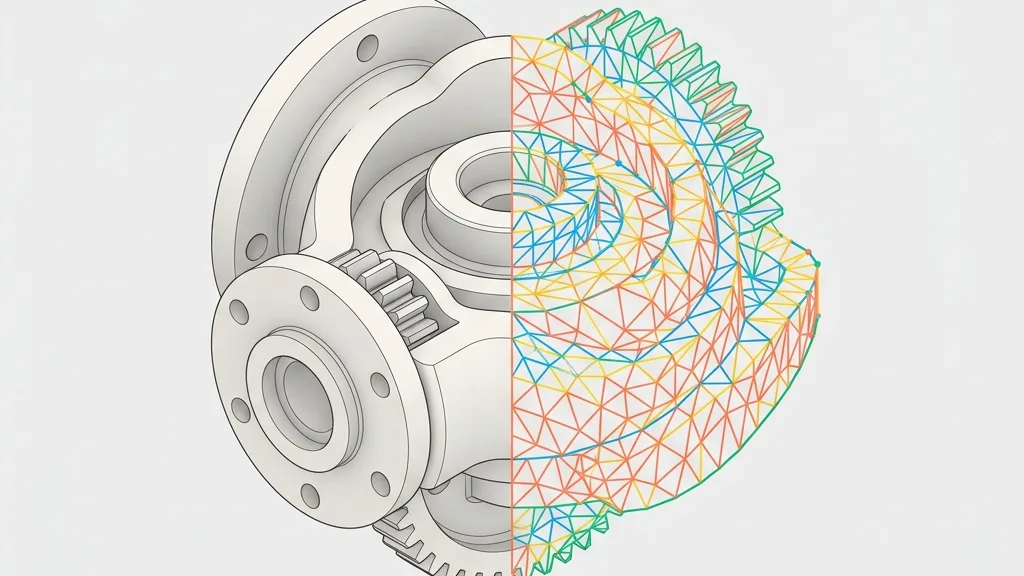
CADソリッド(B-Rep)とSTLポリゴンメッシュの相互変換の技術的ブラックボックスを解き明かす。SolidWorksなどのソフトウェアでSTL書き出し時の具体的な公差スライダー推奨値に加え、STLから逆変換できない場合の代替案も紹介。

CADソフトの重い作業から完全に解放され、ブラウザ上でSTL/STEPファイルを寸法線と透明チャンネル付きの高解像度2Dスクリーンショットにエクスポートする方法を解説。ECサイトの商品画像作成や製図に必須のテクニック。

なぜ1.5MBのJPGがVRAM上で87MBになるのか?GPUから見たPNG/JPGの本当の問題とは?GPUネイティブテクスチャフォーマット、Basis Universal、KTX2の関係を徹底解説。

デスクトップ、モバイル、VR、ミニアプリ——一体どの圧縮の組み合わせを使うべきか?この記事では、これまでの4記事の知識を1つの決定マトリックスと自動化スクリプトにまとめました。これを見て選ぶだけです。