WebP から 3MF へのコンバーター

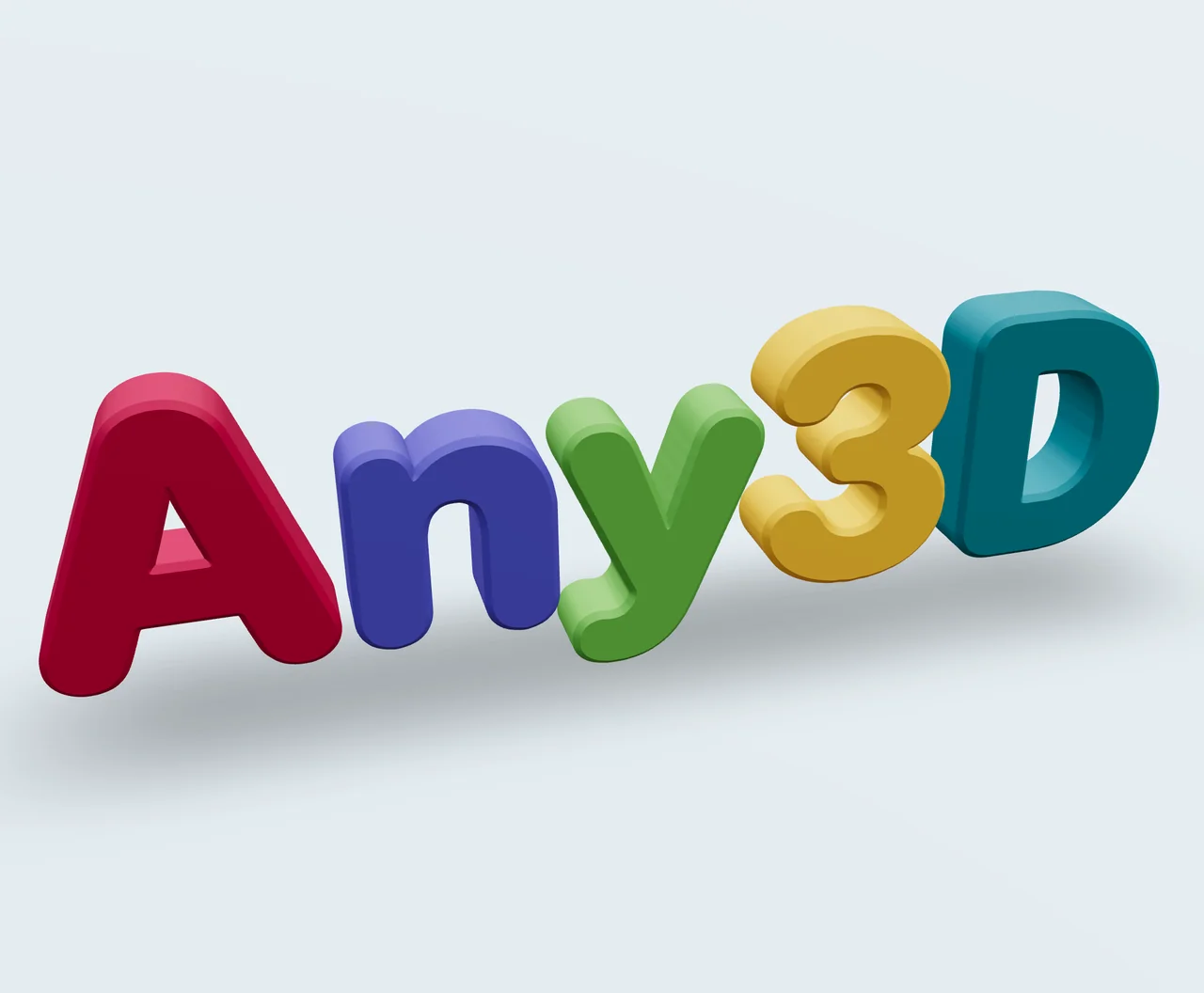
WebP を3Dプリント可能な 3MF モデルにすばやく変換します。輪郭モードはスタンプやロゴに最適、高度図モードはレリーフや地形モデルに最適です。

読み込み中...

しばらくお待ちください

ツールについて

このツールは画像ファイル(SVG、PNG、JPEGなど)を3Dモデルに変換します。等高線モード(ロゴや線画に最適)と高度図モード(写真や地形に最適)をサポート。変換された 3MF ファイルは3Dプリントや3Dソフトウェアで直接使用できます。

ヒント

  • 1SVG、PNG、JPG などの画像フォーマットに対応
  • 2等高線(輪郭検出)と高度図(グレースケール明暗)の2大モードをサポート
  • 3ブラウザ上でのリアルタイム 3D プレビュー
  • 4物理サイズ、ベースの厚み、滑らかさを細かく調整可能

設定オプションについて

Conversion Mode

Conversion Mode

デフォルトContour

Select how the image should be converted into 3D geometry.

Contour推奨

Generates solid shapes with uniform thickness from image outlines. Ideal for stamps, logos, nameplates, and other uniform-thickness objects.

Heightmap

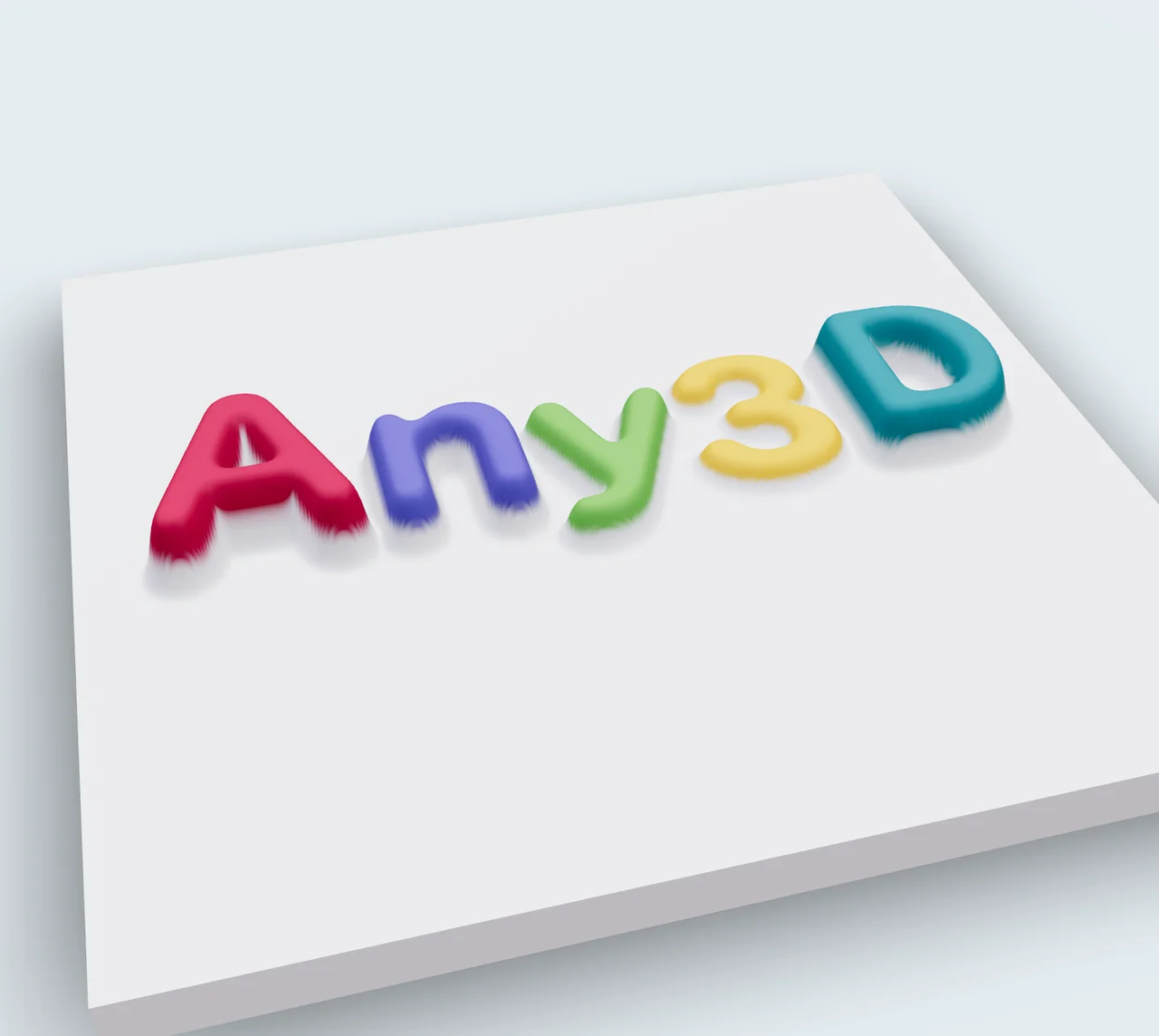
Creates a relief surface based on image brightness — brighter areas are raised, darker areas are recessed. Perfect for photo reliefs, terrain models, and artistic surfaces.
Contour Settings

Invert

デフォルトオフ

Swap which parts of the image become solid and which become empty. Useful when the background is lighter than the subject.

オフ推奨
オン

Threshold

デフォルト128

範囲0 – 255

Controls the brightness cut-off point that determines which pixels become solid geometry. Lower values include more pixels as solid; higher values only include the darkest areas.

Depth

デフォルト10

範囲1 – 100

The thickness of the extruded geometry in millimeters. Controls how tall the final 3D model will be.

Bevel

デフォルト0.5

範囲0 – 2 · step 0.1

Adds rounded edges to the contour shape for a smoother, more polished finish. Higher values create more rounded edges.

Angle Protection

デフォルト0.8

範囲0 – 1 · step 0.1

Preserves sharp corners and fine details by controlling the angle threshold. Lower values protect more detail; higher values smooth more aggressively.

Quality

デフォルト1

範囲0.1 – 2 · step 0.1

Controls the resolution of the generated mesh. Higher quality produces smoother surfaces but larger file sizes.

Heightmap Settings

Max Height

デフォルト5

範囲0.5 – 20 · step 0.5

The maximum height of the raised areas in millimeters. Controls the overall relief depth.

Base Thickness

デフォルト1

範囲0 – 5 · step 0.5

The thickness of the flat base plate beneath the relief. A thicker base provides more stability for printing.

Smooth Level

デフォルト2

範囲0 – 10

Applies smoothing to the heightmap surface to reduce noise and stair-stepping artifacts. Higher values produce smoother surfaces.

Resolution

デフォルト400

範囲100 – 400 · step 50

Controls the detail level of the generated mesh. Higher resolution preserves more image detail but increases file size.

Invert

デフォルトオフ

Swap the height mapping — brighter areas become recessed and darker areas become raised.

オフ推奨
オン

フォーマット情報

入力形式

拡張子:
webp
正式名称:
WebP (Google)
タイプ:
Image
フォーマット:
WebP
主なツール:
PhotoshopGIMPKritaPaint.NET
開く方法:
Image EditorWindows PhotosPreview (Mac)
説明:
WebPはGoogleが開発した画像形式で、非可逆・可逆圧縮と透明度をサポート。JPEGやPNGよりファイルサイズが小さく、品質は同等。

備考:

  • 最大対応解像度:4096×4096ピクセル
  • 透明背景は可逆モードで対応

対応機能:

  • 非可逆圧縮と可逆圧縮モード
  • 可逆モードでのアルファチャンネル透明度
  • 従来形式より小さなファイルサイズ

出力形式

拡張子:
3mf
正式名称:
3D Manufacturing Format
タイプ:
3D Model
フォーマット:
3MF
主なツール:
Bambu StudioPrusaSlicerOrcaSlicerCura
開く方法:
Windows 3D Viewer3MF Viewer OnlineBlender3D Model Viewer
説明:
3MFは3MFコンソーシアム策定の最新3D印刷形式。色、材質、印刷プロパティを単一の圧縮パッケージに統合し、マルチカラー・マルチマテリアルプリントに最適。

備考:

  • 一部の古いスライサーやプリンターは3MFに対応していない場合があります
  • STLより複雑ですが、より豊富な情報を保持します

対応機能:

  • パーツごと、頂点ごとのカラー対応
  • マテリアルとテクスチャの保持
  • XMLベース、ZIP圧縮
  • Bambu Studio、PrusaSlicer、OrcaSlicerでのネイティブ対応

使用方法

1

画像をアップロード

画像をアップロードエリアにドラッグするか、クリックしてファイルを選択します。

2

変換モードとオプションの設定

等高線か高度図のモードを選び、物理サイズ、厚み、解像度などを設定します。

3

変換とダウンロード

「変換」ボタンを押し、3Dプレビューで確認後、3MF ファイルをダウンロードします。

よくある質問

このツールについて

Q

輪郭モードと高度図モードの違いは何ですか?

A

輪郭モードは画像の輪郭線から均一な厚みの立体形状を生成し、エッジがクリアでスタンプ、ロゴ、ネームプレートに最適です。高度図モードは画像の明るさの変化に基づいてグラデーション付きのレリーフサーフェスを作成し、アートレリーフ、フォトレリーフ、地形モデルに最適です。

Q

ファイルサイズや解像度に制限はありますか?

A

最大 4096×4096 ピクセルまでの画像をサポートしています。大サイズ画像は処理速度向上のため自動縮小されます。

Q

どの画像フォーマットに対応していますか?

A

本ツールは SVG、PNG、JPG、JPEG、WebP フォーマットに対応しています。

Q

どのような画像が最も適していますか?

A

高コントラストで輪郭がはっきりした画像が最適です。等高線モードでは白黒のクッキリした線画、高度図モードでは階調の豊かなグレースケール画像をお勧めします。背景透過PNGを使うと、より精密に変換できます。

Q

変換したモデルは3Dプリントに使用できますか?

A

はい、生成された 3MF ファイルは最適化されており、3Dプリント用スライサーソフトにそのままインポートできます。プリント前に適宜サイズやパラメータをご確認ください。

Q

モデルのサイズや縦横比は調整できますか?

A

はい!設定パネルで物理サイズ(ミリメートル単位)、高さ、ベースの厚みなどを自由に変更できます。また高度図モードでは、滑らかさレベルや生成解像度を調整可能です。

Q

エクスポートされたモデルはカラーに対応していますか?

A

はい。3MF形式でエクスポートする場合、モデルはカラー情報を保持し、3MF対応の3Dプリントソフトウェアでマルチカラー印刷が可能です。STL形式はカラー情報をサポートしていない点にご注意ください。

Q

透明なPNG画像に対応していますか?

A

はい。ツールはPNG画像の透明領域を自動検出します。透明部分は変換時に正しく処理され、3Dモデルの輪郭が正確に生成されます。

一般的な質問

Q

Any3Dは完全に無料ですか?

A

はい、Any3Dの主要機能は永久に無料でご利用いただけます。フォーマット変換、モデル最適化、オンラインプレビューなどの基本機能は、登録や支払いをすることなく使用できます。

Q

ファイルはサーバーにアップロードされますか?

A

いいえ。選択したファイルはお使いのデバイス上のブラウザ内でのみ処理され、デバイスから外に出ることはなく、当社のサーバーにも送信されません。ユーザーファイルは一切保存しません。処理終了後、ブラウザメモリ上の関連データは解放されます。

Q

ソフトウェアをインストールする必要がありますか?

A

ソフトウェアのインストールは一切不要です。Any3Dは完全にブラウザベースのツールであり、ページを開くだけですべての機能をご利用いただけます。Windows、Mac、Linuxなどの主要なオペレーティングシステムに対応しています。

Q

ファイルサイズに制限はありますか?

A

処理能力はファイルサイズ単独ではなく、お使いのデバイスの性能とモデルの頂点数・テクスチャの複雑さによって決まります。ファイルサイズに制限は設けませんが、デバイスの処理能力を超えるとページが重くなったり、クラッシュする場合があります。

応援する