
Vì Sao Nên Ngừng Chụp Màn Hình Mô Hình 3D Trong Blender: Render Trên Trình Duyệt
Tạm biệt phần mềm CAD cồng kềnh: xuất tệp STL và STEP thành ảnh 2D độ phân giải cao kèm đường kích thước và nền trong suốt, ngay trên trình duyệt.
Trong cộng đồng chế tác và in 3D, chúng tôi liên tục bắt gặp cùng một lời phàn nàn: "Tôi chỉ có một mô hình STL nhỏ và muốn chụp nhanh một bức ảnh minh họa cho sách hướng dẫn sử dụng. Tại sao tôi phải tải phần mềm Blender nặng hàng gigabyte và phải học từ đầu về nguồn sáng lẫn xử lý đỉnh lưới?"
Thực tế là quy trình làm việc truyền thống cực kỳ rườm rà với bất kỳ ai không phải là một họa sĩ 3D chuyên nghiệp. Nhập mô hình -> sửa vector pháp tuyến -> căn chỉnh camera -> bố trí hệ thống đèn 3 điểm -> chờ kết xuất -> mở Photoshop để cắt phông nền và vẽ đường gióng kích thước... Khi hoàn thành xong tất cả các bước đó thì đã mất nửa tiếng đồng hồ. Và nếu bạn cần xuất ảnh hàng loạt cho hàng trăm mô hình khác nhau? Công việc lặp lại thủ công đó thực sự là một cơn ác mộng.
Tin vui là với khả năng tăng tốc phần cứng của WebGL và WebGPU hiện đại, giờ đây bạn có thể nhận được một bức ảnh kết xuất hoàn hảo chỉ trong vòng 10 giây, trực tiếp ngay trên trình duyệt của mình. Giải pháp này đã thay thế hoàn toàn chuỗi công cụ cồng kềnh trước đây cho phần lớn các nhu cầu phổ thông.
| Vấn đề khó khăn cốt lõi | Phần mềm dựng hình truyền thống (Blender/CAD) | Công cụ chụp ảnh mô hình 3D trên Web |
|---|---|---|
| Độ khó tiếp cận | Bộ cài đặt nhiều GB, tốn nhiều thời gian học hỏi | Mở trang web, kéo thả tệp là hoàn thành |
| Đường gióng kích thước | Vẽ tay thủ công, dễ sai lệch con số | Tự động đo hộp bao, sinh chú thích chuẩn kỹ thuật |
| Nền trong suốt | Cần cấu hình kênh kết xuất phức tạp | Xuất ảnh PNG có kênh alpha trong suốt chỉ với một cú nhấp |
| Bố cục nhiều góc nhìn | Phải tạo nhiều camera, kết xuất từng ảnh rồi ghép trong Photoshop | Tích hợp sẵn mẫu bố cục 3 hình chiếu trực giao ngang, dọc |
| Tốc độ kết xuất | Phải chờ dò tia lâu trên máy | Siêu lấy mẫu ngoài màn hình bằng GPU theo thời gian thực, gần như tức thì |
Chúng Ta Có Thực Sự Cần Phối Cảnh Không?
Khi chụp ảnh mô hình 3D, sai lầm phổ biến nhất của người mới là chọn sai chế độ phép chiếu. Chọn sai camera sẽ khiến bức ảnh mất đi giá trị sử dụng kỹ thuật:
- Phép chiếu Trực giao (Khuyên dùng cho Bản vẽ Kỹ thuật): Chế độ này triệt tiêu hoàn toàn hiệu ứng mắt nhìn thực tế (vật ở gần thì to, vật ở xa thì nhỏ), các đường song song trong không gian sẽ luôn song song tuyệt đối trên ảnh. Nếu bạn cần thể hiện kích thước vật lý chính xác trong hồ sơ sáng chế, sơ đồ lắp ráp chi tiết hoặc phục vụ kiểm tra kích thước, bạn bắt buộc phải dùng chế độ trực giao. Nếu không, mô hình của bạn trông sẽ bị nghiêng lệch biến dạng.
- Phép chiếu Phối cảnh (Khuyên dùng cho Thương mại Điện tử): Chế độ này mô phỏng chân thực tầm nhìn của mắt người. Đối với ảnh đại diện sản phẩm trên các sàn thương mại điện tử hoặc áp phích quảng cáo, phép chiếu phối cảnh mang lại cảm giác chiều sâu và khối nổi bật hơn rất nhiều. Tăng góc nhìn FOV sẽ giúp tạo ra hiệu ứng thị giác mạnh mẽ và sống động.
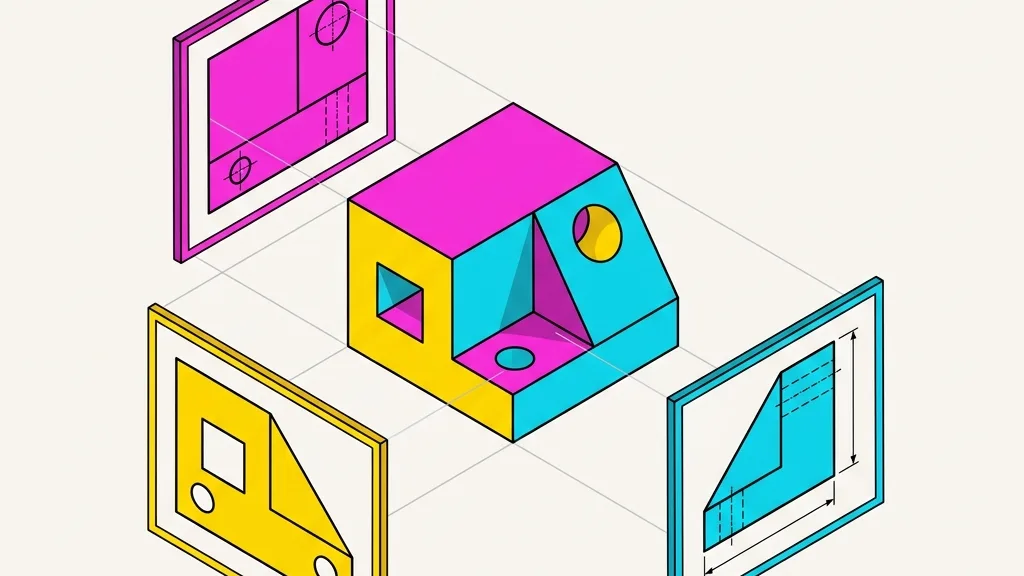
Tạm Biệt Photoshop, Những Tính Năng Này Đã Được Tích Hợp Sẵn Trên Web
1. Tự Động Tính Hộp Bao Và Đường Gióng Kích Thước
Đo đạc kích thước thủ công vừa tốn thời gian vừa dễ bị lệch đường gióng. Công cụ trực tuyến sẽ tự động quét các tọa độ biên của hình học 3D (hộp bao bounding box) và dùng các engine như Three.js để tính toán chính xác tuyệt đối, sau đó tự động vẽ các đường kích thước kèm mũi tên và số đo rõ nét. Bạn thậm chí có thể chuyển đổi qua lại giữa milimét và inch ngay tức thì. Đối với các đơn vị cung cấp dịch vụ in 3D hoặc gia công khuôn mẫu đòi hỏi dung sai chặt chẽ, đây là tính năng cứu cánh không thể thiếu.
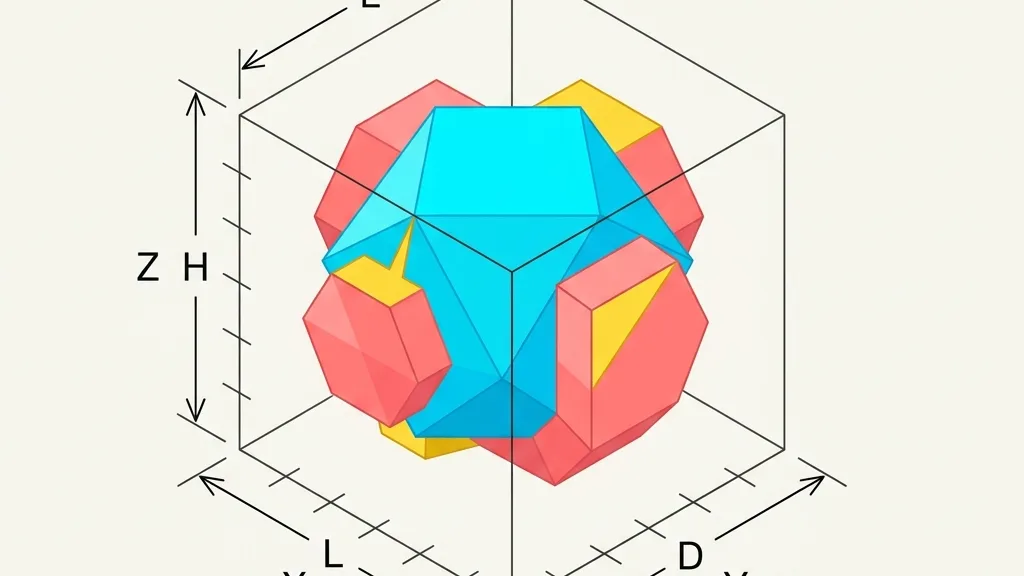
2. Cứu Tinh Xóa Phông Nền: Kênh Alpha Trong Suốt
Điều gây khó chịu nhất khi thiết kế ảnh sản phẩm là phông nền trắng đơn điệu. Công cụ đũa thần trong phần mềm đồ họa thường để lại các cạnh răng cưa mờ nhờ. Giờ đây bạn chỉ cần bật tùy chọn phông nền trong suốt, tận dụng kênh alpha của đường ống kết xuất WebGL và xuất ra tệp PNG trong suốt hoàn hảo. Bạn có thể thả ảnh trực tiếp vào PowerPoint hoặc Figma mà không cần xử lý viền thêm một bước nào. Mẹo nhỏ: Nếu mô hình của bạn có vật liệu thủy tinh bán trong suốt, việc xuất ảnh PNG trong suốt có thể gây ra hiện tượng lỗi hòa trộn alpha giữa các lớp trước và sau (một vấn đề sắp xếp độ sâu kinh điển trong WebGL). Đối với các chi tiết thủy tinh, tốt nhất bạn nên chọn nền JPG đơn sắc hoặc tắt tính năng trong suốt của vật liệu trong phần cài đặt kết xuất.
3. Ánh Sáng Môi Trường Và Kết Xuất PBR Chân Thực
Đừng nghĩ rằng ảnh chụp trên web chỉ là những mô hình đất sét màu xám đơn điệu. Các trình xem 3D hiện đại trên web đều hỗ trợ kết xuất dựa trên vật lý (PBR). Bằng cách nạp bản đồ môi trường dải tương phản cao (HDRI), trình duyệt có thể mô phỏng phản xạ kim loại chân thực và ánh sáng bao quanh toàn cảnh. Thay vì mất công thiết lập ánh sáng ba điểm trong Blender, trên giao diện web bạn chỉ cần chuyển đổi qua lại giữa các mẫu môi trường dựng sẵn là chất lượng hình ảnh đã đạt chuẩn thương mại.
4. Vượt Qua Giới Hạn Màn Hình: Kết Xuất Độ Phân Giải Siêu Cao
Cơ chế thông thường của trình duyệt sẽ giới hạn độ phân giải ảnh chụp màn hình đúng bằng kích thước màn hình hiển thị của bạn. Tuy nhiên nhờ kỹ thuật OffscreenCanvas kết xuất ngoài màn hình, bạn có thể buộc hệ thống xuất ra hình ảnh chuẩn công nghiệp 4K sắc nét ngay cả khi đang dùng một chiếc máy tính xách tay màn hình 1080P thông thường (nhờ khả năng siêu lấy mẫu phần cứng 2x hoặc 4x).
Lưu ý hiệu năng: Đối với các mô hình khổng lồ trên 100MB, việc bật độ phân giải 4x trên trình duyệt Safari di động có thể gây tràn bộ nhớ card đồ họa và làm sập tab trình duyệt. Với các tệp nặng như vậy, bạn nên thực hiện trên Chrome hoặc Edge trên máy tính để bàn.
Thực Chiến: Quy Trình Kết Xuất Chỉ Trong 10 Giây
- Mở Công cụ Chuyển Mô hình 3D Thành Ảnh trên Any3D trong trình duyệt web của bạn.
- Kéo thả mô hình vào trang (hỗ trợ đầy đủ STL, OBJ, STEP, STP, GLB...).
- Chọn bố cục yêu thích (chụp cận cảnh hoặc 3 hình chiếu), tích chọn ô "Đường kích thước" và bật nền trong suốt nếu cần.
- Chọn hệ số phóng đại phân giải (chọn 2x là rất đẹp cho nhu cầu phổ thông), rồi bấm nút tải xuống.
Đối với các định dạng phổ biến nhất, bạn cũng có thể dùng đường dẫn trực tiếp: STL sang Ảnh hoặc STEP sang Ảnh. Toàn bộ quá trình phân tích và kết xuất đều diễn ra trên GPU cục bộ của bạn, tệp tin hoàn toàn không bị tải lên bất kỳ máy chủ nào, giúp các dự án của doanh nghiệp không bao giờ phải lo lắng về việc lộ bản vẽ thiết kế cốt lõi.
Đối với bất kỳ ai thường xuyên phải gửi hình ảnh mô hình 3D cho đối tác hoặc khách hàng không am hiểu kỹ thuật đồ họa, làm chủ công cụ kết xuất trực tuyến nhanh gọn này chắc chắn sẽ giúp công việc của bạn trở nên nhẹ nhàng hơn rất nhiều.