Any3DAny3D

Convertisseur GLB vers GLTF

Décompressez les fichiers binaires GLB en GLTF modifiable avec un descripteur de scène JSON, des tampons et des images de texture séparés pour l'inspection et la modification.

Chargement...

Veuillez patienter

À propos de cet outil

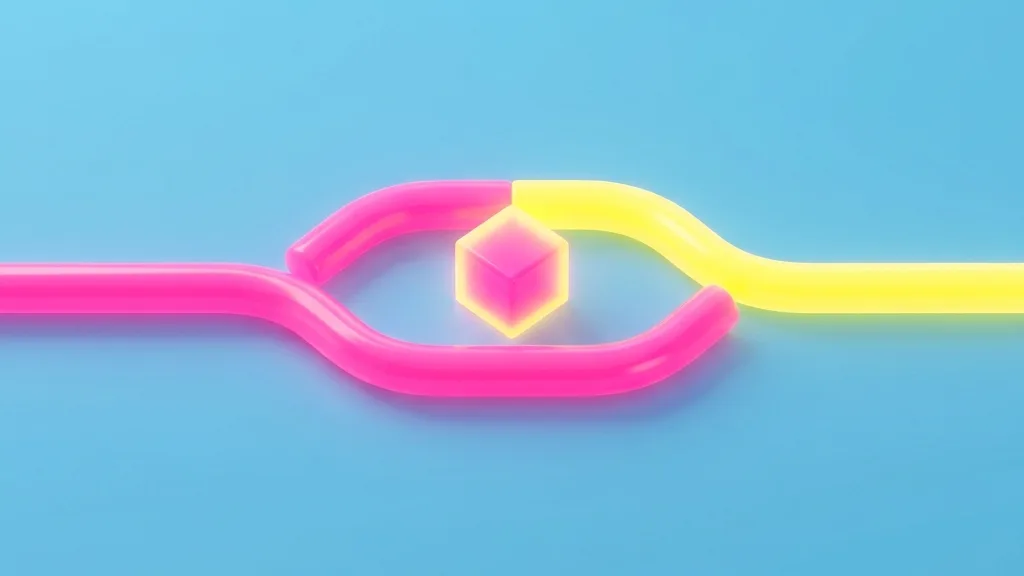
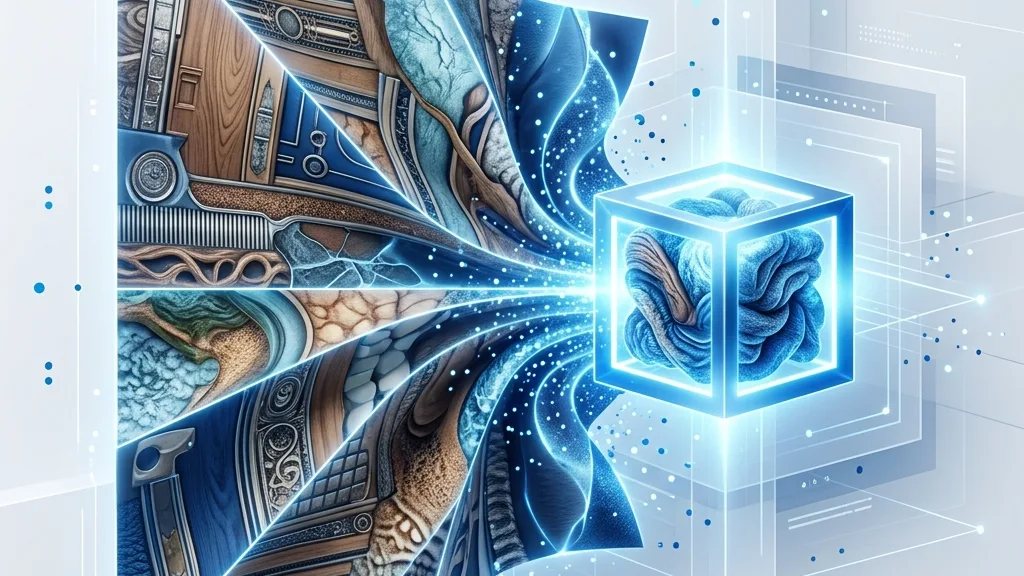
GLB regroupe tout dans un seul fichier binaire, ce qui est excellent pour la livraison mais difficile à éditer. La conversion en GLTF sépare la scène en son descripteur JSON, son tampon de géométrie binaire et ses images de texture individuelles — rendant chaque ressource indépendamment accessible pour l'édition, l'analyse ou le remplacement.

Conseils d'utilisation

  • 1Extraction automatique des informations du modèle
  • 2Prise en charge de l'optimisation de maillage et de l'intégration de textures
  • 3Aperçu 3D en temps réel

Mode d'emploi

1

Téléversez votre GLB

Glissez-déposez votre fichier GLB ou cliquez pour parcourir

2

Vérifier les infos et paramètres

Vérifiez les informations du modèle et ajustez les paramètres de conversion

3

Télécharger GLTF

Cliquez sur convertir et téléchargez votre fichier GLTF instantanément

Questions fréquentes

Q

Quelle est la différence entre les modes Séparé et Intégré ?

A

Séparé (par défaut) : exporte une archive ZIP contenant un fichier JSON .gltf, des tampons de maillage .bin et des images de texture individuelles — idéal pour l'édition et le remplacement des ressources une par une. Intégré : exporte un seul fichier .gltf avec tous les tampons et textures intégrés en tant qu'URI de données Base64 — pratique pour la distribution à fichier unique, mais plus volumineux et plus difficile à éditer les textures individuellement. Changez de mode dans les Paramètres de conversion sous Mode de ressource.

Q

Quels fichiers vais-je obtenir après la décompression ?

A

Cela dépend du mode de ressource. En mode Séparé, vous téléchargez un ZIP avec un fichier .gltf, des tampons .bin et des images de texture (.png/.jpg) liés par des chemins relatifs. En mode Intégré, vous téléchargez un seul fichier .gltf avec toutes les ressources intégrées — aucun fichier supplémentaire nécessaire.

Q

Obtiendrai-je des fichiers de texture séparés du GLB ?

A

Oui, en mode Séparé. Toutes les images intégrées dans le GLB — cartes diffuses, cartes normales, cartes métal-rugosité et autres — sont extraites en fichiers PNG ou JPG individuels avec des références URI appropriées dans le JSON GLTF de sortie. En mode Intégré, les textures sont intégrées en tant qu'URI de données dans le JSON.

Q

Quel est le format des textures extraites ?

A

Les textures sont sorties dans leur format d'origine du GLB, généralement PNG ou JPG. Si le GLB utilise des formats de texture compressés (par exemple, KTX2), ils sont convertis en PNG standard pour l'édition.

Q

Puis-je extraire uniquement des ressources spécifiques d'un GLB ?

A

En mode Séparé, toutes les ressources sont stockées en tant que fichiers individuels après la décompression. Vous pouvez ne conserver que les textures ou les données de maillage dont vous avez besoin, supprimer les fichiers indésirables et mettre à jour manuellement les références JSON GLTF. Le mode Intégré intègre toutes les ressources dans un seul fichier JSON et n'est pas adapté à l'extraction sélective.

Q

La décompression perd-elle des données ?

A

Non. La conversion GLB vers GLTF est sans perte — toute la géométrie, les matériaux, les textures et les animations sont entièrement extraits. La décompression change seulement la façon dont les données sont organisées, pas le contenu lui-même.

Q

Puis-je éditer manuellement le fichier JSON GLTF ?

A

Oui. Le fichier GLTF principal est du JSON standard qui peut être ouvert dans n'importe quel éditeur de texte. Vous pouvez modifier les paramètres de matériau, ajuster les transformations de nœud, remplacer les références de texture et plus encore. Validez le JSON avec un linter après l'édition.

Nous soutenir