Tipo
PredefinitoImmagine
Scegli decal immagine o testo. L’immagine va bene per i loghi; il testo per etichette e firme.
Carica PNG, JPG o WebP (PNG trasparente consigliato).
Inserisci il testo, regola dimensione e colore, poi posiziona.

Decalcomanie GLB: adesione su superfici curve, ritaglio sugli spigoli, layer texture indipendenti. Ideale per il branding prima di visualizzazioni Web e AR, senza modificare i materiali originali.
Attendere prego
Applica immagini o testo direttamente sulla superficie dei modelli GLB, adatto per presentazioni prodotto, visualizzatori web e asset AR. Le decal seguono la superficie curva e vengono ritagliate automaticamente sugli spigoli vivi; aperture e lati posteriori irraggiungibili vengono forati per evitare triangoli fluttuanti o intersezioni indesiderate. Ogni decal viene esportata come layer mesh indipendente con texture incorporata, mentre materiali e UV originali restano invariati. Puoi continuare a modificarla separatamente in strumenti come Blender. L'input e l'output sono entrambi GLB.
PredefinitoImmagine
Scegli decal immagine o testo. L’immagine va bene per i loghi; il testo per etichette e firme.
Carica PNG, JPG o WebP (PNG trasparente consigliato).
Inserisci il testo, regola dimensione e colore, poi posiziona.
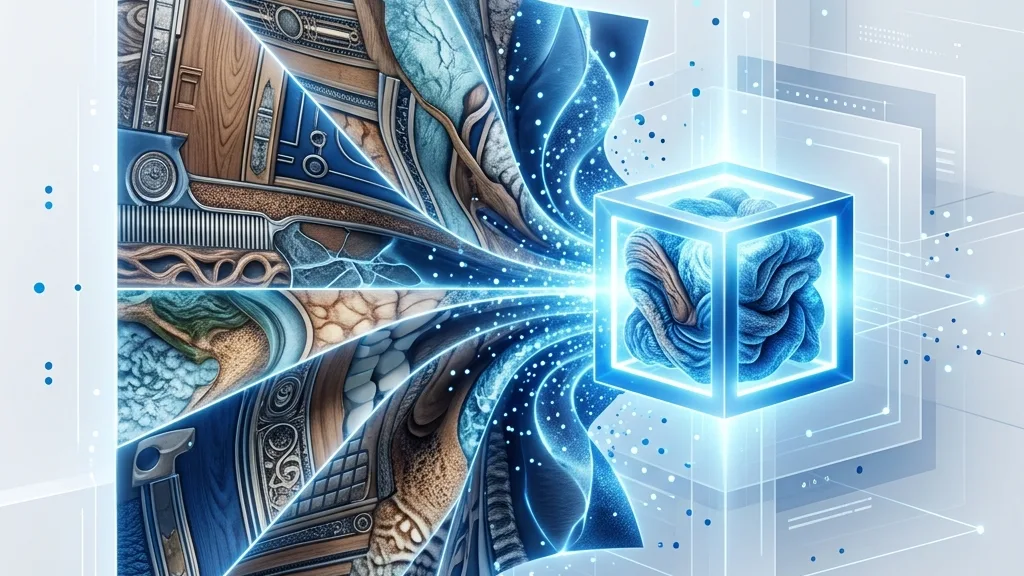
In modalità immagine carica il disegno. Il PNG trasparente funziona meglio su curve e spigoli.
In modalità testo digita le parole da applicare sulla superficie.
Predefinito64px
Intervallo24px – 160px
Dimensione font sul canvas texture (pixel). Più grande = più nitido, più spazio texture.
Predefinito#ffffff
Colore di riempimento del testo. Ottimo con sfondo trasparente.
PredefinitoOn
Aggancia le decal ai punti chiave del modello entro il raggio di tolleranza.
PredefinitoOn
Durante il trascinamento, allinea ai limiti del modello, ai piani centrali e ai centri delle altre decal, mostrando le linee guida.
PredefinitoOn
Aggancia al vertice più vicino.
PredefinitoOn
Aggancia al punto medio del bordo più vicino.
PredefinitoOn
Aggancia al centro delle facce triangolari.
Predefinito1
Intervallo0.001 – 1000 · step 0.01
Raggio di ricerca dell'aggancio, relativo alle dimensioni del modello. Valori più grandi rendono più facile colpire i punti chiave.
Dopo la preparazione, clicca sulla superficie. Trascinare lo spazio vuoto orbita la vista.
Seleziona e trascina l’handle centrale: scorre sulla superficie e può passare all’altro lato.
Predefinito0.18
Intervallo0.05 – 0.6 · step 0.01
Dopo la selezione, trascina gli handle a punto. Dimensione relativa al raggio della sfera di bound, con valore e intervallo predefiniti.
Handle ad anello intorno alla normale. Snap a 90° di default; Maiusc per rotazione libera.
Ogni decal esce come mesh separata senza modificare le texture originali. Seleziona, nascondi o elimina singolarmente in Blender e simili.
Trascina o seleziona un modello GLB. L'elaborazione avviene interamente nel browser.
Nella barra laterale scegli un'immagine (PNG/JPG/WebP) oppure inserisci un testo (contenuto, dimensione, colore).
Clicca sulla superficie per posizionare la decal. Dopo la selezione puoi trascinarla, scalarla, ruotarla o eliminarla.
Scarica il GLB con i layer decal indipendenti, pronto per ulteriori modifiche in un software DCC.
Sì. Sia l'input sia l'output di questa pagina sono GLB. Le decal vengono aggiunte come layer indipendenti, senza conversioni di formato forzate.
No. Le decal sono mesh aggiuntive con texture propria; materiale e UV originali restano invariati.
Sì. La proiezione avvolge superfici curve e sferiche come un adesivo reale, non come un'immagine incollata in piano.
Agli spigoli vivi le decal vengono ritagliate automaticamente per non attraversare la mesh. Aperture e lati posteriori irraggiungibili vengono forati, evitando triangoli fluttuanti.
PNG, JPG, WebP e altri. Si consiglia una PNG trasparente per logo e adesivi senza sfondo.
Sì. Nel GLB esportato ogni decal è un oggetto o layer separato, quindi puoi selezionarla, spostarla o eliminarla in Blender senza rifare l'intero modello.