
網格簡化
預設值50%
範圍0% – 100% · step 5%
使用網格簡化演算法減少面數與頂點數。預設中等強度;提高強度可進一步縮小體積,但可能損失曲面細節。僅改變幾何密度,不改變檔案容器格式。
減面之餘,維持 OBJ 輸出。
請稍候
針對 OBJ 做網格簡化。Meshopt 與 Draco 不適用(只支援 glTF)。輸出仍是 OBJ(可含 MTL 與貼圖)。全程本機處理。
預設值50%
範圍0% – 100% · step 5%
使用網格簡化演算法減少面數與頂點數。預設中等強度;提高強度可進一步縮小體積,但可能損失曲面細節。僅改變幾何密度,不改變檔案容器格式。
拖入 OBJ,可一併加入 MTL 與貼圖
調整簡化強度
下載最佳化後的 OBJ 壓縮包
是,結果會維持 OBJ 格式(有 MTL 與貼圖時會打包成 ZIP),不會轉成 GLB。幾何會在原位簡化,既有的 OBJ 工作流程與下游工具都能繼續使用。
Meshopt 和 Draco 是 glTF 容器用的擴充功能,不適用於 OBJ。OBJ 壓縮主要靠網格簡化,再用縮小後的頂點與面資料,密集的 OBJ 檔還是能明顯變小。
能。幾何會簡化,MTL、貼圖、UV 與材質設定都會保留,輸出為 OBJ 的 ZIP 壓縮包。上傳時請連同 MTL 與貼圖一起放入,確保引用路徑正確解析。
OBJ 是文字格式,檔案大小主要來自頂點與面資料。減少面數是最直接有效的縮小方式,輸出仍然會是文字形式的最佳化 OBJ 或 ZIP 壓縮包。
低強度能保留更多細節,代價是檔案較大;高強度會移除較多面,曲線可能被壓平。建議用即時預覽比對前後差異,密集的雕刻模型在輪廓劣化前通常能承受更強的減面。
可以。簡化會改變拓撲,但剩餘面的 UV 座標會保留,現有的 MTL 與貼圖仍能正確包裹模型。建議在預覽中抽查 UV 接縫與拉伸區域,確認沒有異常。
頂點資料到底佔了多少位元組?量化、MeshOpt、Draco 這三把工具各自適合什麼場景?不是「Draco 最好」,而是「不同場景不同選擇」。

拿一個 50MB 的 PBR 模型,走完 Blender 匯出、頂點壓縮、KTX2 紋理轉換、引擎載入的全流程,最終壓到 5MB 以下。附完整自動化腳本和系列速查表。

桌面、行動、VR、小程式,到底該用哪種壓縮組合?這篇把前 4 篇的知識彙總成一張決策矩陣和一段自動化腳本,照著選就行。
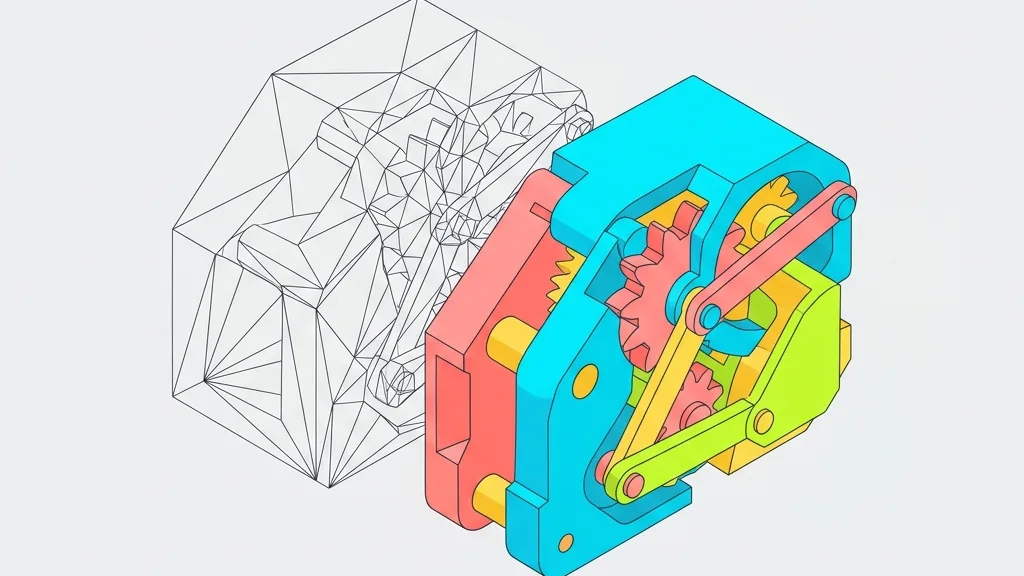
深度比較 3MF 與 STL 的實戰差異。揭密 Bambu Studio 模型在 Cura 中報錯的真正原因,並教你處理單位縮放錯誤與多色列印的轉換技巧。